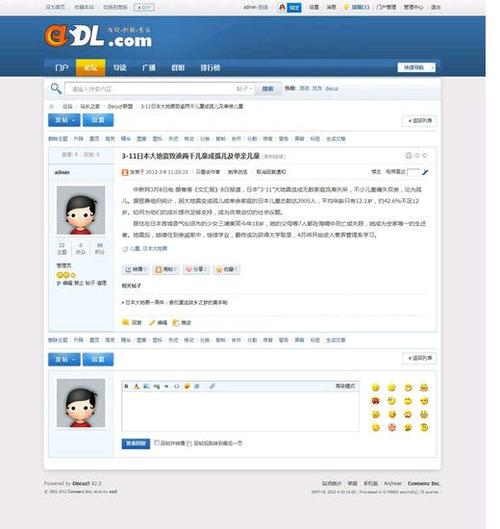
Discuz! 的 DIY 模板是其核心功能之一,它允许管理员和有权限的用户通过可视化的拖拽方式,自定义论坛首页(以及其他特定页面)的布局和内容,而无需编写复杂的代码,这对于快速调整论坛外观、突出重要板块或举办活动推广非常有用。
(图片来源网络,侵删)
下面我将从 功能介绍、使用场景、详细操作步骤、高级技巧、注意事项 这五个方面来详细解析 Discuz! DIY 模板。
功能介绍:DIY 模板是什么?
DIY 模板是一个 “所见即所得” 的页面布局编辑器,它将论坛首页想象成一个由多个“容器”组成的画布,你可以:
- 拖拽布局:像搭积木一样,通过拖拽调整页面不同区域的位置和大小。
- 添加模块:从模块库中选择各种功能模块(如板块列表、最新主题、友情链接等)并添加到页面中。
- :可以修改模块的标题、显示数量、样式,甚至可以添加自定义的 HTML 代码。
- 保存和切换:创建好一个布局后,可以保存为一个“模板方案”,并选择在首页或其他页面应用它。
使用场景:什么时候需要用到 DIY?
DIY 模板功能非常灵活,适用于多种场景:
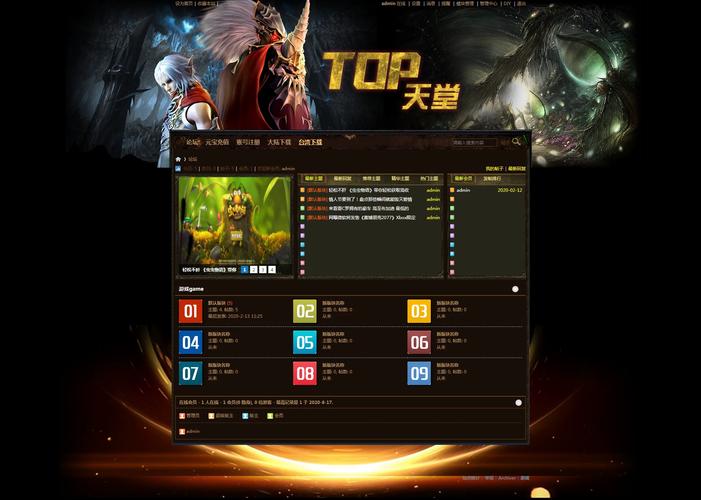
- 创建活动专题页:论坛举办“双十一”活动,可以创建一个全新的首页,突出活动海报、活动规则、奖品展示、报名入口等模块,活动结束后再切换回常规首页。
- 优化首页布局:将最热门的板块、最新的帖子、精华内容等用户最关心的信息集中在首页的黄金位置,提升用户体验和访问效率。
- 突出重要内容:一个技术论坛,可以将“最新教程”、“每周精华”等模块放在更显眼的位置,引导用户阅读。
- 制作着陆页:对于新用户或特定推广渠道,可以制作一个专门的目的页,集中展示论坛的核心价值。
- 个性化论坛风格:通过自定义模块和 HTML/CSS,打造独一无二的论坛首页。
详细操作步骤:如何使用 DIY 模板?
以下是使用 DIY 模板创建一个自定义首页的完整流程,以 Discuz! X3.5 及以上版本为例:
(图片来源网络,侵删)
第一步:进入 DIY 模板管理后台
- 以 管理员身份 登录 Discuz! 后台。
- 在左侧菜单栏中,找到并点击 “界面” -> “DIY 模板”。
第二步:选择并编辑页面
- 在 DIY 模板管理页面,你会看到一个页面列表,默认情况下,首页的模板方案是 “默认模板”。
- 你可以:
- 编辑现有方案:点击“默认模板”右侧的 “编辑” 按钮,直接在现有基础上修改。
- 创建新方案:点击页面右上角的 “创建新方案” 按钮,输入方案名称(如“活动首页”、“新版首页”),然后点击“创建”。推荐使用此方法,以免误操作破坏默认布局。
- 点击“编辑”后,会进入 DIY 编辑器界面,界面通常分为三部分:
- 左侧:模块库:这里存放了所有可用的模块,如“板块列表”、“最新主题”、“投票”、“自定义 HTML”等。
- 中间:画布:这是你的论坛首页预览区域,由多个可拖拽的“容器”或“区块”组成。
- 右侧:属性设置:当选中画布上的某个模块或容器时,这里会显示其详细属性,供你修改。
第三步:拖拽布局
- 调整区块大小:将鼠标悬停在画布的区块边缘,当出现双向箭头时,可以拖拽调整区块的宽度和高度。
- 移动区块位置:直接点击并拖拽整个区块,可以将其移动到画布上的其他位置。
- 添加新模块:从左侧模块库中,找到你需要的模块,按住鼠标左键,将其拖拽到画布的相应区块中。
第四步:配置模块内容
- 在画布上点击你刚刚添加的模块(最新主题”)。
- 右侧的“属性设置”面板会自动弹出。
- 你可以修改:
- :例如将“最新主题”改为“社区热点”。
- 显示数量:设置要显示的主题数量。
- 显示范围:选择在哪些板块中获取主题(如“全站”或指定板块)。
- 排序方式:按发布时间、回复数、浏览量等排序。
- 其他选项:根据不同模块,还有是否显示作者、是否显示头像等选项。
第五步:添加自定义内容(高级功能)
这是 DIY 功能最强大的地方,你可以使用 “自定义 HTML” 模块来插入任何内容。
- 从左侧模块库中,拖拽一个 “自定义 HTML” 模块到画布上。
- 在右侧属性设置中,你会看到一个 输入框。
- 你可以:
- 插入 HTML 代码:插入一张
<img src="...">显示活动海报。 - 插入 JavaScript 代码:嵌入一个倒计时器或第三方小工具。
- 插入 CSS 代码:为你的自定义模块添加特定样式(注意,最好使用内联样式或
<style>标签包裹,避免影响全局)。 - 插入广告代码:如 Google AdSense、百度广告等。
- 插入 HTML 代码:插入一张
示例:插入一个简单的 HTML 欢迎语
<div style="text-align: center; padding: 20px; background-color: #f0f8ff; border-radius: 5px;">
    <h2>欢迎来到我们的新社区!</h2>
    <p>你可以分享知识,结交朋友。</p>
</div>
第六步:保存并应用
- 所有布局和模块配置完成后,点击画布右上角的 “保存” 按钮。
- 返回到 “DIY 模板” 的主管理页面。
- 在你刚才编辑的方案(如“活动首页”)右侧,点击 “设为默认” 按钮。
- 刷新你的论坛首页,你就能看到 DIY 后的效果了。
高级技巧与注意事项
高级技巧
- 善用“自定义 HTML”:这是实现高度个性化的关键,可以结合 HTML、CSS 和 JavaScript 实现各种酷炫效果。
- 嵌套区块:一些版本的 DIY 编辑器支持区块的嵌套,可以在一个大的区块内再创建更复杂的布局。
- CSS 代码注入:如果对 CSS 比较熟悉,可以在自定义 HTML 模块中使用
<style>标签来精确控制模块内元素的样式,实现更精细的美化。 - 利用“变量”:部分模块支持使用 Discuz! 的系统变量(如
{CURMODULE}),可以实现更动态的内容调用。
注意事项
- 权限问题:只有 管理员 和被授予了 “DIY 模板” 权限的用户组(如“超级版主”)才能使用此功能。
- 兼容性问题:DIY 模板是基于特定主题(默认为
default)的,如果你更换了论坛主题,可能需要重新 DIY,或者确保新主题也支持 DIY 功能。 - 性能影响:首页加载的模块越多,数据库查询次数就可能越多,对服务器性能有一定影响,避免在首页添加过多或过于复杂的模块(尤其是调用大量数据的模块)。
- 代码安全:在“自定义 HTML”中插入代码时,请务必确保代码的安全性,不要插入任何恶意脚本或可能导致网站漏洞的代码。
- 备份:在进行大规模修改前,建议先备份当前的默认模板方案,或者先在测试环境中操作,确认无误后再应用到线上。
- 移动端适配:PC 端的 DIY 布局在手机上可能显示错乱,如果论坛有移动端访问需求,DIY 时需要考虑到响应式设计,或者使用 Discuz! 的移动端主题和功能进行单独设置。
Discuz! 的 DIY 模板是一个非常强大且易用的工具,它极大地降低了论坛二次开发的门槛,无论是普通管理员想快速调整首页,还是高级玩家想打造独特的页面,DIY 功能都能满足大部分需求。
核心要点回顾:
(图片来源网络,侵删)
- 入口:后台 -> 界面 -> DIY 模板。
- 流程:创建方案 -> 拖拽布局 -> 添加/配置模块 -> 保存应用。
- 利器:“自定义 HTML” 模块是实现个性化无限可能的钥匙。
- 原则:安全第一,备份先行,并时刻考虑性能和用户体验。
希望这份详细的指南能帮助你更好地掌握和使用 Discuz! DIY 模板!


