这份教程将从 准备工作 开始,到 具体操作步骤,再到 上传后检查 和 常见问题,确保您能顺利完成操作。
(图片来源网络,侵删)
第一部分:准备工作 - 动手前必读
在修改图片之前,做好准备工作可以避免很多麻烦,让整个过程更顺利。
确认修改权限
- 您是否有后台登录权限? 确保您拥有网站后台的用户名和密码。
- 您的用户角色是否有权限? 有些网站后台,普通编辑可能没有上传或删除图片的权限,通常需要“管理员”、“站长”或“编辑”等角色权限。
获取新图片
- 图片来源: 确定您要替换的新图片从哪里来(如:从设计师处获取、自己拍摄、从图库网站下载等)。
- 图片命名: 强烈建议 将新图片命名得清晰、有意义,
about-us-banner.jpg而不是IMG_1234.jpg,这有助于未来的管理。 - 图片尺寸:
- 最佳实践: 新图片的尺寸(宽度和高度)最好与原图保持一致,这可以避免页面布局错乱、图片被拉伸或压缩变形。
- 如何获取原图尺寸? 您可以在浏览器中右键点击旧图片,选择“检查元素”,在弹出的开发者工具中可以看到图片的宽度和高。
- 如果找不到原图尺寸? 尽量使用清晰、高分辨率的图片,后台系统通常会自动进行裁剪或压缩。
图片格式
- 常见的网页图片格式有 JPG/JPEG、PNG 和 WebP。
- JPG/JPEG: 适合照片类、色彩丰富的图片,文件较小。
- PNG: 适合需要透明背景的图片(如Logo),或线条、图标等。
- WebP: 是一种较新的格式,在保证同等画质下,文件比JPG和PNG更小,是未来的趋势,如果后台支持,优先使用。
- 确保您的图片格式是后台系统所支持的。
图片大小
- 网站图片不宜过大,否则会严重影响网站加载速度。
- 建议大小: 一般网站横幅图或大图建议在 1MB - 2MB 之间,产品图或小图建议在 200KB - 500KB 之间。
- 如何压缩图片? 可以使用在线工具(如 TinyPNG、Image Compressor)或软件(如 Adobe Photoshop)来压缩图片,几乎不影响肉眼可见的画质。
第二部分:通用操作步骤 - 四步更换图片
虽然不同后台的界面不同,但操作流程大同小异,通常遵循以下四个步骤:
登录网站后台
- 打开浏览器,输入您的网站后台地址(通常是
您的域名.com/wp-admin或您的域名.com/admin)。 - 输入您的用户名和密码,点击“登录”。
- 成功登录后,您会看到网站后台的管理界面,左侧通常有菜单栏。
找到并定位要修改的图片
这是最关键的一步,您需要知道图片在哪里。
-
更换文章/页面内的图片
 (图片来源网络,侵删)
- 在左侧菜单找到“文章”或“页面”。
- 点击进入,找到您要修改的文章或页面,点击“编辑”。
- 在编辑器中,找到那张需要替换的图片。
-
更换网站主题/模板中的图片(如Logo、横幅图)
- 在左侧菜单中寻找类似“外观”、“主题”、“自定义”或“主题选项”的选项。
- 点击进入,您会看到一个可视化定制界面。
- 您可以找到“站点标识”(Logo)、“标题栏”、“背景图片”等设置项,点击它们即可定位到图片。
-
更换电商产品图片
- 在左侧菜单找到“产品”或“商品”。
- 点击进入,找到您要修改的产品,点击“编辑”。
- 在产品编辑页面,找到“产品图片”或“画廊”区域。
-
更换网站通用模块(如页脚、侧边栏)
- 在左侧菜单寻找“外观” -> “小工具”或“页面构建器”。
- 找到对应的页面或区域(如“页脚”),点击编辑里面的“图片”小工具。
上传并替换图片
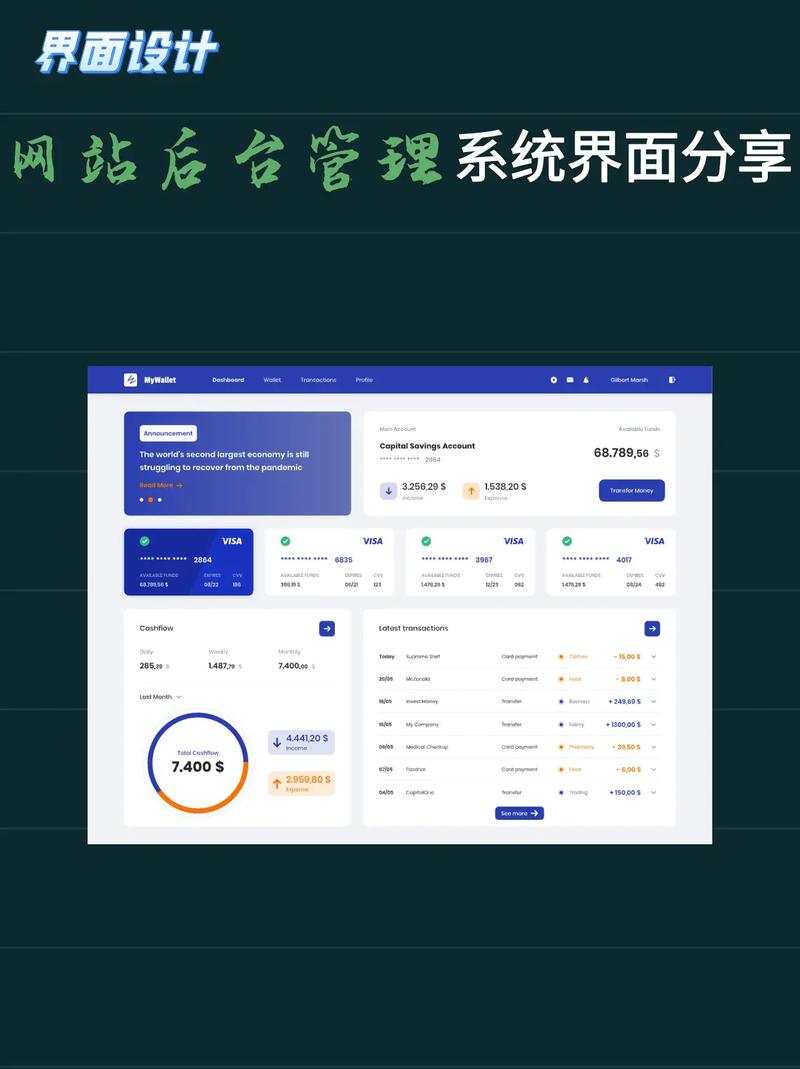
定位到图片后,替换操作非常简单。
(图片来源网络,侵删)
- 点击图片:直接点击您要修改的图片,通常会弹出一个图片设置窗口。
- 找到上传选项:在弹出的窗口中,寻找类似“上传”、“更换图片”、“从媒体库选择”、“删除”等按钮。
- 选择操作:
- 直接上传(推荐):点击“上传”按钮,在弹出的窗口中选择您电脑上准备好的新图片文件,然后点击“打开”或“上传”。
- 从媒体库选择:如果您的网站后台已经有这张图片,或者您想用之前上传过的图片,可以点击“从媒体库选择”,然后在媒体库中找到并选中它。
- 调整(可选):上传后,您可能还需要进行一些调整,
- 裁剪:拖动裁剪框,选择图片的哪个部分作为最终显示。
- 设置链接:为图片添加一个点击后跳转的网址。
- /替代文本:强烈建议为图片填写“替代文本”(Alt Text),这有助于搜索引擎优化,并且在图片无法显示时,会显示这段文字,对用户更友好。
- 保存更改:完成所有设置后,点击窗口底部的“更新”、“保存”或“插入”按钮。
保存并发布
- 如果您是在编辑文章或页面,别忘了点击编辑器右上角的“更新”或“发布”按钮,才能让修改生效。
- 如果您是在“外观” -> “自定义”里修改的,通常会有一个“发布”或“保存并发布”的蓝色按钮。
第三部分:上传后检查 - 确认万无一失
图片上传并保存后,不要马上关闭页面,花一分钟时间检查一下。
- 清空浏览器缓存:有时候浏览器会缓存旧图片,导致您看到的是旧图,可以按键盘上的
Ctrl + F5(Windows) 或Cmd + Shift + R(Mac) 强制刷新页面。 - 多设备预览:分别在电脑和手机上访问该页面,确保图片在所有设备上显示正常,没有变形或错位。
- 检查功能:如果图片是可点击的,检查点击后是否能正确跳转到目标页面。
第四部分:常见问题与解决方案 (FAQ)
Q1: 我找不到图片在哪里,怎么办?
- A1: 联系网站管理员或开发者,告诉他们您想修改哪个页面(提供网址)的哪张图片,让他们帮您定位,或者,尝试在后台的“媒体库”里搜索图片的文件名,看看是否能找到它的使用记录。
Q2: 替换后,图片显示不出来,或者显示的是一张默认图/叉号。
- A2:
- 检查路径/链接:可能是图片链接地址错误了,重新上传一次通常可以解决这个问题。
- 检查文件权限:服务器上的图片文件夹可能没有写入权限,需要联系主机服务商或技术人员检查权限。
- 检查文件名:确保文件名里没有特殊字符(如空格、&、%等),使用英文、数字和下划线是安全的。
Q3: 图片太大,网站加载很慢。
- A3: 按照第一部分的“准备工作”,在上传前使用图片压缩工具对图片进行压缩。
Q4: 我把图片删了,但网站上还在显示。
- A4: 这是因为您只是从媒体库里删除了图片文件,但文章或页面还在引用这个已删除的文件,正确的做法是:先去文章/页面里把那张图片替换掉或删除,然后再去媒体库里清理无用的图片。
特别说明:以 WordPress 和 Shopify 为例
WordPress 示例
- 登录后台 -> 进入“文章” -> 编辑目标文章。
- 点击文章中的旧图片 -> 弹出“图片设置”窗口。
- 点击窗口左下角的“替换”按钮 -> 选择“上传” -> 选择新图片 -> 点击“上传并插入”。
- 在窗口中可以设置替代文本等,最后点击“更新文章”。
Shopify 示例
- 登录后台 -> 在左侧菜单点击“在线商店” -> “页面” 或 “文章”。
- 选择要编辑的页面或文章,点击“编辑”。
- 在编辑器中,点击旧图片,会出现一个图片工具栏。
- 点击工具栏上的“替换图片”图标 -> 选择“上传文件” -> 选择新图片 -> 点击“上传图片”。
- 点击页面右上角的“保存”。
希望这份详细的教程能帮助您轻松完成网站图片的修改!祝您操作顺利!


