- 本地测试:您在自己的手机上查看电脑上正在开发的网页。
- 线上发布:让任何人在任何地方通过互联网访问您的网页。
下面我将详细解释这两种方式的步骤和原理。

本地测试(在手机上查看电脑上的网页)
这种方式非常适合开发者,当您在电脑上编写代码时,可以立即在手机上看到真实的显示效果,方便调试不同屏幕尺寸下的布局。
核心原理:让手机和电脑连接在同一个局域网(同一个Wi-Fi下)中,然后通过电脑的局域网IP地址来访问。
详细步骤:
第一步:在电脑上启动本地服务器
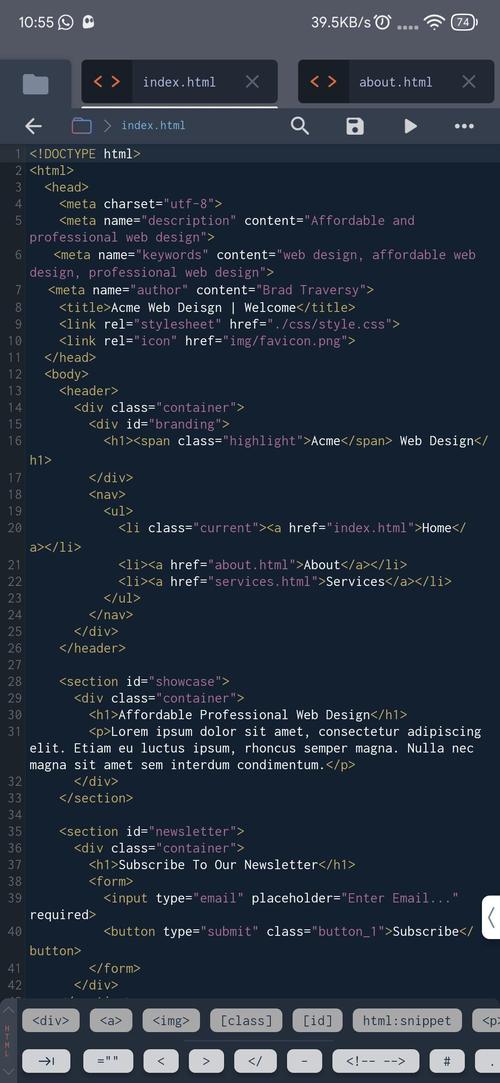
普通的HTML文件(通过 file:/// 协议打开)在手机上会因为安全限制而无法加载本地资源(如图片、CSS等),必须通过一个本地服务器来打开。
-
使用VS Code (推荐,最简单):
- 用VS Code打开你的HTML项目文件夹。
- 安装官方插件 "Live Server"。
- 安装后,在HTML文件编辑器界面右下角,点击
Go Live按钮。 - 这时,你的浏览器会自动在
http://127.0.0.1:5500/(或类似地址) 打开网页。
-
使用Python (如果已安装):
- 打开命令行工具(Windows的CMD或PowerShell,macOS的Terminal)。
- 切换到你的HTML项目目录:
cd /path/to/your/project - 运行以下命令:
- Python 3:
python -m http.server 8000 - Python 2:
python -m SimpleHTTPServer 8000
- Python 3:
- 电脑上会显示一个监听地址,通常是
http://localhost:8000或http://127.0.0.1:8000。
-
使用Node.js (需要先安装
http-server):- 全局安装:
npm install -g http-server - 切换到你的HTML项目目录:
cd /path/to/your/project - 运行:
http-server - 命令行会显示访问地址,通常是
http://localhost:8080。
- 全局安装:
第二步:获取电脑的局域网IP地址
你需要找到你电脑在当前Wi-Fi下的IP地址。
- Windows:
- 打开“设置” > “网络和Internet” > “WLAN”。
- 点击你当前连接的Wi-Fi。
- 在“属性”中找到并复制 IPv4 地址,它看起来像
168.1.10或0.0.5。
- macOS:
- 点击屏幕左上角的苹果菜单 > “系统设置” > “网络”。
- 选择你正在使用的网络连接(如Wi-Fi)。
- 点击 “详细信息...”,在 “TCP/IP” 标签页下找到并复制 IPv4 地址。
第三步:在手机上访问网页
- 确保你的手机和电脑连接在同一个Wi-Fi网络下。
- 打开手机上的浏览器(如Safari, Chrome, Edge等)。
- 在地址栏输入:
http://[你刚才复制的IP地址]:[端口号]- 例如:如果你的电脑IP是
168.1.10,你用的是VS Code Live Server(默认端口5500),那么就在手机浏览器中输入:http://192.168.1.10:5500 - 注意:端口号要和你启动服务器时使用的端口号一致(Python常用8000,VS Code Live Server常用5500,Node.js常用8080)。
- 例如:如果你的电脑IP是
你的手机浏览器就应该能成功加载并显示你电脑上的网页了!
线上发布(让任何人都能访问)
当你完成了网页的开发和测试,希望把它分享给朋友或全世界时,就需要将文件上传到互联网上。
核心原理:将你的HTML、CSS、JS等文件上传到一个网络服务器上,并绑定一个域名,用户通过域名来访问。
详细步骤:
第一步:准备网站文件
确保你的所有文件(index.html, style.css, script.js, 图片等)都在一个文件夹中,并且内部的链接路径是正确的(建议使用相对路径)。
第二步:选择并购买网站托管服务
你需要一个地方来存放你的文件,这就像在网上租一个“房子”,有很多选择:
-
免费托管平台 (适合初学者、个人项目、静态展示):
- Netlify: 非常流行,支持拖拽上传、连接GitHub自动部署、提供
*.netlify.app免费域名,对静态网站非常友好。 - Vercel: 和Netlify类似,由创建React框架的公司开发,性能优秀,同样支持GitHub自动部署和免费域名。
- GitHub Pages: 免费,但需要你有GitHub账号,可以将你的代码仓库直接作为一个网站发布,域名会是
你的用户名.github.io。
- Netlify: 非常流行,支持拖拽上传、连接GitHub自动部署、提供
-
传统虚拟主机/云服务器 (适合有更多需求的网站):
这类服务通常需要付费(如阿里云、腾讯云、Bluehost等),它们提供更大的空间和更强的计算能力,可以运行动态网站(如用PHP、Node.js编写的网站)。
第三步:上传你的文件
根据你选择的服务,上传方式不同:
-
对于Netlify/Vercel:
- 注册并登录官网。
- 通常会有一个 "Drag and drop your site folder" 的区域,直接把你的网站文件夹拖进去即可。
- 或者,你可以连接你的GitHub仓库,它会自动从仓库中拉取代码并部署。
-
对于GitHub Pages:
- 将你的网站文件上传到一个新的GitHub仓库。
- 进入仓库的 "Settings" > "Pages"。
- 在 "Source" 部分,选择 "Deploy from a branch",选择你的主分支(通常是
main或master),然后点击 "Save"。 - 几分钟后,你的网站就会在
https://你的用户名.github.io/仓库名上线。
第四步:访问你的网站
上传部署完成后,平台会提供一个网址给你,你可以:
- 直接复制这个网址,用手机浏览器打开。
- 将这个网址分享给任何人,他们都可以通过手机或电脑访问。
总结与对比
| 特性 | 本地测试 | 线上发布 |
|---|---|---|
| 目的 | 开发、调试、实时预览 | 分享、展示、上线 |
| 访问范围 | 仅限连接同一Wi-Fi的手机和电脑 | 任何有互联网连接的人 |
| 网络要求 | 手机和电脑必须在同一局域网 | 只需要手机能上网 |
| 工具/平台 | VS Code Live Server, Python, Node.js | Netlify, Vercel, GitHub Pages, 云服务器 |
| 成本 | 免费 | 免费(基础功能)或付费 |
| 优点 | 实时、方便、无需上传 | 公开、稳定、可分享 |
| 缺点 | 范围有限、每次开发都要操作 | 需要上传、有延迟、可能涉及费用 |
希望这个详细的解释能帮助你顺利地在手机上查看你的HTML网页!


