ECSHOP支付方式设置全攻略
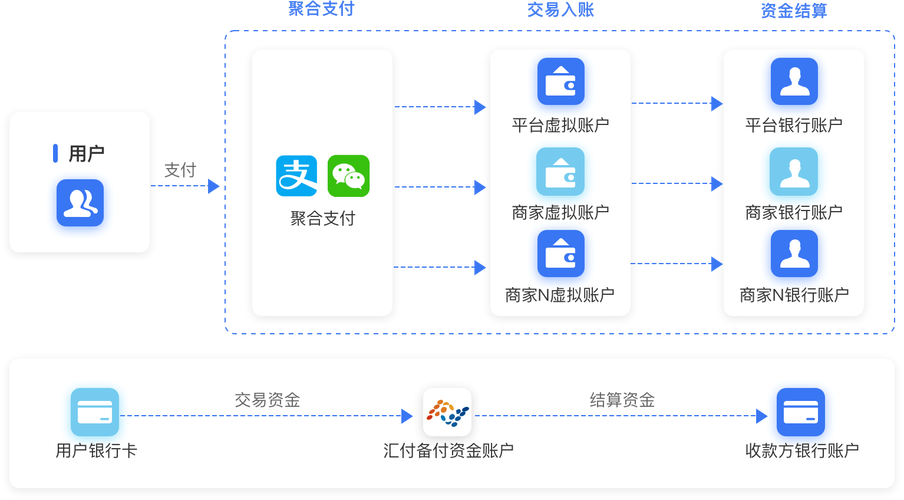
在ECSHOP中,正确配置支付方式是让顾客顺利完成订单付款的关键一步,系统默认集成了一些主流的支付方式,您也可以根据需要添加新的支付方式。
(图片来源网络,侵删)
本教程将分为以下几个部分:
- 准备工作:进入支付方式管理后台
- 添加/编辑支付方式
- 配置常用支付方式详解(支付宝、微信支付、货到付款等)
- 设置支付方式为“推荐”或“启用/禁用”
- 测试支付流程
- 常见问题与解决方案
第一部分:准备工作
在开始之前,请确保您已经登录了您的ECSHOP网站后台。
- 登录后台:使用您的管理员账号和密码登录您的ECSHOP网站后台。
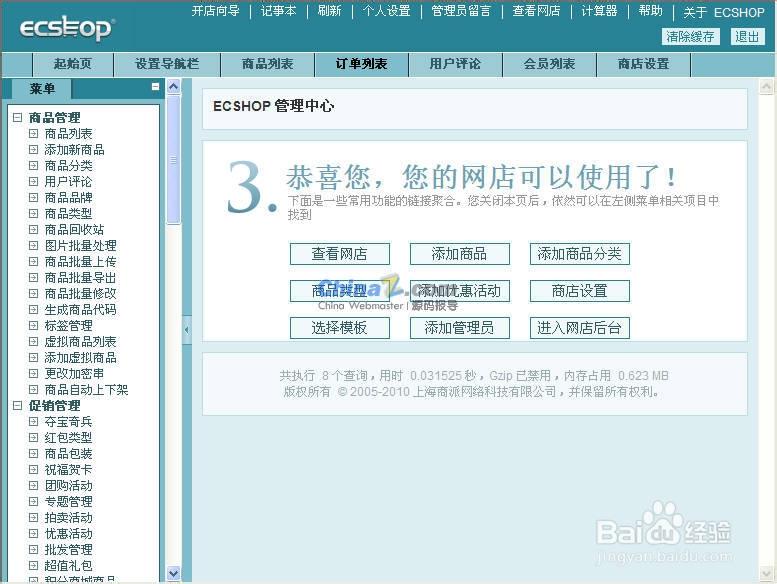
- 找到设置入口:在后台左侧的导航菜单中,找到并点击
系统设置->支付方式管理。
进入后,您将看到一个页面,列出了所有已安装的支付方式,如支付宝、财付通、货到付款等。
第二部分:添加/编辑支付方式
无论是修改现有支付方式还是添加新的,操作流程都大同小异。
(图片来源网络,侵删)
-
选择支付方式:
- 编辑现有方式:在支付方式列表中,找到您想要修改的支付方式(如“支付宝即时到账”),点击其右侧的
配置按钮。 - 添加新方式:如果您想添加一个系统没有预装的支付方式(如某些银行的网关),您需要先确保该支付方式的插件文件已经上传到服务器的
includes/modules/payment/目录下,点击页面右上角的安装新支付方式按钮,选择您上传的插件文件进行安装,安装成功后,它会出现在列表中,您再进行配置。
- 编辑现有方式:在支付方式列表中,找到您想要修改的支付方式(如“支付宝即时到账”),点击其右侧的
-
填写配置信息: 进入配置页面后,您会看到多个需要填写的字段,虽然每个支付方式需要的参数不同,但有一些通用字段:
- 支付接口名称:在后台显示的名称,如“支付宝扫码支付”,建议设置得清晰明了。
- 接口版本:根据您的支付服务商提供的文档选择。
- 是否开启:决定这个支付方式是否对顾客可见,请务必勾选
是才能使用。 - 排序:数字越小,在顾客结算页面显示的位置越靠前。
- 手续费:设置使用此支付方式需要收取的手续费,可以是固定金额(如“1.00元”),也可以是按比例(如“0.5%”),或者留空表示不收费。
- 手续费单位:与手续费配合使用,选择“按金额”或“按百分比”。
- 是否在线支付:勾选“是”表示这是在线支付方式(如支付宝、微信),勾选“否”表示线下支付(如货到付款、银行转账)。
- 业务参数:这是最核心的部分,通常包含:
- 合作伙伴ID / 商户ID:您在支付平台(如支付宝/微信)申请到的商户号。
- 安全校验码 / API密钥:用于验证交易请求合法性的密钥,请务必妥善保管,不要泄露。
- 收款账号 / 卖家支付宝账号:用于接收付款的账户。
- 支付成功后的跳转URL:通常系统会自动填写,无需修改。
- 支付失败时的跳转URL:同上。
第三部分:配置常用支付方式详解
下面我们以最常用的几种支付方式为例,讲解具体的配置步骤。
支付宝 (Alipay)
支付宝是ECSHOP最成熟的支付方式之一,分为“即时到账”和“手机网站支付”等。
(图片来源网络,侵删)
配置步骤:
- 在后台进入
支付方式管理,找到“支付宝即时到账”或“支付宝手机网站支付”,点击“配置”。 - 接口版本:选择
0。 - 是否开启:勾选
是。 - 接口安全校验用户名:填写您在支付宝开放平台获取的
APPID。 - 接口安全校验码:填写您在支付宝开放平台获取的
支付宝公钥。- 重要提示:新版支付宝使用的是应用私钥和支付宝公钥进行签名验证,您需要在支付宝开放平台的应用详情中,设置密钥,并下载支付宝公钥,将其完整内容粘贴到此处。不是您的私钥,也不是旧的MD5校验码!
- 合作身份者ID(PID):通常为您的签约账号或APPID,新版本此项可能不需要填写,请根据界面提示操作。
- 收款支付宝账号:填写您的卖家支付宝邮箱或手机号。
- 异步通知页面:系统会自动生成,无需修改。
- 同步跳转页面:系统会自动生成,无需修改。
- 卖家商户号:填写您的支付宝PID或APPID。
- 参数提交方式:选择
GET。 - 支付方式显示名称:可以修改为“支付宝扫码支付”或“支付宝”。
- 点击
提交保存。
如何获取支付宝密钥?
- 登录 支付宝开放平台。
- 进入“开发者中心” -> “应用详情”。
- 在“接口加签方式”部分,选择“密钥”,然后生成或下载您的应用私钥和支付宝公钥。
- 将下载的
alipayPublicKey.pem文件中的内容(包含-----BEGIN PUBLIC KEY-----和-----END PUBLIC KEY-----)全部复制到ECSHOP后台的“接口安全校验码”字段中。
微信支付
微信支付配置相对复杂,需要区分是“扫码支付”还是“JSAPI支付”(公众号内支付)。
配置步骤(以扫码支付为例):
- 在后台进入
支付方式管理,找到“微信扫码支付”,点击“配置”。 - 接口版本:选择
0。 - 是否开启:勾选
是。 - 微信支付商户号:填写您的微信商户号。
- 微信支付API密钥:在微信商户平台 -> 账户中心 -> API安全设置中设置并获取的32位密钥。
- APPID:您在微信开放平台申请的APPID。
- 收款微信号:填写您的微信收款账号(可以是商户号绑定的银行卡号或微信号)。
- 异步通知页面:系统自动生成。
- 同步跳转页面:系统自动生成。
- 扫码支付模式:选择
模式二(推荐,更安全)。 - 点击
提交保存。
如何获取微信支付密钥?
- 登录 微信商户平台。
- 进入“账户中心” -> “API安全”。
- 在“API密钥(32位)”旁边点击“设置”或“重置”,按照提示设置并获取您的密钥。
货到付款
货到付款是最简单的支付方式,无需与第三方平台对接。
配置步骤:
- 在后台进入
支付方式管理,找到“货到付款”,点击“配置”。 - 接口版本:可以留空或填写任意字符。
- 是否开启:勾选
是。 - 手续费:可以设置一个固定的服务费,如“5.00”,也可以留空。
- 是否在线支付:务必勾选
否!这是货到付款的核心设置。 - 排序:设置一个合适的数字,50”,让它排在在线支付方式之后。
- 备注:可以写一些说明,如“仅限指定区域支持,详情请咨询客服”。
- 点击
提交保存。
第四部分:设置支付方式的状态
在支付方式列表页面,您可以对每个支付方式进行管理。
- 启用/禁用:直接在列表中勾选或取消勾选
是否开启,然后点击页面底部的提交按钮,这是一种快速开关支付方式的方法。 - 设置推荐:勾选
推荐,则该支付方式会在顾客结算页面被特别标注出来,如“推荐使用”。 - 排序:调整
排序数值,可以改变支付方式在结算页面的显示顺序,数字越小越靠前。
第五部分:测试支付流程
配置完成后,强烈建议您进行一次完整的测试,以确保一切正常。
- 清空缓存:在后台点击
系统设置->清除缓存,确保新的支付方式设置生效。 - 前台模拟下单:
- 以一个普通顾客的身份浏览您的网站,将任意商品加入购物车。
- 进入结算页面(
flow.php),检查您配置的支付方式是否已经显示,并且顺序和状态是否正确。 - 选择该支付方式,填写收货地址等信息,提交订单。
- 跳转到支付页面:
- 系统会跳转到您配置的支付页面(如支付宝或微信的扫码页面)。
- 使用测试账号/沙箱环境进行支付,如果您在支付平台有测试账号,请使用它进行支付,如果没有,请使用您自己的账号进行小额测试。
- 支付成功回调:
- 在支付页面完成支付操作。
- 支付成功后,系统会自动跳转回您的网站,并显示“支付成功”的页面。
- 检查后台订单状态:立即登录您的ECSHOP后台,进入
订单管理->订单查询,找到刚刚测试的订单,其状态应该已经从“待付款”变为“待发货”或“已付款”。 - 检查买家后台:如果买家已登录,其“我的订单”中订单状态也应同步更新。
如果订单状态没有更新,说明支付回调有问题,请检查您的支付参数是否正确,特别是异步通知地址是否可被公网访问。
第六部分:常见问题与解决方案
-
Q1: 支付后,订单状态没有更新,还是“待付款”。
- A1: 这是最常见的问题,通常原因是:
- 支付参数错误:特别是安全校验码/密钥不正确,导致支付平台无法验证您的请求,从而无法发送支付成功的异步通知,请仔细核对密钥。
- 异步通知地址无法访问:ECSHOP需要接收来自支付宝/微信服务器的异步通知来更新订单状态,请确保您的服务器防火墙没有阻止这个地址,并且网站程序没有报错,可以尝试在浏览器中直接访问这个异步通知地址(在支付方式配置里能看到),看是否能正常访问。
- 支付方式插件文件损坏:检查
includes/modules/payment/目录下的支付插件文件(如alipay.php)是否完整。
- A1: 这是最常见的问题,通常原因是:
-
Q2: 为什么在结算页面看不到我配置的支付方式?
- A2: 请检查以下几点:
- 该支付方式的
是否开启选项是否勾选。 - 检查该支付方式适用的
配送区域是否与您下单的收货地址匹配,如果设置了仅限某些地区,其他地区将看不到。 - 清空缓存后重试。
- 检查支付方式的
是否在线支付设置是否正确(如货到付款必须设为“否”)。
- 该支付方式的
- A2: 请检查以下几点:
-
Q3: 如何添加一个新的支付方式,比如银行转账?
- A3:
- 在
includes/modules/payment/目录下,复制一个现有的支付插件文件(如cod.php货到付款),重命名为一个新的文件,bank_transfer.php。 - 用文本编辑器打开
bank_transfer.php,修改其中的代码,将所有关于“货到付款”的提示文字和逻辑,修改为“银行转账”的相关信息。 - 在后台
支付方式管理->安装新支付方式,选择您刚刚创建的bank_transfer.php文件进行安装。 - 安装后,进入该支付方式的配置页面,填写您的收款银行账号、户名、开户行等信息。
- 设置
是否在线支付为否。
- 在
- A3:
希望这份详细的教程能帮助您成功设置ECSHOP的支付方式!如果在操作中遇到任何具体问题,可以随时提问。


