由于 Windows 7 是一个比较老的操作系统,我们需要特别注意软件版本的兼容性,并推荐使用功能更强大、更现代的 Visual Studio 2025 或 Visual Studio 2025 作为开发工具,它们自带了完整的 .NET Framework 开发环境,是最高效的选择。

核心思想
在 Windows 7 上开发 ASP.NET,主要有两种方式:
-
推荐方式:安装 Visual Studio
- 优点:一站式解决方案,集成了代码编辑、调试、数据库管理、发布等所有功能,体验最佳,Visual Studio 2025/2025 完美支持 Windows 7。
- 缺点:安装包较大,需要较多磁盘空间。
-
备选方式:手动安装组件
- 优点:轻量,只安装必要的组件。
- 缺点:配置复杂,缺少强大的集成开发环境,不推荐初学者使用。
本教程将重点讲解 推荐方式,并在最后简要介绍备选方式。
使用 Visual Studio 2025/2025 (推荐)
这是最简单、最可靠的方法,我们以 Visual Studio 2025 Community(社区版,免费) 为例,因为它功能更新,对 Windows 7 的支持也很好。
第一步:检查系统要求
确保你的 Windows 7 系统满足以下条件:
- 操作系统:Windows 7 SP1 (必须安装 Service Pack 1)
- 处理器:1.6 GHz 或更快的处理器
- 内存:至少 2GB RAM (推荐 4GB 或以上)
- 硬盘空间:至少 20 GB 可用空间
- 显卡:支持 DirectX 10 的显卡,WDDM 1.0 驱动程序
- .NET Framework:安装程序会自动检查,但建议提前安装 Microsoft .NET Framework 4.5.2 或更高版本。
第二步:下载 Visual Studio 2025 社区版
- 访问 Visual Studio 官方下载页面:https://visualstudio.microsoft.com/zh-hans/vs/older-downloads/
- 找到 Visual Studio 2025 版本,点击“下载”。
- 你会看到一个“下载 Visual Studio 2025”的页面,直接点击 “下载 vs_community.exe” 下载安装程序,这个文件很小(约1MB),它是一个启动器。
第三步:运行安装程序并选择工作负载
-
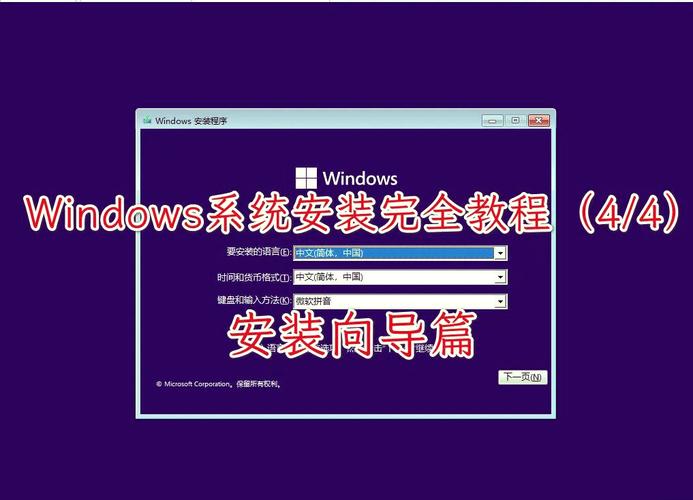
双击下载的
vs_community.exe文件,启动安装程序。 -
程序会先下载完整的安装包,请耐心等待。
 (图片来源网络,侵删)
 -
下载完成后,会进入“工作负载”选择界面,这是最关键的一步。
-
勾选 “.NET 桌面开发” 工作负载,这个工作负载包含了开发 ASP.NET (Web Forms, MVC, Web API) 应用程序所需的一切,包括:
- .NET Framework SDK
- ASP.NET 和 Web 开发工具
- Core Windows SDK
-
(可选)你也可以勾选 “ASP.NET 和 Web 开发” 工作负载,在 VS2025 中,这两个工作负载内容高度重合,勾选其中一个即可。
-
点击右下角的 “安装” 按钮,安装过程可能需要 30 分钟到 1 小时,具体取决于你的电脑速度和网络。
第四步:验证安装
- 安装完成后,启动 Visual Studio 2025。
- 在启动窗口,选择 “创建新项目”。
- 在模板搜索框中输入
ASP.NET,你应该能看到以下模板:- ASP.NET Web 应用程序 (.NET Framework):这是最常用的模板,可以创建 Web Forms、MVC、Web API 等项目。
- ASP.NET Core Web 应用程序:如果你也想学习 .NET Core,可以选择这个,但注意 .NET Core 对 Windows 7 的支持有限制(.NET Core 3.1 是最后一个支持 Win7 的版本)。
- 选择 “ASP.NET Web 应用程序 (.NET Framework)”,给你的项目起个名字(如
MyFirstWebApp),然后点击“创建”。 - 在下一个窗口,选择 “MVC” 模板(这是一个非常流行和强大的 ASP.NET 模板),然后点击“确定”。
- Visual Studio 会自动生成一个项目结构,按
F5键运行项目,如果浏览器成功打开并显示一个欢迎页面,恭喜你!你的 ASP.NET 开发环境已经成功搭建完毕!
手动安装组件(不推荐初学者)
如果你无法安装 Visual Studio,或者想了解底层组件,可以手动安装以下软件,你需要自己管理项目、代码和调试,非常不便。
安装 IIS (Internet Information Services)
IIS 是 Windows 上的 Web 服务器,用于运行你的 ASP.NET 网站。
- 打开“控制面板” -> “程序” -> “打开或关闭 Windows 功能”。
- 在弹出的窗口中,展开 “Internet 信息服务 (IIS)”。
- 依次勾选以下子项:
- Web 管理工具
IIS 管理控制台
- World Wide Web 服务
- 应用程序开发功能
- ASP.NET (这是核心)
- CGI
- ISAPI 扩展
- ISAPI 筛选器
- 应用程序开发功能
- Web 管理工具
- 点击“确定”,系统会自动安装并配置 IIS。
安装 .NET Framework SDK
这是编译和运行 ASP.NET 应用程序的核心。
- 注意:如果你的 Windows 7 是 64 位系统,你需要安装 x64 和 x86 版本。
- 下载并安装 Microsoft .NET Framework 4.7.2 Developer Pack,这个包包含了 .NET Framework 运行时、SDK 和 Targeting Pack,是最完整的。
安装代码编辑器
你需要一个工具来编写代码,强烈推荐 Visual Studio Code,它免费、轻量且强大。
- 访问 Visual Studio Code 官网 下载并安装。
- 安装后,在 VS Code 中安装以下扩展:
- C#:由微软官方提供,提供智能提示、调试等功能。
- IntelliCode for C# DevKit:AI 辅助编程。
- Razor:用于编辑 .cshtml 文件。
安装数据库(可选)
如果你的项目需要数据库(如使用 Entity Framework),你需要安装 SQL Server,对于开发环境,推荐安装免费的 SQL Server Express。
总结与重要提示
| 特性 | Visual Studio 2025/2025 | 手动安装 |
|---|---|---|
| 推荐度 | ⭐⭐⭐⭐⭐ (强烈推荐) | ⭐ (仅限特定需求) |
| 易用性 | 非常高,一站式集成 | 低,需要自己组合工具 |
| 功能 | 完整的 IDE,调试、发布、数据库管理齐全 | 仅限基础代码编辑和编译 |
| 学习曲线 | 平缓 | 陡峭 |
| 适用人群 | 所有开发者,尤其是初学者 | 需要极度定制化环境的专家 |
最后提醒:
- 安全更新:Windows 7 已于 2025 年 1 月 14 日停止主流支持,也不再接收安全更新,请在隔离的虚拟机或非关键网络环境中使用,不要用它来处理敏感数据。
- 未来方向:现在新项目都推荐使用 .NET 5/6/7/8(统称 .NET),它们跨平台且性能更好,但 .NET 对 Windows 7 的支持非常有限,如果你是学习或维护旧项目,.NET Framework 仍然是正确的选择。
希望这份详细的教程能帮助你在 Windows 7 上成功搭建 ASP.NET 开发环境!


