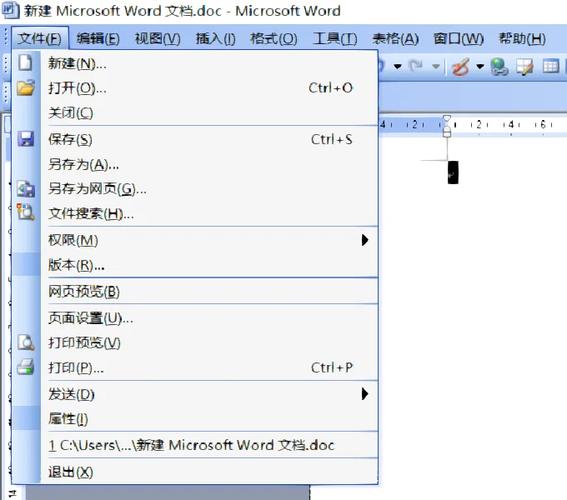
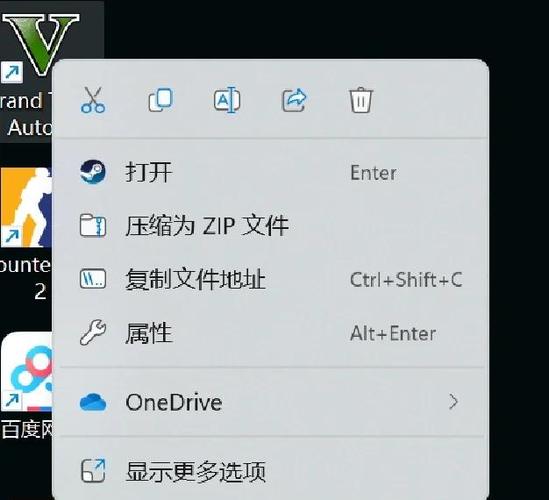
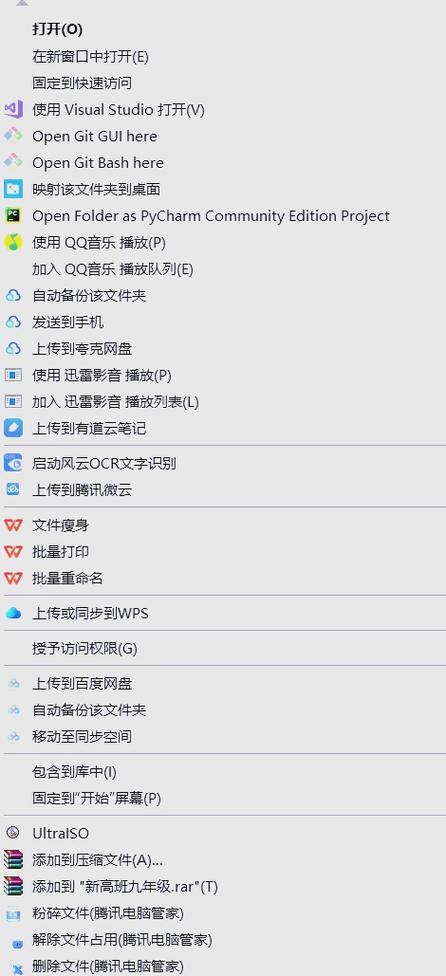
这个默认菜单通常包含“Adobe Flash Player”、“设置”、“播放”、“停止”等选项,它不仅样式老旧,而且会破坏网页整体的设计风格和用户体验。
下面我将详细解释如何禁用或自定义这个 Flash 右键菜单,并提供现代 Web 开发中不使用 Flash 的最佳实践方案。
核心原理:禁用 Flash 的右键菜单
Flash 提供了一个在 ActionScript(Flash 的编程语言)中可以调用的方法来禁用其自身的右键菜单。
ActionScript 2.0 (AS2) 代码:
在 Flash 文件(.fla)的第一帧,或者在主时间轴的 ActionScript 中添加以下代码:
// 禁用整个 Flash 影片的右键菜单
Stage.showMenu = false;
// 如果你只想禁用默认菜单,但保留“设置”等选项,可以使用:
// Stage.menu = new ContextMenu();
// Stage.menu.hideBuiltInItems();
ActionScript 3.0 (AS3) 代码:
AS3 的做法稍有不同,需要创建一个新的 ContextMenu 对象并禁用其内置项。
// 创建一个新的右键菜单对象
var customContextMenu:ContextMenu = new ContextMenu();
// 禁用所有默认的菜单项
customContextMenu.hideBuiltInItems();
// 将这个自定义的(空的)菜单应用到整个舞台
this.contextMenu = customContextMenu;
效果:
当你将编译后的 SWF 文件嵌入到网页中后,用户在该 Flash 区域点击右键,将不会弹出任何菜单,或者只会弹出你自定义的菜单(如果你创建了自定义菜单项)。
如何在网页中嵌入 Flash (并应用上述代码)
要在网页中显示 Flash,我们通常使用 <object> 和 <embed> 标签,下面是一个典型的嵌入代码:
<object classid="clsid:D27CDB6E-AE6D-11cf-96B8-444553540000" width="550" height="400" id="myFlashMovie">
  <param name="movie" value="myFlashMovie.swf" />
  <param name="quality" value="high" />
  <param name="bgcolor" value="#FFFFFF" />
  <param name="play" value="true" />
  <param name="loop" value="true" />
  <param name="wmode" value="window" /> <!-- 注意这里的 wmode -->
  <!-- 下面是针对 Netscape 等浏览器的 embed 标签 -->
  <embed src="myFlashMovie.swf" quality="high" bgcolor="#FFFFFF" width="550" height="400" name="myFlashMovie" play="true" loop="true" wmode="window" type="application/x-shockwave-flash" pluginspage="http://www.macromedia.com/go/getflashplayer" />
</object>
关键点:
classid和embed标签是 Flash 嵌入的标准方式。myFlashMovie.swf必须是你已经编译并添加了Stage.showMenu = false;(AS2) 或this.contextMenu = new ContextMenu();(AS3) 代码的 Flash 文件。
现代 Web 开发的最佳实践:彻底放弃 Flash
重要提示: 自 2025年12月31日 起,Adobe 已正式停止发布和更新 Flash Player,并强烈建议浏览器禁用它,所有主流浏览器(Chrome, Firefox, Edge, Safari)都已经默认禁用或移除了对 Flash 的支持。
强烈建议你不要在新项目中使用 Flash,如果你需要实现类似的功能,应该使用现代 Web 技术,如 HTML5, CSS3, 和 JavaScript。
替代方案:使用 HTML5 + JavaScript 实现自定义右键菜单
下面是一个完整的、现代的示例,展示如何创建一个类似 Flash 控件的区域,并为其添加一个完全自定义的右键菜单。
HTML 结构
<!DOCTYPE html>
<html lang="zh-CN">
<head>
    <meta charset="UTF-8">自定义右键菜单示例</title>
    <link rel="stylesheet" href="style.css">
</head>
<body>
    <h1>自定义右键菜单演示</h1>
    <p>在下面的灰色方块上点击右键,看看会发生什么。</p>
    <!-- 这个区域将作为我们的 "Flash 控件" -->
    <div id="interactive-area" class="box">
        <p>这是一个自定义的交互区域。</p>
    </div>
    <!-- 自定义右键菜单 -->
    <div id="custom-menu" class="context-menu">
        <ul>
            <li><a href="#" data-action="edit">编辑</a></li>
            <li><a href="#" data-action="copy">复制</a></li>
            <li><a href="#" data-action="paste">粘贴</a></li>
            <li class="divider"></li>
            <li><a href="#" data-action="delete">删除</a></li>
            <li><a href="#" data-action="properties">属性</a></li>
        </ul>
    </div>
    <script src="script.js"></script>
</body>
</html>
CSS 样式 (style.css)
body {
    font-family: sans-serif;
    background-color: #f0f0f0;
}
.box {
    width: 400px;
    height: 300px;
    background-color: #e0e0e0;
    border: 2px solid #ccc;
    margin: 20px auto;
    display: flex;
    align-items: center;
    justify-content: center;
    cursor: default; /* 显示默认光标 */
    user-select: none; /* 防止文本被选中 */
}
/* 自定义右键菜单样式 */
.context-menu {
    position: fixed; /* 相对于视口定位 */
    z-index: 1000;   /* 确保在最上层 */
    background-color: #fff;
    border: 1px solid #ccc;
    border-radius: 4px;
    box-shadow: 0 2px 10px rgba(0,0,0,0.1);
    display: none; /* 默认隐藏 */
}
.context-menu ul {
    list-style: none;
    margin: 0;
    padding: 0;
}
.context-menu li a {
    display: block;
    padding: 8px 12px;
    color: #333;
    text-decoration: none;
    cursor: pointer;
}
.context-menu li a:hover {
    background-color: #f0f0f0;
}
.divider {
    height: 1px;
    background-color: #e0e0e0;
    margin: 5px 0;
}
JavaScript 逻辑 (script.js)
document.addEventListener('DOMContentLoaded', function() {
    const interactiveArea = document.getElementById('interactive-area');
    const customMenu = document.getElementById('custom-menu');
    // 阻止默认的右键菜单
    interactiveArea.addEventListener('contextmenu', function(event) {
        event.preventDefault(); // 这是关键!阻止浏览器默认的右键菜单
        showCustomMenu(event);
    });
    // 点击页面其他地方时隐藏自定义菜单
    document.addEventListener('click', function() {
        customMenu.style.display = 'none';
    });
    // 处理菜单项点击
    const menuItems = customMenu.querySelectorAll('a');
    menuItems.forEach(item => {
        item.addEventListener('click', function(event) {
            event.preventDefault();
            const action = this.getAttribute('data-action');
            handleMenuItemClick(action);
            customMenu.style.display = 'none'; // 点击后隐藏菜单
        });
    });
    function showCustomMenu(event) {
        // 计算菜单位置,确保不超出窗口
        let x = event.pageX;
        let y = event.pageY;
        const menuWidth = customMenu.offsetWidth;
        const menuHeight = customMenu.offsetHeight;
        // 如果菜单超出右边界,则向左对齐
        if (x + menuWidth > window.innerWidth) {
            x = window.innerWidth - menuWidth;
        }
        // 如果菜单超出下边界,则向上对齐
        if (y + menuHeight > window.innerHeight) {
            y = window.innerHeight - menuHeight;
        }
        customMenu.style.left = x + 'px';
        customMenu.style.top = y + 'px';
        customMenu.style.display = 'block';
    }
    function handleMenuItemClick(action) {
        switch(action) {
            case 'edit':
                console.log('执行编辑操作');
                alert('你点击了“编辑”');
                break;
            case 'copy':
                console.log('执行复制操作');
                alert('你点击了“复制”');
                break;
            case 'paste':
                console.log('执行粘贴操作');
                alert('你点击了“粘贴”');
                break;
            case 'delete':
                console.log('执行删除操作');
                if (confirm('确定要删除吗?')) {
                    interactiveArea.style.display = 'none';
                }
                break;
            case 'properties':
                console.log('执行属性操作');
                alert('你点击了“属性”');
                break;
            default:
                break;
        }
    }
});
| 方案 | 优点 | 缺点 | 适用场景 |
|---|---|---|---|
| 禁用 Flash 右键菜单 | - 快速实现 - 适用于维护旧项目 |
- Flash 已被淘汰 - 存在安全风险 - 性能较差,不兼容移动设备 |
维护遗留的 Flash 网站。 |
| HTML5 + JS 自定义菜单 | - 技术先进,标准 - 完全可控,样式和功能自由 - 兼容所有现代浏览器 - 良好的移动端体验 - 性能优秀,SEO友好 |
- 需要编写 HTML, CSS, JS 代码 | 所有新项目,需要自定义右键菜单功能的场景。 |
不要再为 Flash 控件烦恼了,最好的方法是彻底放弃 Flash,使用 HTML5 和 JavaScript 来重新实现你的功能,上面的 HTML5 + JS 示例提供了一个强大、灵活且面向未来的解决方案。


