在前面的几节中,我们已经成功安装了WordPress,并完成了基础的设置,你的网站已经有了一个“骨架”和“大脑”,但它还非常朴素。
本节的核心目标: 让你的网站“穿上衣服”,变得美观、专业且易于使用,我们将通过安装和配置主题与插件来实现这一点。
WordPress建站教程 第六节:安装与配置主题和插件
想象一下,你的WordPress网站是一栋房子:
- WordPress核心程序 是房子的地基和主体结构。
- 主题 就是房子的装修风格和外观(比如现代简约风、北欧风、中式古典风),它决定了你的网站长什么样,包括颜色、字体、布局等。
- 插件 就是为这栋房子增加的各种功能电器(比如空调、冰箱、洗衣机、安防系统),它可以为你的网站添加各种新功能,比如联系表单、SEO优化、图片画廊等。
本节,我们将分三步走:
- 如何选择和安装WordPress主题
- 如何选择和安装WordPress插件
- 主题和插件的基本配置
第一步:选择和安装WordPress主题
主题决定了你网站的第一印象,因此选择一个合适的主题至关重要。
如何选择主题?
一个好的主题应该具备以下特点:
- 响应式设计:能够在电脑、平板和手机上都有良好的显示效果,这是必须的!
- SEO友好:代码结构清晰,有利于搜索引擎收录。
- 自定义选项丰富:允许你轻松修改颜色、logo、布局等,而不用懂代码。
- 加载速度快:代码精简,不臃肿。
- 更新和维护及时:开发者会定期更新主题,修复漏洞并兼容新版WordPress。
- 用户评价好:在WordPress官方主题目录中,查看下载量、评分和用户评论。
选择主题的途径:
- 免费主题:访问你的WordPress后台 > 外观 > 主题 > “添加新主题”,这里有数千个由WordPress社区提供的免费主题,对于个人博客、企业展示等网站,免费主题完全够用。
- 付费主题:像 Themeforest、ThemeForest、Elegant Themes 等网站提供高质量的付费主题,付费主题通常功能更强大、设计更独特、技术支持和文档也更完善。
如何安装主题?
这里我们以安装免费主题为例,这是最简单的方式。
在后台直接安装(推荐)
-
登录你的WordPress后台。
-
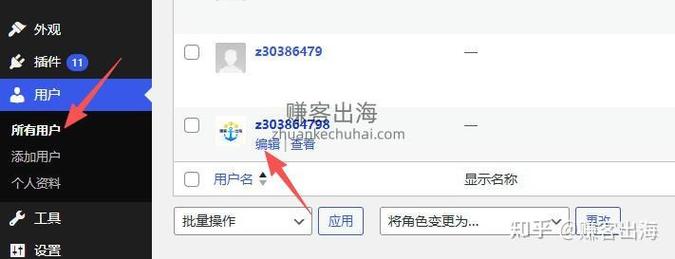
在左侧菜单栏中,点击 外观 > 主题。
-
点击页面顶部的 “添加新” 按钮。
-
你会看到一个主题搜索框,你可以输入关键词来搜索,
blog(博客),business(商务),portfolio(作品集),magazine(杂志) 等。 -
找到你心仪的主题后,将鼠标悬停在主题缩略图上,会看到 “预览” 和 “安装” 两个按钮。
- 预览:可以在新窗口中实时预览这个主题在不同设备上的效果,但不会影响你的网站。
- 安装:点击后,WordPress会自动下载并安装这个主题。
-
点击 “安装”,等待安装完成,完成后,按钮会变成 “启用”。
-
点击 “启用”,这个主题就正式应用到你的网站上了!你可以立刻刷新你的网站主页,看看全新的变化。
通过FTP或文件管理器安装(用于安装第三方主题)
如果你从第三方网站下载了主题的.zip文件,可以使用此方法。
- 通过FTP工具(如 FileZilla)连接到你的服务器,找到
wp-content/themes/这个文件夹。 - 将你下载好的主题.zip文件直接拖拽到这个文件夹里,服务器会自动解压。
- 回到WordPress后台,外观 > 主题,你就能看到刚刚上传的主题,点击“启用”即可。
第二步:选择和安装WordPress插件
插件是让网站功能强大的“魔法棒”。
如何选择插件?
选择插件时,请务必注意:
- 从官方渠道安装:尽量在WordPress后台的插件目录中寻找,或者从开发者官网下载,这能保证插件的安全性。
- 检查更新频率和评分:经常更新且评分高的插件通常更可靠。
- 查看用户评价:看看其他用户的使用反馈,特别是关于兼容性问题的评价。
- 按需安装:不要为了“万一用得上”而安装大量插件,这会拖慢网站速度,并增加安全风险。
一些对新手非常有用的必备插件推荐:
| 插件名称 | 主要功能 | 为什么需要 |
|---|---|---|
| SEO by Rank Math | SEO优化 | 帮助你优化网站标题、描述、关键词、生成sitemap等,让搜索引擎更容易找到你。 |
| WooCommerce | 电商功能 | 如果你打算在网上开店,这是最强大、最流行的免费电商插件。 |
| Elementor | 页面构建器 | 提供强大的拖拽式页面编辑功能,让你可以像搭积木一样轻松设计任何页面,无需写代码。 |
| Contact Form 7 | 联系表单 | 创建和管理你的网站联系表单,用户提交后你会收到邮件通知。 |
| WPForms | 联系表单 | (付费版) 比 Contact Form 7 更易用,功能更强大,有拖拽式表单构建器,适合新手。 |
| Smush | 图片优化 | 自动压缩你上传的图片,减少图片体积,加快网站加载速度。 |
| Wordfence Security | 网站安全 | 提供防火墙、恶意软件扫描和登录保护,防止你的网站被黑客攻击。 |
如何安装插件?
安装插件和安装主题的流程非常相似。
- 登录你的WordPress后台。
- 在左侧菜单栏中,点击 插件 > 安装插件。
- 在搜索框中输入你想要的插件名称,
SEO by Rank Math或Elementor。 - 找到插件后,点击 “现在安装”。
- 安装完成后,按钮会变成 “启用”,点击它即可激活插件。
- 重要提示:很多插件在激活后,还需要在 插件 > 已安装插件 页面下点击 “设置” 链接进行进一步的配置,才能正常工作,SEO插件需要你输入网站信息,表单插件需要你创建和编辑表单内容。
第三步:主题和插件的基本配置
安装只是第一步,配置才能发挥它们真正的威力。
主题自定义配置
这是让网站“变脸”最核心的步骤。
- 在WordPress后台,点击 外观 > 自定义。
- 这会打开一个实时预览窗口,左侧是各种设置选项,右侧是你网站的实时效果,你可以边调整边看效果。
- 常见的自定义选项包括:
- 站点标识:上传你的Logo,设置网站标题和副标题。
- 颜色:更改网站的主色调、链接颜色、文字颜色等。
- 背景:为网站设置背景图片或颜色。
- 菜单:创建和管理网站的导航菜单(比如主导航栏、页脚菜单)。
- 首页设置:选择哪个页面作为你的首页,哪个页面作为文章列表页(博客)。
- 小工具:在侧边栏、页脚等区域添加各种小工具,如文本、图片、分类列表等。
- 调整满意后,点击右上角的 “发布” 按钮,你的设置就会保存并应用到网站上。
插件配置
每个插件的配置选项都不同,但逻辑大同小异。
- 在WordPress后台,点击 插件 > 已安装插件。
- 找到你需要配置的插件,点击 “设置” 或 “配置” 链接。
- 根据插件的提示进行操作。
- SEO插件:会引导你进行网站的基本信息设置、生成XML Sitemap等。
- 联系表单插件:会让你创建一个新的表单,然后复制生成的代码,粘贴到你想要显示表单的页面或文章中。
本节总结与课后作业
恭喜你!经过本节的学习,你的WordPress网站已经从“毛坯房”变成了“精装房”,并且配备了各种“家用电器”。
本节核心要点回顾:
- 主题 = 外观:决定了网站的“颜值”。
- 插件 = 功能:决定了网站的“能力”。
- 安装:通过后台“外观”和“插件”菜单,搜索、安装、启用。
- 配置:通过“外观 > 自定义”来美化网站,通过插件的“设置”页面来启用功能。
【课后作业】
- 为你的网站换一个新主题:到后台的“外观 > 主题”中,至少尝试安装和启用3个不同的免费主题,感受它们的风格差异,并最终选择一个你最喜欢的。
- 安装并配置至少两个插件:
- 安装一个图片优化插件(如 Smush),并按照提示对已上传的图片进行压缩。
- 安装一个SEO插件(如 SEO by Rank Math),并完成它的基本设置向导。
- 尝试自定义你的网站:进入“外观 > 自定义”,尝试修改Logo、网站标题、颜色或背景,并发布查看效果。
完成这些作业后,你的网站将焕然一新,并且具备了基础的优化和扩展能力,下一节,我们将学习如何创建和编辑你的第一篇文章,让你的网站开始拥有真正的内容!


