下面我将为你提供从新手入门到高手进阶的详细教程,并附上一些常见问题的解决方案。
(图片来源网络,侵删)
核心方法:内容识别填充
这是最常用、最快速、效果最好的方法,适用于大部分情况。
第一步:打开图片并复制图层
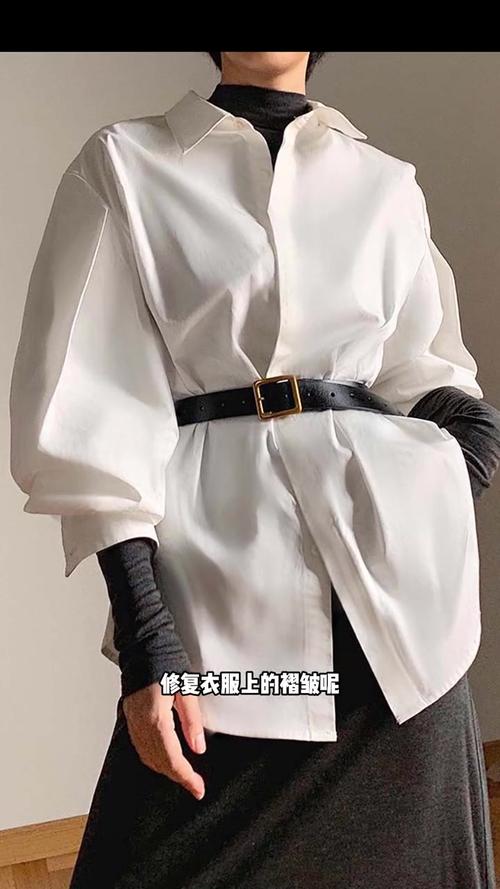
- 在 Photoshop 中打开带有褶皱的衣服照片。
- 永远不要在原图上直接操作! 按下快捷键
Ctrl + J(Windows) 或Cmd + J(Mac) 复制背景图层,我们将在这个新图层上进行编辑。
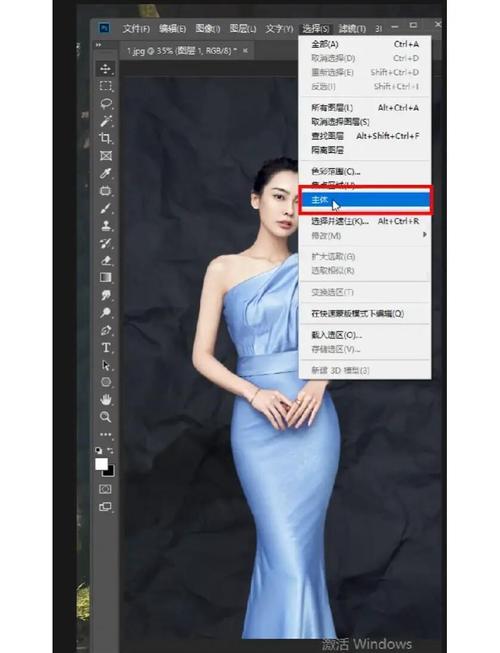
第二步:选择褶皱区域
选择工具是关键,选择的好坏直接影响最终效果。
- 使用“快速选择工具” (W):对于形状比较规整、颜色单一的褶皱,可以直接用这个工具涂抹选择。
- 使用“对象选择工具” (W):这是一个更智能的工具,你可以直接在褶皱上画一个框,Photoshop 会自动识别并选择它,对于新手非常友好。
- 使用“套索工具” (L):对于边缘不规则、需要精细控制的褶皱,套索工具是最佳选择,按住
Shift可以增加选区,按住Alt可以减去选区。
技巧:
- 放大图片:按
Ctrl + +放大图片,这样可以更精确地沿着褶皱边缘进行选择,避免选中衣服本身的纹理或图案。 - 不要一次性选太大:如果有多处褶皱,建议一次只处理一处,处理完一处后,
Ctrl + D取消选择,再处理下一处,这样可以保证每次填充的内容都非常精准。
第三步:执行内容识别填充
- 选择好褶皱区域后,点击菜单栏的
编辑>内容识别填充...(Edit > Content-Aware Fill...)。 - 这会弹出一个内容识别填充的对话框。
第四步:调整并预览填充效果
这是最关键的一步,对话框分为左右两个区域:
(图片来源网络,侵删)
- 左侧(填充预览区):这里会实时显示 Photoshop 自动填充的效果,默认情况下,它会自动扩展选区来寻找参考像素。
- 右侧(设置区):
- 颜色适配:强烈建议勾选此项! 它会根据周围环境的颜色和光照来调整填充区域,使其看起来更自然,避免出现色块。
- 缩放:调整填充内容的大小,以匹配周围纹理的疏密程度。
- 旋转:调整填充内容的旋转角度,以匹配周围的方向。
- 输出:通常选择“预览”,这样你可以在图上直接看到效果。
操作技巧:
- 在左侧的填充预览区,你可以看到 Photoshop 选择的参考源(绿色覆盖的区域)。
- 如果你觉得参考源不合适(比如它选择了不该选的背景),可以直接在预览图上用鼠标左键拖动绿色区域,把它移动到更合适的参考位置(比如平整的衣服部分)。
- 可以按住
Alt键在预览图上拖动,来移除不希望被参考的区域(比如旁边有图案或拉链)。 - 调整右侧的滑块,找到最满意的效果后,点击 “确定”。
第五步:检查与微调
- 填充完成后,你会发现褶皱消失了,但可能还不够完美,边缘可能有些生硬。
- 使用 “污点修复画笔工具” (J),在画笔属性栏中关闭“对所有图层取样”,然后在修复后的区域边缘轻轻涂抹,使其与周围环境过渡更自然。
- 按下
Ctrl + D取消选区,完成最终效果。
高手进阶:更复杂的褶皱处理
如果褶皱非常复杂,或者衣服上有复杂的纹理、图案,单纯的内容识别填充可能效果不佳,这时可以结合其他工具。
修复画笔工具 + 仿制图章工具
这种方法更精细,适合处理细节和修复内容识别填充留下的瑕疵。
- 新建空白图层:在图层面板底部点击“新建图层”按钮。
- 设置混合模式:将新图层的混合模式设置为 “柔光” 或 “叠加”,这样你画上的颜色会与下层颜色自然融合,而不是完全覆盖。
- 降低不透明度:将图层不透明度降低到 30%-50%,这样每次修复的痕迹都很轻微,便于控制。
- 使用修复画笔工具 (J):
- 按住
Alt键,在褶皱旁边平整、干净的衣服区域单击,定义一个源点。 - 松开
Alt键,在褶皱区域进行涂抹,Photoshop 会自动将源点的纹理和颜色复制过来,并与周围环境融合,非常适合处理细小的纹理和褶皱。
- 按住
- 使用仿制图章工具 (S):
- 与修复画笔类似,按住
Alt定义源点,然后涂抹。 - 区别在于,仿制图章是完全复制源点的像素,不做颜色和纹理的智能融合,适合需要完全替换某个区域时使用。
- 与修复画笔类似,按住
优点:对细节的控制力极强,可以完美保留衣服原有的纹理。 缺点:速度较慢,需要耐心。
(图片来源网络,侵删)
常见问题与解决方案
-
问题:填充后出现奇怪的色块或模糊感。
- 解决方案:
- 确保在“内容识别填充”对话框中勾选了“颜色适配”。
- 在选择褶皱时,不要选得太大,尽量只包含褶皱本身。
- 尝试在“内容识别填充”对话框中调整“缩放”和“旋转”滑块,使其更匹配周围纹理。
- 使用“修复画笔工具”在色块边缘进行修饰。
- 解决方案:
-
问题:填充后,衣服原有的图案(如条纹、格子)被破坏了。
- 解决方案:
- 不要使用内容识别填充,因为它会“创造”新内容,从而破坏原有图案。
- 使用“仿制图章工具” (S) 是最佳选择,按住
Alt键,在褶皱旁边图案完整、连贯的区域定义源点,然后小心地涂抹覆盖褶皱,这样能完美复制原有的图案。
- 解决方案:
-
问题:处理后的区域边缘有明显的痕迹。
- 解决方案:
- 在选择时,使用“套索工具”并开启“羽化”(1-2 像素),让选区边缘更柔和。
- 处理完填充后,新建一个空白图层,使用“污点修复画笔工具”,在边缘轻轻涂抹进行柔化。
- 解决方案:
总结流程
| 情况 | 推荐方法 | 关键步骤 |
|---|---|---|
| 普通褶皱,无复杂图案 | 内容识别填充 | 复制图层 -> 精确选择 -> 编辑>内容识别填充 -> 调整参考源 -> 确定 |
| 复杂褶皱或需要精细修复 | 修复画笔/仿制图章 | 新建图层 -> 模式设为柔光 -> 降低不透明度 -> Alt+点击定义源点 -> 涂抹 |
| 衣服有条纹、格子等图案 | 仿制图章工具 | Alt+点击图案完整处定义源点 -> 小心涂抹覆盖褶皱 |
希望这个详细的教程能帮助你轻松掌握在 Photoshop 中去除衣服褶皱的技巧!多加练习,你很快就能成为处理照片的高手。


