什么是 Joomla 模板位置?
你需要理解 Joomla 模板的工作原理。
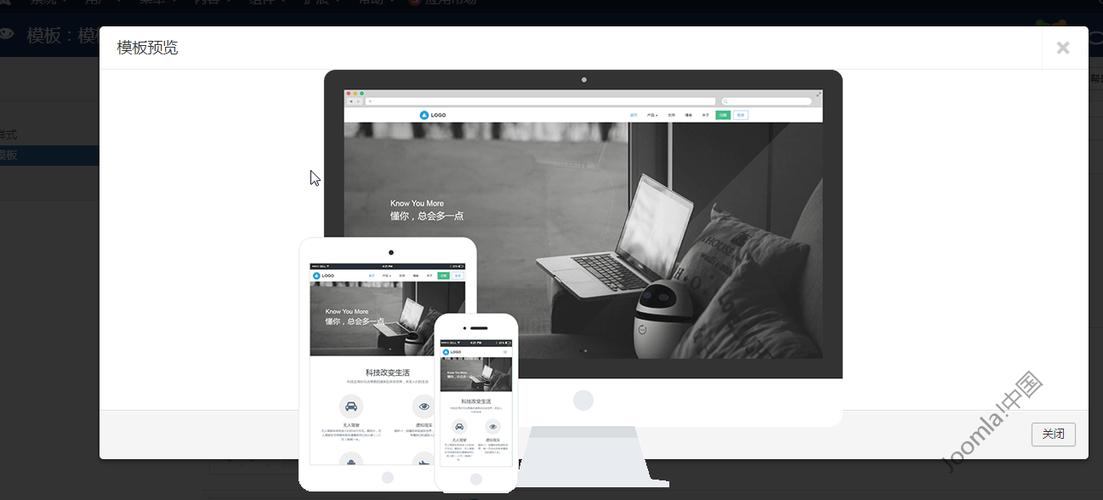
想象一下,你的网站内容(文章、分类、菜单等)是演员,而模板就是舞台,模板位置,也叫模块位置,就是舞台上的特定区域,顶部”、“左侧”、“右侧”、“内容上方”等。
这些位置本身是空的,你通过“模块管理器”向这些位置填充具体的模块(如搜索框、导航菜单、登录表单、侧边栏广告等),最终在网页上呈现出完整的布局。
核心关系:
模板 定义了有哪些位置 -> 模块 放在哪个位置 -> 在中间显示 -> 三者结合构成最终的网页。
修改模板位置的几种方法
修改模板位置的方法取决于你的需求和你使用的模板类型,主要分为以下几种:
通过 Joomla 后台管理器(最简单、最常用)
这是最直接、最安全的方法,适用于绝大多数场景,特别是当你只是想调整已有模块的位置时。
操作步骤:
-
登录 Joomla 后台:进入你的 Joomla 管理后台。
-
进入模板管理:在顶部菜单栏,点击
系统->网站->模板管理。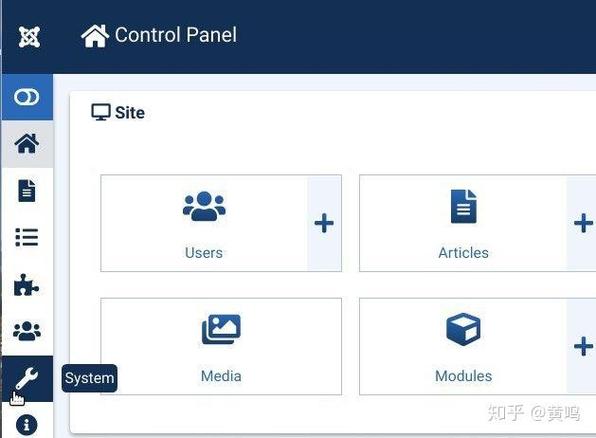 (图片来源网络,侵删)
 -
选择要编辑的模板:在模板列表中,找到你当前正在使用的模板,点击它右侧的 “编辑” 按钮。
-
进入“分配位置”或“位置”页面:在模板编辑界面,找到并点击 “分配位置” 或 “位置” 标签页,这里会列出该模板支持的所有模块位置。
-
分配模块到位置:
- 你会看到一个列表,每个位置旁边都有一个下拉菜单。
- 点击某个位置(
position-7)旁边的下拉菜单,选择你想要显示在这个位置的模块(主菜单”、“搜索”等)。 - 如果一个位置不需要任何模块,就选择 “禁用” 或 “- 不分配 -”。
- 你可以为多个位置分配模块,也可以将同一个模块分配到多个位置(如果需要的话)。
-
保存:点击右上角的 “保存并关闭” 按钮。
优点:
- 无需编程知识。
- 操作简单直观。
- 安全,不会破坏模板文件。
缺点:
- 只能使用模板预设的位置,不能创建新的位置。
通过模板的“布局管理器”(功能更强大)
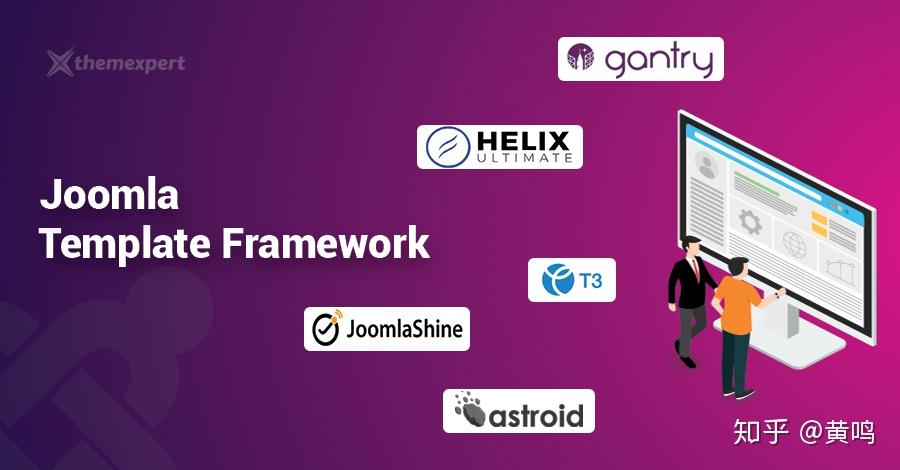
许多现代的 Joomla 模板(如 Gantry 5, Helix Ultimate, YOOtheme Zoo 等)都提供了可视化的布局编辑器,让你可以像搭积木一样拖拽模块,甚至创建新的位置。
操作步骤(以 Gantry 5 为例):
- 进入模板管理:
系统->网站->模板管理。 - 点击“配置”:找到你的模板,点击右侧的 “配置” 图标。
- 进入“布局”:在配置菜单中,选择 “布局”。
- 拖拽编辑:在布局页面,你会看到一个可视化的页面结构图,你可以直接拖拽模块到不同的区域,或者点击区域来添加新模块。
- 创建新位置(如果支持):一些模板允许你通过右键点击布局区域来插入新的“粒子”(Particle)或“区块”(Block),这实际上就是在创建一个新的模块位置。
优点:
- 可视化操作,所见即所得。
- 通常支持创建新的布局区域和位置。
- 功能非常灵活。
缺点:
- 仅限使用了这种高级框架的模板。
通过修改模板文件(最灵活、需要技术)
当你需要创建一个全新的、在后台“分配位置”页面中不存在的位置时,就必须使用这种方法,这需要你具备一些 HTML 和 CSS 的基础知识。
操作步骤:
-
找到模板文件:
- 通过 FTP 或文件管理器(如 cPanel 的 File Manager)登录你的网站服务器。
- 进入模板的目录,通常是
templates/你的模板名称/。 - 在这里找到主要的 PHP 文件,
index.php或component.php。index.php是最关键的文件,它定义了整个页面的 HTML 结构。
-
在 PHP 文件中插入位置代码:
- 打开
index.php文件。 - 在你希望显示新模块的 HTML 位置,插入 Joomla 的核心指令。
- 最常用的指令是
jdoc:include。
语法:
<jdoc:include type="modules" name="你的位置名称" style="你的样式" />
type="modules":表示这是一个模块位置。name="你的位置名称":这是关键! 你可以自定义一个名称,my-custom-header或footer-copyright,这个名称必须是唯一的,不能和已有的位置冲突。style="xhtml":定义模块的显示样式,常用的有xhtml,raw,none等。xhtml会生成带有<div>和<ul>标签的标准 HTML 结构,适合大多数情况。
示例: 假设你想在网站页脚的版权信息旁边添加一个“返回顶部”按钮,你可以在
index.php的<footer>标签内添加如下代码:<footer class="site-footer"> <div class="container"> <p>© <?php echo date('Y'); ?> 你的网站名称. 保留所有权利.</p> <!-- 在这里添加一个新的模块位置 --> <jdoc:include type="modules" name="back-to-top" style="xhtml" /> </div> </footer> - 打开
-
刷新后台并分配模块:
- 保存并上传修改后的
index.php文件。 - 回到 Joomla 后台,进入
系统->网站->模板管理-> “编辑” -> “分配位置”。 - 你现在应该能看到你刚刚创建的新位置
back-to-top了,按照 方法一 的步骤,为你创建的这个新位置分配一个模块(比如一个包含“返回顶部”链接的自定义 HTML 模块)。
- 保存并上传修改后的
-
(可选)使用 CSS 进行样式调整:
- 新的位置可能没有默认样式,或者需要微调,你需要修改模板的 CSS 文件(通常在
templates/你的模板名称/css/目录下),为新位置添加相应的 CSS 类,以控制其显示效果。
- 新的位置可能没有默认样式,或者需要微调,你需要修改模板的 CSS 文件(通常在
优点:
- 完全自由,可以创建任何你想要的位置和布局。
- 精确控制 HTML 结构。
缺点:
- 需要修改文件,有风险(操作不当可能导致网站错乱)。
- 需要懂 HTML/CSS。
- 在模板升级时,你的修改可能会被覆盖。
最佳实践和常见问题
- 保持命名规范:在自定义位置名称时,使用有意义的、小写加连字符的名称,如
user-menu或article-tools,这有助于代码的可读性和维护性。 - 先备份:在通过 FTP 修改文件之前,务必备份你的模板文件(特别是
index.php和templateDetails.xml),这是防止操作失误导致网站崩溃的保险绳。 - 使用“原始”或“无”样式:如果只需要一个简单的
<div>容器,或者想完全自定义模块的 HTML,可以将模块的style设置为raw(只输出模块内容)或none(不输出任何容器)。 - 位置不显示怎么办?
- 检查
index.php中的name是否正确。 - 检查在后台“分配位置”中是否成功分配了模块。
- 检查模块是否设置为“仅在某些页面显示”,而当前页面不符合条件。
- 检查 CSS 是否将模块隐藏了(
display: none;)。
- 检查
- 模板升级:如果你通过修改文件的方式自定义了模板,那么在升级模板时,你的修改很可能会被新文件覆盖,升级前一定要备份,或者考虑使用模板覆盖(Template Override)技术,但这又是另一个更高级的话题了。
| 方法 | 适用场景 | 优点 | 缺点 |
|---|---|---|---|
| 后台分配 | 调整现有模块的位置,快速布局 | 简单、安全、无需技术 | 不能创建新位置 |
| 布局管理器 | 使用现代框架的模板,需要高度自定义 | 可视化、灵活、功能强大 | 仅限特定模板 |
| 修改文件 | 需要创建全新的、独特的布局位置 | 完全自由、功能最强大 | 有风险、需要技术、升级可能覆盖 |
对于大多数用户来说,方法一 是日常维护的主力,当你感觉模板的预设位置无法满足你的创意时,方法三 就是你实现梦想的钥匙,而如果你恰好使用的是一款功能强大的模板,方法二 会让你事半功倍。


