本教程将以“赛璐璐(Cel-shading)”风格的动漫/游戏角色为例,因为它结构清晰,非常适合新手入门。
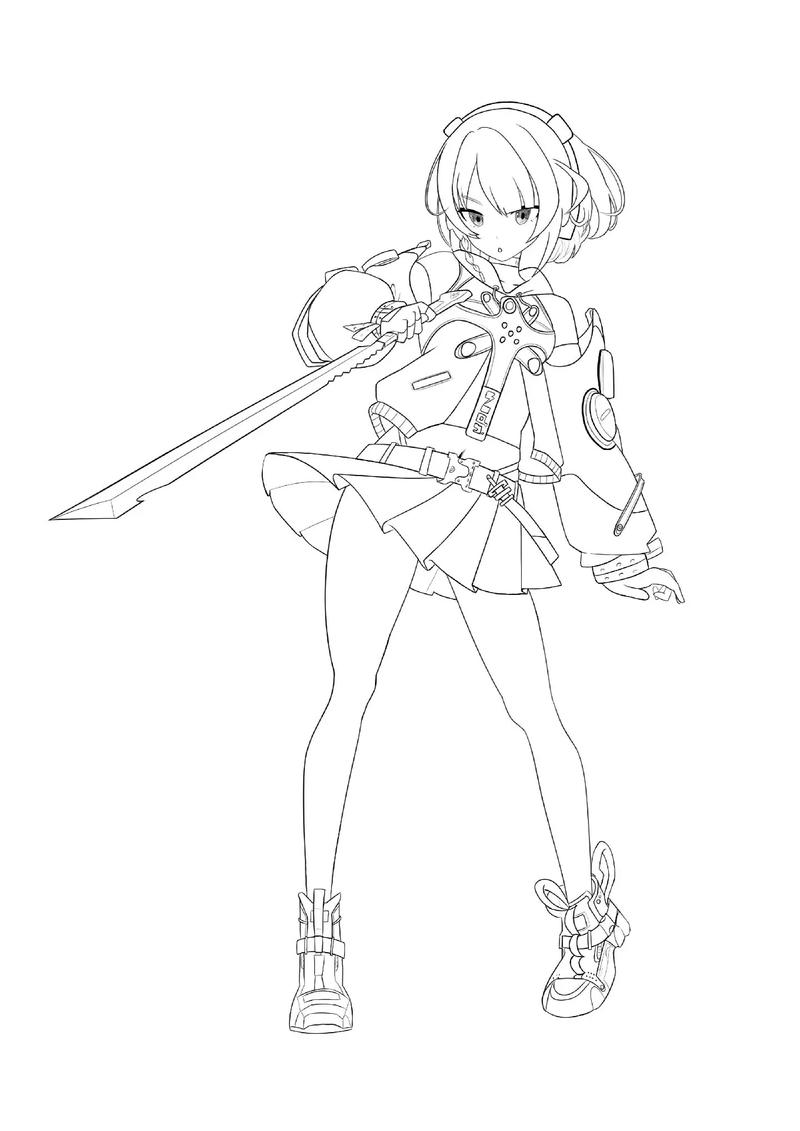
(图片来源网络,侵删)
PS临摹游戏人物完整教程
核心思想: 临摹不是简单地“描”,而是“解构”与“重构”,我们要像侦探一样,分析原作的结构、光影和色彩,然后用PS工具把它“画”出来。
第一部分:准备工作
在开始之前,我们需要做好充分的准备。
工具选择
- 软件: Adobe Photoshop (推荐CC 2025及以上版本,功能更完善)。
- 硬件: 一块数位板(如Wacom, Huion)是必须的,鼠标绘画非常困难且不自然。
资源准备
- 参考图: 找一张你喜欢的、清晰度高的游戏角色立绘,最好是正面、侧面、背面都有,方便理解结构,我们以一个简单的角色为例。
- 关键点: 线条清晰,光影分明,色彩饱和度高。
PS画布设置
- 打开PS,新建一个画布。
- 尺寸: 可以设置为2000x2000像素或更高,确保有足够的细节空间。
- 分辨率: 300 DPI (印刷级),如果只是网络展示,72 DPI也够用。
- 背景: 选择白色或浅灰色。
- 创建图层组: 在图层面板底部点击“创建新组”,并命名为“临摹练习”,这能让你保持图层面板整洁。
- 导入参考图:
- 将你的参考图拖入PS画布。
- 在图层面板中,右键点击参考图层,选择“创建剪贴蒙版”,或者,直接将图层的“不透明度”降低到30%-50%,这样你可以在上面画线稿时看清参考。
- 将参考图层拖到所有图层的最底层。
第二部分:绘画流程(四步法)
我们将整个绘画过程分为四个核心步骤:线稿 -> 色块 -> 明暗 -> 细节。
第一步:线稿 - 搭建骨架
线稿是角色的骨架,决定了人物的比例和动态。
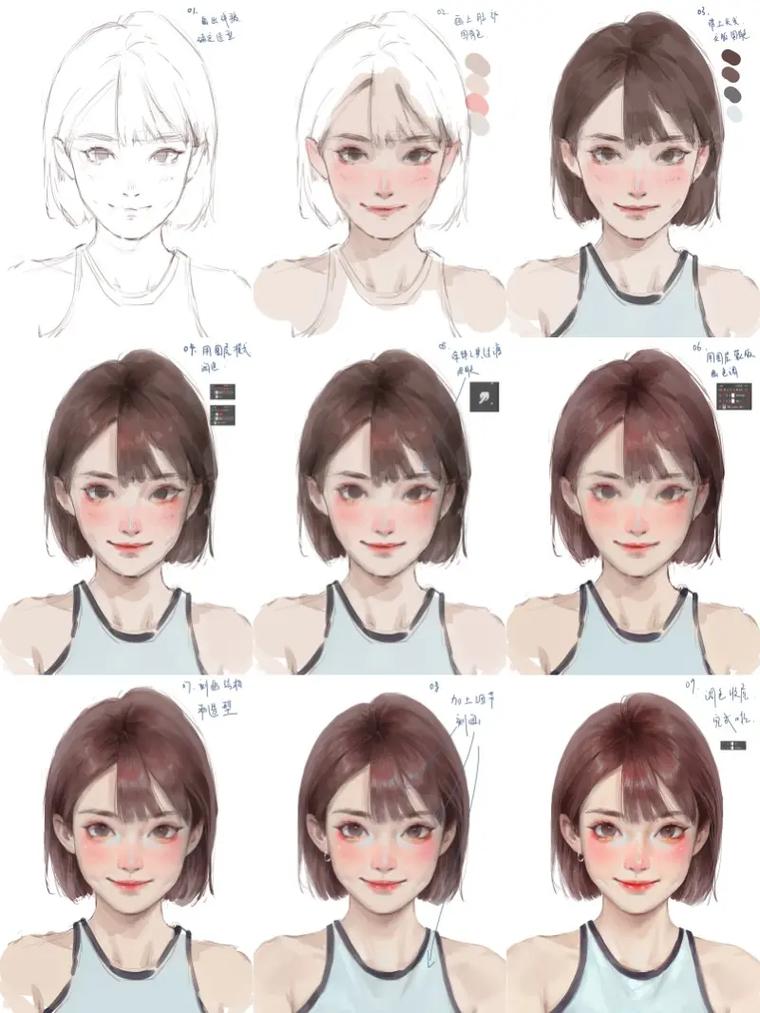
(图片来源网络,侵删)
- 新建图层: 在参考图上方新建一个图层,命名为“线稿”。
- 选择画笔:
- 画笔工具: 选择一个硬边圆头画笔。
- 大小: 根据线条粗细调整,可以先小后大。
- 不透明度/流量: 都设为100%,确保线条清晰。
- 开始绘制:
- 从整体到局部: 先画出最外轮廓,再画内部结构(如五官、衣服褶皱)。
- 简化线条: 不用100%复制原作的每一条线,抓住主要结构,去掉一些琐碎的细节,衣服的褶皱可以概括成几组大的线条。
- 快捷键: 按住
Alt键可以临时切换到“吸管工具”,方便从参考图上取色,按住空格键可以切换到“抓手工具”,移动画布。 - 技巧: 如果画错了,不要用白色覆盖,而是用
Ctrl+Z撤销,或者使用“历史记录”面板。
第二步:色块 - 填充血肉
这一步我们给角色铺上基础颜色,忽略光影。
- 新建图层: 在“线稿”图层下方新建一个图层,命名为“底色”。
- 锁定透明像素: 选中“底色”图层,在图层面板顶部点击“锁定透明像素”的图标(像一个带灰色小方块的老式相机),这样你填充颜色时就不会超出线稿范围。
- 填充颜色:
- 使用“魔棒工具”或“快速选择工具”点击线稿内部,然后填充颜色,但这种方法边缘可能会有锯齿。
- 推荐方法: 直接用画笔在“底色”图层上涂色,虽然慢一点,但控制更精准。
- 颜色选择: 从参考图上用“吸管工具”吸取颜色。
- 分图层: 为了方便修改,最好将不同区域分在不同的图层上,创建“皮肤色”、“头发色”、“衣服色”等图层,都在“底色”组内。
第三步:明暗 - 注入灵魂
这是让角色从“纸片人”变立体的最关键一步!我们需要理解光影原理。
- 新建图层: 在“底色”图层上方新建一个图层,命名为“阴影”。
- 设置图层模式: 将“阴影”图层的“混合模式”改为“正片叠底”。
- 锁定透明像素: 同样,锁定“阴影”图层的透明像素。
- 开始画阴影:
- 理解光源: 首先确定参考图的光源方向,假设光源是从左上方45度角照射过来的。
- 找暗部: 阴影会出现在背光面、结构转折处和物体遮挡处,下巴下方、脖子下方、腋下、手臂内侧、衣服褶皱的底部等。
- 画笔选择: 可以使用带有“硬度”降低的画笔,让阴影边缘更柔和。
- 颜色选择: 阴影不是黑色!从对应区域的“底色”中吸取一个颜色,然后降低其“亮度”或增加一些“饱和度”,得到一个更自然的阴影色。
- 高光:
- 新建图层: 在“阴影”图层上方新建一个图层,命名为“高光”。
- 设置图层模式: 将“高光”图层的“混合模式”改为“滤色”。
- 锁定透明像素: 锁定。
- 开始画高光: 高光出现在受光最直接的地方,头顶、鼻梁、下巴、锁骨、膝盖等。
- 颜色选择: 高光也不是白色!从对应区域的“底色”中吸取一个颜色,然后提高其“亮度”或降低“饱和度”。
第四步:细节 - 精雕细琢
最后一步,我们通过添加细节和调整让画面更精致。
- 刻画细节:
- 新建图层: 在“高光”图层上方新建一个图层,命名为“细节刻画”。
- 图层模式: 可以根据需要选择“正片叠底”(画更深的细节)或“叠加”(增加色彩对比)。
- 添加头发丝、衣服纹理、眼睛的高光反光、皮肤上的小瑕疵等。
- 整体调整:
- 新建图层: 在所有图层最上方新建一个图层,命名为“整体调整”。
- 图层模式: 选择“柔光”或“叠加”。
- 操作: 用一个大的、低硬度的画笔,给角色整体增加一些环境色(角色在户外,可以在暗部加一点蓝色),或者用白色/黑色画笔稍微提亮或压暗某些区域,统一画面色调和光影强度。
- 锐化与描边(可选):
- 锐化: 合并所有可见图层(按住
Ctrl点击所有图层缩略图,然后Ctrl+Shift+Alt+E盖印图层),然后使用“滤镜 > 锐化 > USM锐化”,让线条更清晰。 - 描边: 可以给“线稿”图层添加一个“外发光”或“描边”图层样式,让线条更有感觉。
- 锐化: 合并所有可见图层(按住
第三部分:新手常见问题与技巧
-
Q: 我画的比例总是不对怎么办?
- A: 多用参考!临摹前,可以在参考图上用直线画出人物的结构线(头、肩、腰、膝盖的位置),然后在你的画稿上也画出来,对比着画。
-
Q: 阴影和高光应该用什么颜色?
- A: 永远不要用纯黑或纯白! 从底色中取色,然后调整明度和饱和度,这是让色彩和谐的关键,可以打开PS的“颜色拾取器”,在底色的基础上向左下角移动(变暗)或向右上角移动(变亮)。
-
Q: 我的画看起来很“平”,没有立体感。
- A: 检查你的光影,是不是暗部不够暗,亮部不够亮?增加“正片叠底”和“滤色”图层的“不透明度”,加强对比度,确保阴影的形状符合结构。
-
Q: 用什么笔刷比较好?
- A:
- 线稿: 硬边圆头画笔。
- 铺色/阴影/高光: 带有“纹理”或“喷枪”效果的柔边画笔,可以自己设置画笔的“形状动态”和“纹理”,让笔触更有变化。
- 头发/金属: 可以尝试“纹理”画笔,做出毛茸茸或闪亮的效果。
- A:
-
Q: 如何保存作品?
- A: 为了保留图层,保存为
.PSD格式,如果需要上传网络,可以“导出 > 导出为”,选择.JPG或.PNG格式,PNG格式支持透明背景。
- A: 为了保留图层,保存为
总结与练习建议
临摹是一个熟能生巧的过程,不要追求一次画得完美。
- 从简到繁: 先临摹线条简单的Q版角色,再挑战复杂的角色。
- 多分析: 画画前花5分钟观察,思考“为什么这里的阴影是这种形状?”“光源是从哪里来的?”
- 坚持练习: 每周至少完成一幅完整的临摹,画得多了,你对人体、光影、色彩的理解自然会提升。
祝你绘画愉快,早日成为大神!


