使用“椭圆选框工具”和“裁剪”(最简单、最常用)
这种方法最适合快速将一张正方形或长方形的图片变成一个完美的圆形,它不会破坏原始图片数据,非常安全。
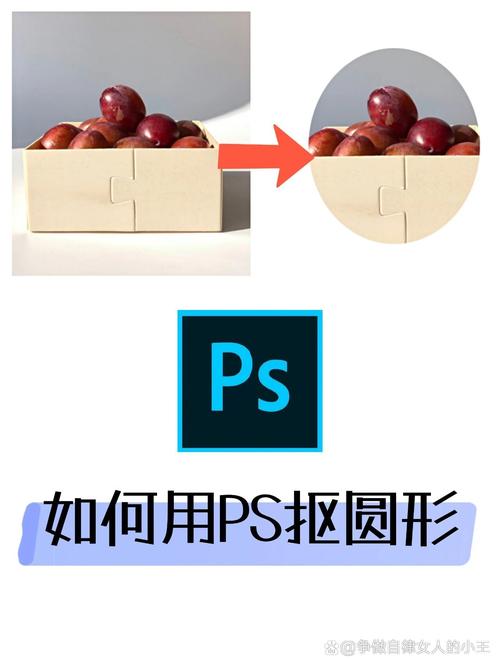
适用场景: 快速制作头像、圆形标志、装饰图等。
操作步骤:
-
打开图片
在 PS 中打开你想要制作成圆形的图片。
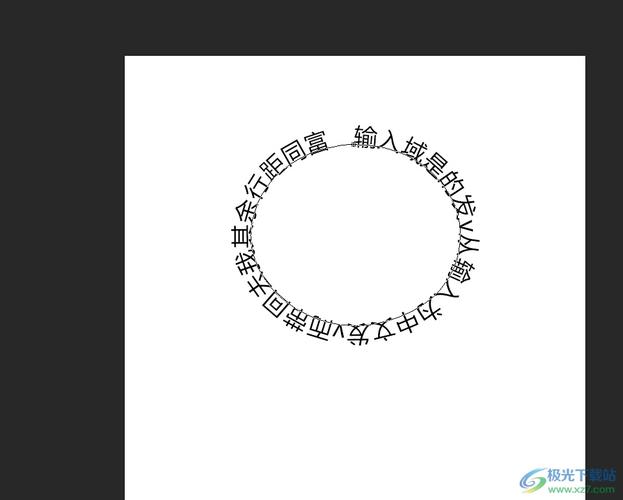 (图片来源网络,侵删)
 -
隐藏背景图层(重要!)
- 为了确保裁剪后图片的背景是透明的,我们需要先隐藏背景图层。
- 在右侧的“图层”面板中,点击背景图层旁边的 “眼睛”图标,将其隐藏,如果你的图片只有一个背景图层,需要先双击它,在弹出的窗口中点击“确定”,将其转换为“图层 0”。
-
绘制正圆形选区
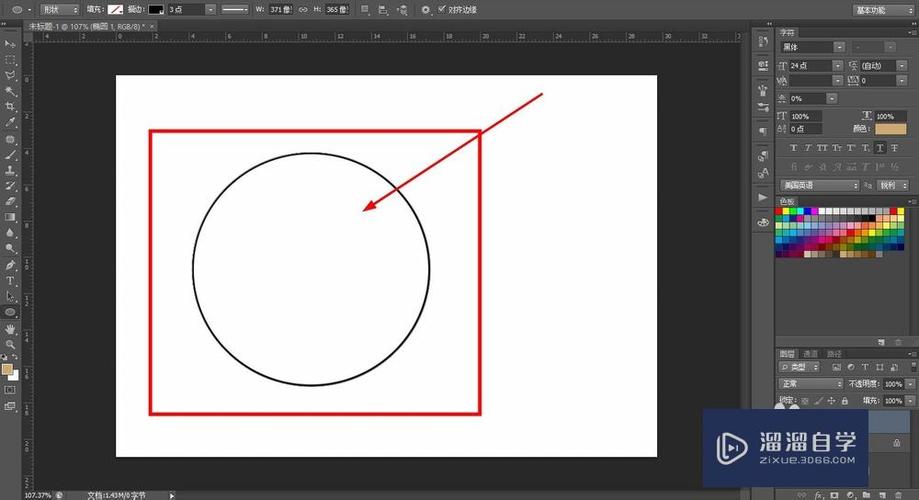
- 在左侧工具栏中,找到并长按 “矩形选框工具”,在弹出的菜单中选择 “椭圆选框工具”。
- 按住键盘上的
Shift键(这可以绘制出正圆),然后在图片上按住鼠标左键,拖动出一个正圆形选区,你可以按住空格键来移动选区的位置。
-
应用“裁剪”
- 绘制好选区后,点击顶部菜单栏的
图像>裁剪。 - 图片会立刻被裁剪成你选中的圆形区域。
- 绘制好选区后,点击顶部菜单栏的
-
导出为透明背景图片
 (图片来源网络,侵删)
- 现在你的图片已经是圆形的了,但背景可能还是白色的,我们需要将其保存为 PNG 格式以保留透明背景。
- 点击顶部菜单栏的
文件>导出>导出为...(快捷键Ctrl+Alt+Shift+S/Cmd+Option+Shift+S)。 - 在右侧的导出设置中,将 “格式” 选择为 PNG。
- 确保 “透明背景” 选项是 勾选状态。
- 点击右下角的 “导出” 按钮,选择保存位置即可。
优点:
- 操作极其简单快捷。
- 非常适合快速制作圆形头像。
缺点:
- 会裁剪掉图片边缘的部分内容,不适合需要展示完整图片的场景。
使用“图层蒙版”(最灵活、无损)
这是最专业、最灵活的方法,它不会删除图片的任何部分,而是通过一个“蒙版”来隐藏不需要的区域,你可以随时修改蒙版,恢复被隐藏的部分。
适用场景: 需要保留完整图片、或者想对圆形图片进行后续编辑(如添加描边、阴影)的场景。
操作步骤:
-
打开图片并复制图层
- 打开图片后,为了不破坏原图,我们通常会先复制一个图层。
- 按
Ctrl + J(Mac:Cmd + J) 复制当前图层,得到“图层 1”。
-
创建圆形蒙版
- 在“图层 1”被选中的状态下,点击图层面板下方的 “添加图层蒙版” 按钮(一个像圆圈中间有个小孔的图标)。
-
绘制圆形选区并填充黑色
- 和方法一一样,选择 “椭圆选框工具”,按住
Shift键在图片上拖出一个正圆形选区。 - 保持选区存在,点击前景色色块,将颜色设置为 黑色。
- 按
Alt + Delete(Mac:Option + Command + Delete) 填充黑色,你会发现,选区外的图片部分消失了,因为蒙版中黑色的区域会隐藏图层内容。
- 和方法一一样,选择 “椭圆选框工具”,按住
-
(可选)添加描边效果
- 图层蒙版的优点是方便添加效果,点击图层面板下方的 “添加图层样式” 按钮(一个像
fx的图标)。 - 在弹出的窗口中,选择 “描边”。
- 在描边设置中,你可以调整描边的 大小 和 颜色。
- 点击“确定”,你的圆形图片就有了一个漂亮的边框。
- 图层蒙版的优点是方便添加效果,点击图层面板下方的 “添加图层样式” 按钮(一个像
-
导出图片
- 和方法一一样,使用
文件>导出为...,选择 PNG 格式并勾选“透明背景”,然后导出。
- 和方法一一样,使用
优点:
- 无损操作,随时可以修改选区或删除蒙版恢复原图。
- 非常灵活,可以轻松添加各种图层样式(描边、阴影、内发光等)。
- 不会裁剪图片,适合需要展示完整内容的场景。
缺点:
- 比方法一多几个步骤,需要理解“图层蒙版”的概念。
使用“形状工具”(最现代、矢量)
这种方法会创建一个矢量形状,将你的图片作为“填充内容”放进去,优点是圆形可以无限放大而不失真,并且导出时非常清晰。
适用场景: 制作需要高精度、可无限缩放的圆形 Logo 或图标。
操作步骤:
-
打开图片
打开你的图片。
-
选择自定义形状工具
- 在左侧工具栏中,找到并选择 “自定形状工具”,如果找不到,它可能藏在“矩形工具”或“椭圆工具”下面。
-
选择圆形形状
- 在顶部选项栏中,点击 “形状” 旁边的下拉箭头。
- 在形状库中找到并选择一个 实心圆形(通常在基本形状类别里)。
-
绘制形状并填充内容
-
在画布上按住
Shift键拖动,绘制一个大小合适的正圆形。 -
你会在图层面板看到一个名为“形状 1”的图层,但它现在是纯色的,我们需要将你的图片放进去。
-
选中“形状 1”图层,在顶部菜单栏点击
编辑>定义画笔预设...(或者更简单的方法是,直接在图层面板双击“形状 1”的缩略图,在弹出的“形状描边”对话框中,点击“颜色”旁边的色块,然后用吸管工具去吸取你图片的颜色——但这不是最佳做法)。 -
【更优方法】:在绘制圆形之前,先选中你的图片图层,然后点击顶部菜单栏的
编辑>定义画笔预设...,将图片定义成一个画笔,然后再用“自定形状工具”绘制圆形,并选择你刚刚定义的画笔作为填充。 -
【最推荐方法 - 更简单】:先绘制好圆形形状,然后右键点击该形状图层,选择 “栅格化图层”,用“矩形选框工具”选中你的整个图片,按
Ctrl + C复制,然后点击圆形形状图层,按Ctrl + V粘贴,按Ctrl + T自由变换,调整图片大小和位置使其完全覆盖圆形,最后在图片图层上创建一个剪切蒙版(按住Alt键将鼠标放在图片图层和形状图层之间,当图标变成一个向下的小箭头时点击)。
-
-
导出图片
- 由于形状是矢量,导出时可以选择 SVG 格式以获得最佳缩放效果,或者像之前一样导出为 PNG。
优点:
- 矢量图形,可以无限放大而不模糊。
- 非常适合制作 Logo 和需要高保真的图形。
缺点:
- 操作相对复杂,对于只想快速制作圆形图片的用户来说有些“杀鸡用牛刀”。
总结与建议
| 方法 | 优点 | 缺点 | 推荐场景 |
|---|---|---|---|
| 裁剪 | 最简单、最快 | 会裁剪图片、不灵活 | 快速制作头像、不需要完整图片的圆形图 |
| 图层蒙版 | 最灵活、无损、可添加样式 | 步骤稍多 | 需要保留完整图片、需要添加描边/阴影等效果 |
| 形状工具 | 矢量、无限缩放、高清 | 操作复杂 | 制作 Logo、需要打印或用于网页高精度图标 |
给新手的建议:
- 如果你只是想快速把一张照片变成圆形,直接使用方法一,它最快最直观。
- 如果你希望图片内容完整,或者想给圆形加个漂亮的边框,强烈推荐学习方法二,这是最专业和常用的技巧。
希望这个详细的教程能帮到你!如果你在操作中遇到任何问题,随时可以再提问。


