第一步:理解你的ASP模板
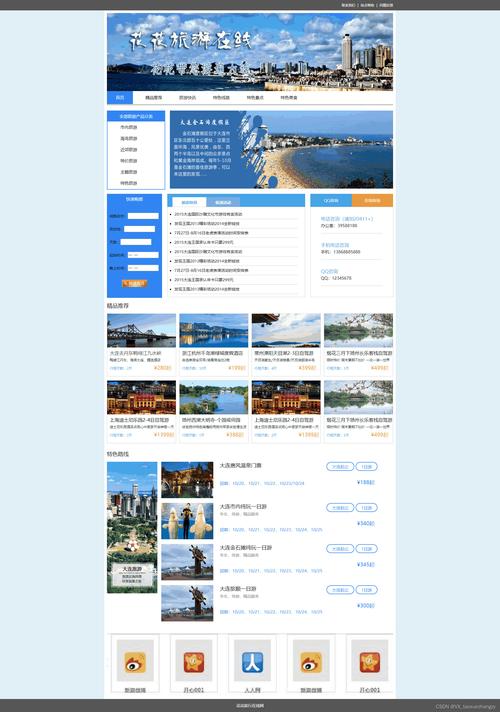
在开始之前,你需要先解压下载的模板文件包,并仔细查看里面的文件和说明,通常一个模板会包含以下内容:
(图片来源网络,侵删)
- HTML文件: 网站的骨架,包含结构、内容和链接。
- CSS文件: 负责网站的样式(颜色、字体、布局等),通常是
.css文件。 - JavaScript文件: 负责网站的交互效果(轮播图、下拉菜单、表单验证等),通常是
.js文件。 - 图片文件: 网站使用的Logo、背景图、内容图等,通常是
.jpg,.png,.gif等格式。 - 字体文件: 如果模板使用了特殊字体,可能会有
.ttf,.woff,.eot等文件。 - 最重要的:ASP文件: 这是模板的核心,它们是
.asp后缀的文件,里面包含了HTML代码和嵌入的VBScript或JScript代码,用于动态生成网页内容。 - 说明文档:
ReadMe.txt或说明文档.doc等。请务必先阅读这个文件! 它会告诉你模板如何使用、依赖什么环境以及注意事项。
第二步:准备你的网站运行环境
ASP是一种服务器端脚本技术,因此它不能像普通HTML文件那样直接用浏览器打开,你必须在服务器上运行它。
-
选择并配置Web服务器:
- Windows Server + IIS (Internet Information Services): 这是运行ASP最经典和最稳定的环境,如果你使用的是Windows服务器,你需要安装并配置IIS。
- 本地开发环境: 如果你没有服务器,可以在自己的电脑上搭建一个本地环境进行开发和测试,推荐使用:
- IIS Express: 微软官方的轻量级IIS,非常适合本地开发。
- XAMPP: 虽然XAMPP主要用于PHP,但它也集成了支持ASP的模块(如
mod_aspdotnet),配置稍复杂,但也是一个选择。 - PWS (Personal Web Server): 较老的系统可能自带,但现在已不推荐。
-
检查数据库依赖:
- 很多ASP模板(尤其是内容管理系统CMS模板)会使用数据库(如Access, SQL Server, MySQL)来存储文章、产品、用户等信息。
- 检查模板说明文档,确认它需要哪种数据库。
- 在你的服务器上创建相应的数据库,对于本地开发,Access数据库文件(
.mdb或.accdb)通常可以直接放在网站根目录下。
第三步:修改模板内容和样式
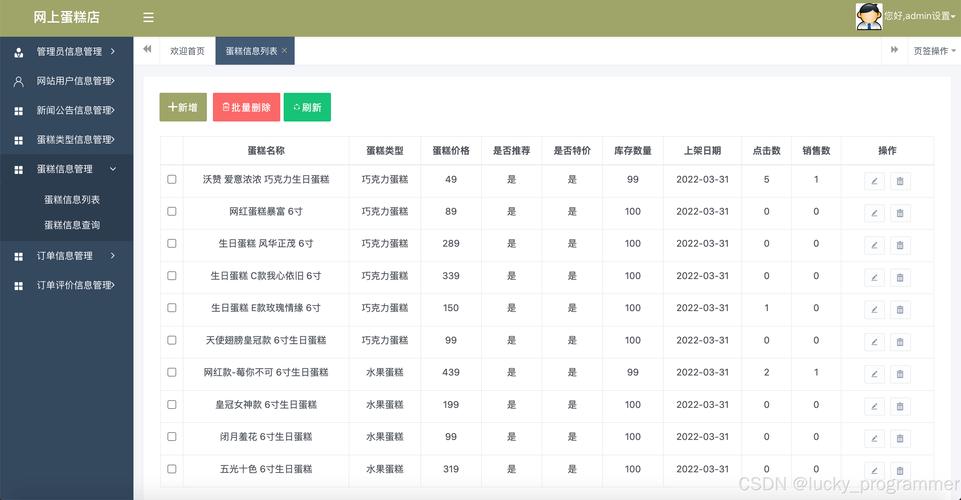
这是将模板“个性化”为你自己网站的关键一步。
(图片来源网络,侵删)
-
用代码编辑器打开文件:
- 推荐使用专业的代码编辑器,如 Visual Studio Code (免费)、Sublime Text、Dreamweaver等,它们能提供语法高亮,让你更容易识别HTML、CSS和ASP代码。
- 不要使用记事本,因为它可能会在保存时添加不必要的BOM标记,导致ASP脚本出错。
-
修改文本内容:
- 打开主要的ASP文件(如
index.asp,about.asp等)。 - 找到文本内容部分,直接替换成你自己的文字,比如网站标题、公司介绍、服务项目等。
- 打开主要的ASP文件(如
-
替换图片:
- 将你自己的Logo、产品图片等,按照模板原来的命名规则(如
logo.png,banner.jpg)进行重命名。 - 用你的图片文件覆盖掉模板中原来的图片文件。
- 或者,你也可以在代码中找到
<img src="images/logo.png">这样的标签,将src属性的值修改为你自己图片的路径。
- 将你自己的Logo、产品图片等,按照模板原来的命名规则(如
-
调整CSS样式:
 (图片来源网络,侵删)
- 如果你想改变网站的颜色、字体大小、布局等,你需要修改CSS文件。
- 打开
style.css文件(或类似的文件)。 - 通过修改其中的属性值来达到你想要的效果,修改
body { color: #333; }可以改变正文的文字颜色。
第四步:整合数据库和动态功能
如果你的模板是动态的(文章列表、产品展示等),你需要将模板连接到你的数据库。
-
找到数据库连接文件:
- 模板中通常会有一个专门用于连接数据库的文件,命名可能为
conn.asp,database.asp,config.asp等。 - 用代码编辑器打开这个文件。
- 模板中通常会有一个专门用于连接数据库的文件,命名可能为
-
修改数据库连接字符串:
- 连接字符串是一段代码,告诉你的网站程序数据库在哪里、用户名、密码是什么。
- 你需要根据你的实际数据库配置,修改这段字符串。
- 示例 - Access数据库连接字符串:
<%
Dim conn
Set conn = Server.CreateObject("ADODB.Connection")
conn.Open "Provider=Microsoft.Jet.OLEDB.4.0;Data Source=" & Server.MapPath("database/mydatabase.mdb")
%>
你需要将
"database/mydatabase.mdb"修改成你的Access数据库文件相对于网站根目录的路径。 - 示例 - SQL Server数据库连接字符串:
<%
Dim conn
Set conn = Server.CreateObject("ADODB.Connection")
conn.Open "Provider=SQLOLEDB;Data Source=服务器名;Initial Catalog=数据库名;User ID=用户名;Password=密码;"
%>
你需要修改其中的服务器名、数据库名、用户名和密码。
-
检查数据调用逻辑:
- 在ASP页面中,你会看到类似
<!--#include file="conn.asp"-->的代码,这是包含数据库连接文件。 - 还有
SELECT * FROM articles这样的SQL查询语句,确保这些查询语句的表名和字段名与你的数据库结构一致。
- 在ASP页面中,你会看到类似
第五步:上传和部署网站
当你本地修改和测试完毕后,就可以将网站上传到服务器了。
-
使用FTP工具:
- 下载并安装一个FTP客户端软件,如 FileZilla (免费且好用)。
- 从你的服务器提供商那里获取FTP信息:主机地址、用户名、密码和端口号 (通常是21)。
-
连接服务器并上传文件:
- 打开FileZilla,输入FTP信息连接服务器。
- 连接成功后,你会看到左右两个窗口,左边是你电脑上的文件,右边是服务器上的文件。
- 找到你服务器上存放网站的根目录(通常是
wwwroot,httpdocs或public_html)。 - 将你本地修改好的所有文件(包括ASP、CSS、JS、图片、字体和数据库文件)全部选中,然后拖动到服务器的根目录窗口中。
第六步:测试和调试
网站上传后,最后一步是进行全面的测试。
-
访问网站:
- 在浏览器中输入你的域名,
http://www.yourdomain.com。 - 注意: 直接用IP地址访问有时会与域名访问有细微差别,建议同时测试。
- 在浏览器中输入你的域名,
-
检查所有页面:
- 点击网站上的所有链接,确保每个页面都能正常打开。
- 检查图片是否都正确显示,没有出现“X”图标。
-
测试动态功能:
尝试提交表单、发表评论、查看文章列表等,这些是容易出错的地方。
-
解决常见错误:
- 500 - 内部服务器错误: 这是最常见的ASP错误,通常是由于代码语法错误、数据库连接失败或权限问题引起的,检查服务器的错误日志,它会提供更详细的错误信息。
- 404 - 文件未找到: 检查文件路径是否正确,或文件是否已成功上传。
- 数据库连接错误: 重新检查你的数据库连接字符串中的路径、用户名和密码是否正确。
总结与最佳实践
- 备份: 在进行任何修改之前,务必备份原始模板文件和你的数据库。
- 先本地,后线上: 始终在本地环境完成所有修改和测试,确认无误后再上传到服务器,这样可以节省调试时间。
- 路径问题: 注意使用
Server.MapPath()函数来获取服务器上的物理路径,这是处理文件路径最安全的方法。 - 学习基础: 如果你想更深入地定制和开发ASP网站,建议学习一下基础的HTML、CSS、VBScript和SQL知识。
遵循以上步骤,你就能顺利地将下载的ASP模板应用到你的网站上了,祝你成功!


