PS 苹果应用图标终极教程
本教程将分为以下几个部分:
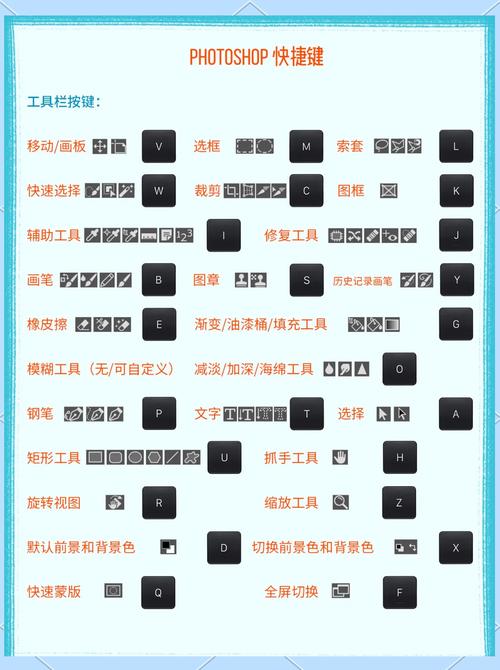
(图片来源网络,侵删)
- 准备工作: 了解规范、准备素材。
- 第一步:创建画布 - 设置正确的尺寸和背景。
- 第二步:设计图标主体 - 创造你的视觉核心。
- 第三步:添加质感与景深 - 让图标从平面变立体。
- 第四步:最终调整与导出 - 完成并准备提交。
第一部分:准备工作
在打开 PS 之前,先做好这些准备工作,会让你事半功倍。
了解苹果官方规范 (至关重要!)
苹果对应用图标有非常严格的要求,不符合规范的图标会被 App Store 拒绝。
-
尺寸: 你需要提供多个尺寸的图标,以适应不同设备,最重要的几个尺寸是:
- 1024 x 1024 像素: 用于 App Store 展示,这是你设计的主画布。
- 29 x 29 像素 & 40 x 40 像素: 用于设置和小部件。
- 58 x 58 像素 & 80 x 80 像素: 用于 Spotlight 搜索。
- 87 x 87 像素: 用于 iPhone 12 Pro 及更新机型的 App Library。
- 其他还有 120x120, 180x180, 256x256 等。
-
格式: 必须使用 PNG 格式(透明背景)或 JPEG 格式(不透明背景),苹果推荐使用 PNG。
 (图片来源网络,侵删)
 -
内容要求:
- 简洁: 图标是用户识别你的应用的第一个视觉元素,必须一目了然。
- 避免文字: 除非你的品牌名是图标的核心识别部分(如 Spotify, Instagram),否则尽量避免使用文字,因为在小尺寸下,文字会变得模糊不清。
- 避免照片: 不要使用真实照片,它们会显得廉价且缺乏设计感。
- 风格统一: 图标应与你的应用内界面风格保持一致。
-
关键特性: 从 iOS 15 / macOS Monterey 开始,图标在特定场景下(如 App Library)会有动态效果:
- 动态效果: 当用户长按图标时,图标会轻微放大并带有视差效果。
- 适配形状: 图标会自动适配到动态岛、小组件等不同形状的区域。
创建一个新文档
打开 Photoshop,点击 文件 > 新建 (或按 Ctrl+N / Cmd+N)。
- 预设: 选择
Web。 - 宽度/高度: 输入
1024像素。 - 分辨率: 72 PPI (这是用于屏幕显示的标准分辨率)。
- 颜色模式: RGB 颜色。
- 透明。
第二部分:第一步 - 创建画布与背景
虽然苹果官方要求图标是透明的,但我们在设计时需要一个背景来观察效果。
创建一个安全区域
为了确保设计元素不会被设备圆角或系统元素遮挡,我们需要一个“安全区域”。
-
使用参考线
- 点击
视图>新建参考线版面。 - 在弹出的窗口中,选择
预设>移动设备,然后选择你的目标设备(如 iPhone 13 Pro)。 - 这会自动为你创建安全区域参考线。你的核心设计元素应该完全位于这个区域内。
- 点击
-
手动绘制
- 按住
Ctrl(Win) /Cmd(Mac) 并点击图层面板下方的创建新图层按钮,新建一个图层。 - 选择
矩形选框工具(M),按住Alt(Win) /Option(Mac) 并从画布中心向外拖动,创建一个正方形选区。 - 保持选区激活,选择
编辑>描边,设置一个较粗的描边(20 像素),颜色选一个对比色,方便观察。 - 按下
Ctrl+D(Win) /Cmd+D取消选区。
- 按住
添加背景
- 新建一个图层,拖动到所有图层的最下方。
- 填充一个你喜欢的颜色,或者使用渐变工具创建一个背景,方便你观察图标的对比度。
第三部分:第二步 - 设计图标主体
这是创意的核心部分,这里我们以设计一个简单的“相机”图标为例。
绘制基本形状
- 新建图层: 在背景图层上方新建一个图层,命名为“相机主体”。
- 选择形状工具: 在左侧工具栏选择
圆角矩形工具(U)。 - 设置圆角: 在顶部选项栏中,将
半径设置为50像素。 - 绘制: 在画布中心拖动,绘制一个正方形圆角矩形,按住
Shift键可以绘制正方形。 - 填充颜色: 在顶部选项栏中,为其填充一个主色,
#4A90E2。
添加内部细节
-
新建图层: 在“相机主体”图层上方新建一个图层,命名为“镜头”。
-
绘制圆形: 选择
椭圆工具(U),按住Shift键,在圆角矩形中心绘制一个正圆。 -
填充颜色: 为其填充一个深色,
#2C5282。 -
闪光灯:
- 新建图层,使用
矩形工具绘制一个小的竖条,放在镜头旁边。 - 新建图层,使用
多边形工具(U),将边数设置为3,绘制一个小的三角形作为对焦辅助灯。
- 新建图层,使用
使用形状布尔运算 (非破坏性编辑)
为了更灵活地编辑形状,我们可以使用路径的布尔运算。
- 在绘制所有形状时,确保顶部选项栏的
路径操作是合并形状组件。 - 这样,所有形状都会被合并成一个智能对象,方便你之后一起调整样式或修改形状。
第四部分:第三步 - 添加质感与景深
这是让你的图标从“图形”变成“应用图标”的关键一步,我们将使用图层样式。
添加内阴影
- 选中你的“相机主体”图层,点击图层面板下方的
fx按钮,选择内阴影。 - 目的: 增加立体感,让边缘看起来不那么“平”。
- 参数调整:
混合模式:正片叠底不透明度:50%角度:90度 (从上往下打光)距离:10像素大小:20像素阻塞:0%颜色:选择一个比主体颜色深很多的颜色,#000000。
添加内发光
- 继续在
fx菜单中选择内发光。 - 目的: 让边缘有柔和的光晕,增加质感。
- 参数调整:
混合模式:滤色不透明度:30%颜色:选择一个比主体颜色浅很多的颜色,#FFFFFF。来源:居中大小:15像素
添加外发光
- 继续选择
外发光。 - 目的: 让图标在深色背景下也能突出,并增加一点“光晕”效果。
- 参数调整:
混合模式:滤色不透明度:25%颜色:选择一个与主体色相关的亮色,#6BB6FF。大小:15像素
添加斜面和浮雕
- 这是创造景深的核心,选择
斜面和浮雕。 - 目的: 为图标的各个部分创建不同的“高度”,模拟真实物体的光照效果。
- 参数调整:
样式:内斜面方法:平滑深度:200%方向:上- `大小:** 10像素 (这个值决定了立体感的强弱)
- `软化:** 2像素 (让边缘更柔和)
高光模式:滤色,不透明度:75%阴影模式:正片叠底,不透明度:75%
添加颜色叠加
- 目的: 方便你统一修改图标的颜色。
- 参数调整:
混合模式:正常颜色:选择你的主色。- `不透明度:** 100%
提示: 将所有这些图层样式应用到你的图标主体图层上,如果需要调整,只需双击该图层的 fx 图标即可重新打开样式面板。
第五部分: 第四步 - 最终调整与导出
检查小尺寸效果
这是最容易被忽略但最重要的一步!在 1024x1024 的画布上看起来完美的图标,在 29x29 像素时可能就是一团模糊。
- 在 PS 中,点击
视图>实际像素(或按Ctrl+1/Cmd+1) 来查看 100% 尺寸。 - 然后缩小窗口,或者使用
缩放工具(Z) 来预览图标在小尺寸下的样子。 - 如果小尺寸下看不清:
- 简化设计,减少细节。
- 增加对比度。
- 调整描边的粗细。
导出为 PNG
- 合并所有可见图层:选中所有图层,右键点击,选择
合并图层(或按Ctrl+E/Cmd+E)。(注意:合并前确保你对所有设计都满意了,因为合并后无法单独编辑图层样式。) - 点击
文件>导出>导出为(或按Ctrl+Shift+Alt+S/Cmd+Shift+Option+S)。 - 在右侧设置面板中:
- 格式: 选择 PNG。
- 透明: 确保
透明选项是勾选的。 - 文件大小: 你会看到预览和文件大小,1024x1024 的 PNG 通常在 50KB - 200KB 之间是比较合理的。
- 点击
导出,选择保存位置,完成。
使用 Xcode 或第三方工具生成其他尺寸
你不需要手动画所有尺寸,苹果提供了一个自动工具:
- App Icon Set Creator (推荐): 这是一个免费的第三方 Mac 应用,你只需要拖入你的 1024x1024 PNG,它就能自动生成所有需要的尺寸并整理好。
- Xcode: 在 Xcode 中创建一个新项目,它会提供一个
AppIcon.appiconset文件夹,你只需要把 1024x1024 的 PNG 拖进去,Xcode 会自动处理。
总结与高级技巧
- 保持简单: 时刻记住小尺寸的显示效果。
- 善用智能对象: 在导入或绘制复杂图形时,右键点击图层选择
转换为智能对象,这样可以无损缩放和编辑滤镜。 - 寻找灵感: 多去 Dribbble 和 Behance 搜索 "App Icon",看看优秀的设计师是如何构思和执行的。
- 考虑动态效果: 虽然我们无法在 PS 中直接制作动态效果,但在设计时可以思考一下,你的图标在轻微倾斜或放大时,各个部分是否协调,一个简洁、对称的设计更容易适配动态效果。
希望这份详细的教程能帮助你成功设计出出色的苹果应用图标!祝你设计愉快!


