- 准备工作:明确需求
- 寻找与下载:找到合适的模板
- 解压与初探:认识模板文件
- 核心编辑:修改内容与样式
- 本地测试:预览网站效果
- 网站上线:发布到互联网
第一步:准备工作:明确需求
在开始寻找模板之前,先问自己几个问题,这会让你事半功倍。
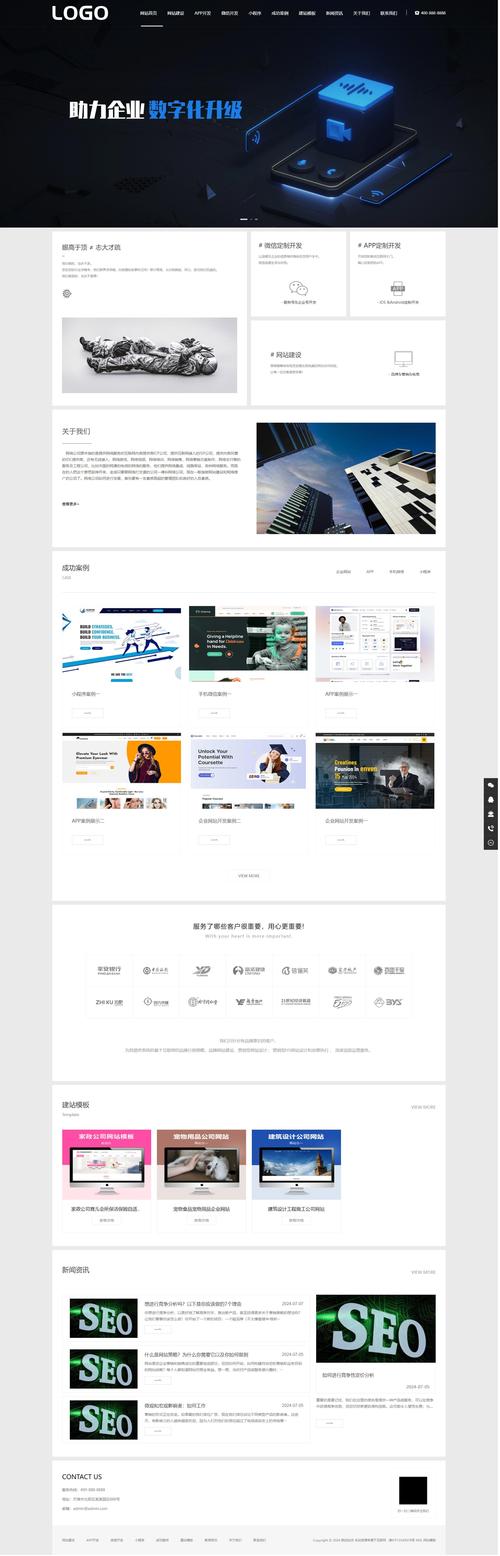
(图片来源网络,侵删)
- 网站类型? 你想建一个什么样的网站?
企业官网、个人博客、作品集、电商商店、论坛?
- 技术栈? 你打算用什么技术来建站?
- 新手推荐: WordPress (全球最流行的CMS,模板资源极其丰富,操作相对简单)。
- 专业/博客: Joomla, Drupal (功能强大,但学习曲线稍陡)。
- 静态网站: HTML/CSS/JS 模板 (适合展示型网站,速度快,但需要手动编辑代码)。
- 电商: Shopify, Magento (专注在线销售)。
- 设计风格? 你喜欢什么样的外观?
简约、现代、复古、多彩、暗黑模式?
- 功能需求? 网站需要哪些功能?
联系表单、图片画廊、博客文章、在线支付、多语言支持?
小结: 明确这几点,你就能在茫茫模板库中快速筛选出最适合自己的选项。
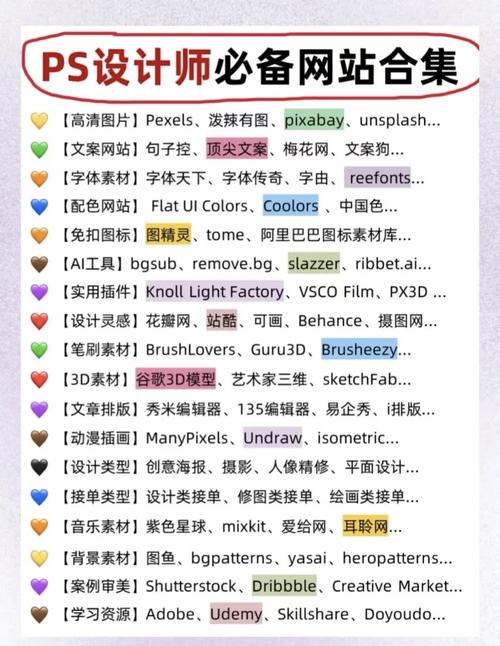
(图片来源网络,侵删)
第二步:寻找与下载:找到合适的模板
根据第一步的准备,我们来寻找并下载模板。
A. 去哪里找?
-
官方市场 (最推荐)
- WordPress: WordPress.org/themes/ (官方免费主题库)
- Joomla: extensions.joomla.org (搜索 "Templates")
- Shopify: Shopify Theme Store (有免费和付费)
-
第三方模板市场
- ThemeForest (Envato Market): themeforest.net (质量最高,种类最全,多为付费,但物有所值)
- TemplateMonster: template monster.com (海量模板,覆盖各种平台)
- BootstrapMade: bootstrapmade.com (提供大量基于 Bootstrap 框架的免费 HTML 模板)
-
开源社区和代码托管平台
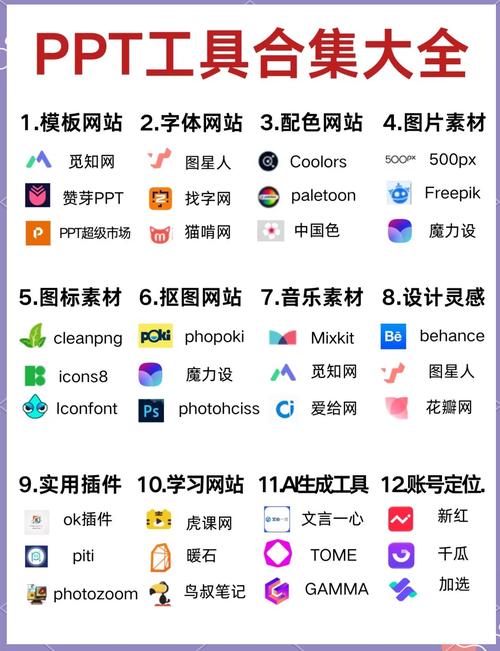 (图片来源网络,侵删)
- GitHub: github.com (搜索 "website template", "bootstrap theme" 等,可以找到很多免费开源的模板)
- GitLab: 类似 GitHub。
-
设计师资源站
- Dribbble, Behance: 主要展示设计作品,可以找到很多优秀的网站设计稿,有些设计师会提供源文件下载。
B. 如何选择?
浏览模板时,注意以下几点:
- 预览效果: 一定要点击“Live Demo”或“预览”按钮,看看实际效果是否喜欢。
- 响应式设计: 确保模板在手机、平板、电脑上都能良好显示,现在几乎所有正规模板都具备此功能。
- 文档和评分: 查看模板是否有详细的安装和使用文档,以及用户评分和评论,这反映了模板的质量和作者的支持力度。
- 技术支持: 如果是付费模板,确认是否提供技术支持。
C. 下载模板
- 免费模板: 通常直接点击 "Download" 按钮即可,下载的文件通常是
.zip压缩包。 - 付费模板: 购买后,在您的账户下载页面获取
.zip文件。
注意: 下载后,务必先解压,不要直接上传 .zip 文件到服务器!
第三步:解压与初探:认识模板文件
将下载的 .zip 文件解压,你会看到一个文件夹,里面包含了构建网站所需的所有文件,虽然不同模板的文件结构略有不同,但核心组件是相似的。
典型的文件结构:
my-website-template/
├── index.html          (首页文件)
├── about.html          (关于我们页面)
├── contact.html        (联系我们页面)
├── css/                (存放样式文件夹)
│   ├── style.css       (主样式文件)
│   └── responsive.css  (响应式样式文件)
├── js/                 (存放JavaScript脚本文件夹)
│   ├── main.js         (主要交互脚本)
│   └── jquery.min.js   (jQuery库)
├── images/             (存放图片文件夹)
│   ├── logo.png
│   └── hero-bg.jpg
├── fonts/              (存放字体文件夹)
├── README.md           (重要!说明文件)
└── ... (其他文件)
你需要认识的“主角”:
- HTML 文件 (
.html): 网站的“骨架”,决定了内容的结构和布局。index.html就是首页。 - CSS 文件 (
.css): 网站的“化妆师”,负责控制网站的视觉样式,如颜色、字体、间距、布局等。 - JavaScript 文件 (
.js): 网站的“交互师”,负责实现动态效果,如轮播图、下拉菜单、表单验证等。 - 图片文件夹: 存放所有用到的图片。
第四步:核心编辑:修改内容与样式
这是最关键的一步,将模板变成你自己的网站,根据你的技术能力,选择以下方法:
可视化编辑器 (推荐给新手)
如果你使用的是 WordPress,这是最简单的方式。
- 安装主题:
- 登录你的 WordPress 后台。
- 进入
外观->主题->添加新。 - 点击
上传主题,选择你下载的.zip文件(无需解压)。 - 安装并激活该主题。
- 使用页面构建器 (Page Builder):
- 很多现代 WordPress 主题都内置了页面构建器,如 Elementor, WPBakery, Divi。
- 在后台
页面->新建页面,或编辑现有页面。 - 你会看到一个类似“拖拽”的编辑界面,可以像搭积木一样修改文本、图片、模块的位置和样式。
- 使用 WordPress 自定义工具:
- 进入
外观->自定义。 - 在这里你可以修改网站标题、Logo、颜色、字体、背景图等基本信息,无需写代码。
- 进入
手动编辑代码 (适合 HTML/CSS 模板或高级用户)
你需要使用代码编辑器来修改文件,推荐使用 Visual Studio Code (免费且强大)。
-
修改文本内容:
- 用 VS Code 打开
index.html文件。 - 找到类似
<h1>Welcome to Our Website</h1>或<p>This is a paragraph...</p>的标签。 - 直接修改标签内的文字为你自己的内容。
<h1>欢迎来到我的公司</h1>。
- 用 VS Code 打开
-
更换图片:
- 准备好你要替换的新图片,建议尺寸与原图相近。
- 将新图片放入
images文件夹,并重命名(或直接替换原图)。 - 在 HTML 文件中找到图片标签,如
<img src="images/hero-bg.jpg" alt="背景图">。 - 修改
src属性的值,指向你的新图片名,<img src="images/my-new-bg.jpg" alt="我的新背景">。
-
修改链接:
- 找到
<a>标签,如<a href="#about">关于我们</a>。 - 修改
href属性的值为你想跳转的页面或网址。
- 找到
-
调整样式 (CSS):
- 如果你想改变颜色、字体等,打开
css/style.css文件。 - 警告: CSS 代码比较复杂,新手建议只修改一些简单的属性,如:
color: #333;(修改文字颜色)background-color: #f0f0f0;(修改背景色)font-size: 16px;(修改字体大小)
- 修改前最好先备份原始的 CSS 文件。
- 如果你想改变颜色、字体等,打开
第五步:本地测试:预览网站效果
在把网站上传到互联网之前,最好先在本地电脑上测试一下,确保所有功能正常。
- 对于 WordPress 用户: 本地测试需要安装本地环境软件,如 XAMPP, MAMP, Wnmp,这稍微复杂一些,但对于开发更安全,也可以直接在购买好的虚拟主机上安装和测试。
- 对于 HTML/CSS 模板用户: 这是最简单的!
- 确保你的电脑上安装了浏览器 (Chrome, Firefox 等)。
- 用浏览器直接打开你编辑好的
index.html文件。 - 你就可以看到网站的静态效果了。
- 注意: 某些依赖服务器端的功能(如 PHP 表单)在本地无法测试。
第六步:网站上线:发布到互联网
当你对本地效果满意后,就可以将网站公之于众了。
-
购买域名和主机:
- 域名: 网站的地址,如
www.mywebsite.com,可以在 GoDaddy, Namecheap, 阿里云, 腾讯云 等平台购买。 - 主机: 存放你网站文件的服务器,对于 WordPress,推荐使用虚拟主机;对于 HTML 网站,可以使用任何支持静态文件的托管服务。
- 域名: 网站的地址,如
-
上传文件:
- 方法一 (FTP - 推荐给 HTML 模板):
- 使用 FTP 软件 (如 FileZilla) 连接到你的主机。
- 将你本地
my-website-template文件夹内的所有文件(注意是文件夹内的内容,而不是文件夹本身)上传到主机的根目录(通常是public_html或www文件夹)。
- 方法二 (WordPress 后台):
- 如果你在主机上已经安装好了 WordPress,只需确保主题和插件都已激活,然后通过
外观->主题检查是否是你安装的那个即可。
- 如果你在主机上已经安装好了 WordPress,只需确保主题和插件都已激活,然后通过
- 方法一 (FTP - 推荐给 HTML 模板):
-
配置域名解析:
- 在你的域名提供商网站,找到 DNS 解析设置。
- 将域名指向你的主机 IP 地址或主机提供的域名服务器,通常你的主机商会提供详细的教程,这个过程可能需要几分钟到几十小时生效。
-
最终检查:
- 等待域名生效后,在浏览器中输入你的域名,访问网站。
- 检查所有页面、链接、图片是否都显示正常。
总结与建议
- 备份!备份!备份! 在进行任何重大修改前,务必备份你的模板文件和数据库。
- 从简单开始: 如果你是新手,先从修改文本和图片开始,不要急于改动复杂的代码。
- 善用文档: 仔细阅读模板自带的
README.md或安装说明文档,里面通常有详细的操作指引。 - 保持学习: 建议花一点时间学习基础的 HTML 和 CSS 知识,这将让你在修改模板时更加得心应手。
希望这份详细的教程能帮助你成功搭建自己的网站!祝你顺利!


