Photoshop 网页 Banner 横幅设计全教程
Banner(横幅)是网站首页的“门面”,是吸引用户注意力、传达核心信息的第一道关卡,一个设计精良的 Banner 能极大地提升网站的视觉效果和用户体验。
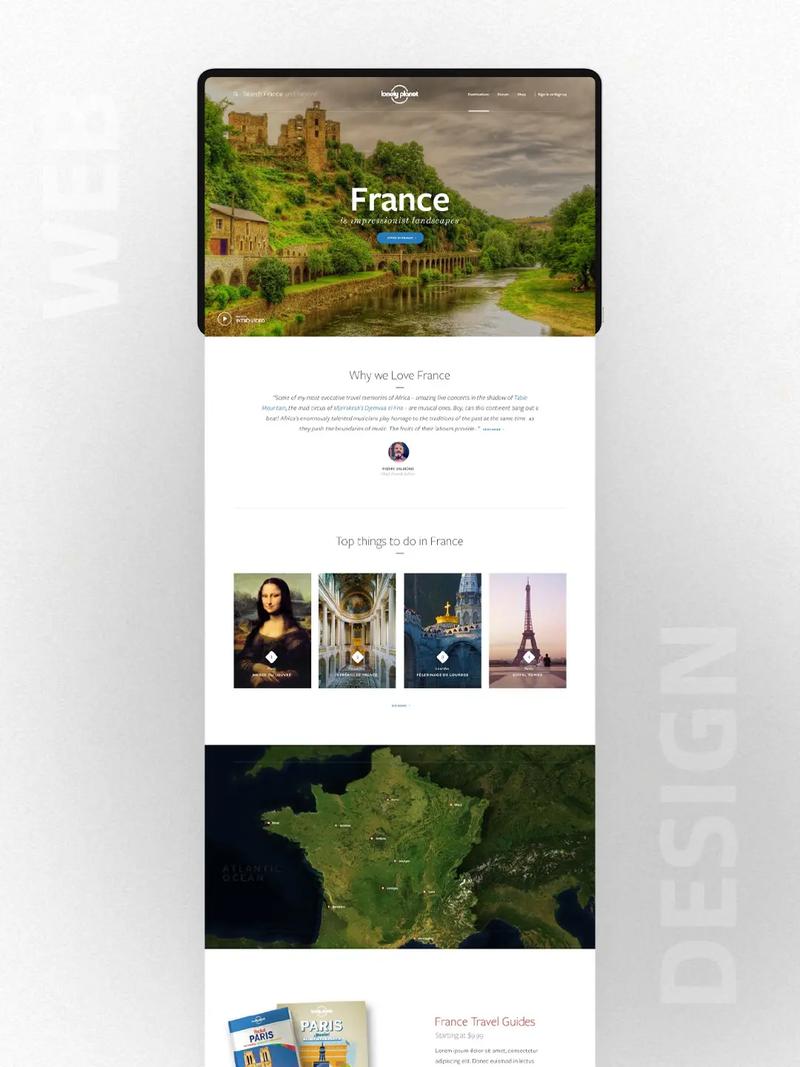
本教程将分为以下几个部分:
- 准备工作:明确目标与尺寸
- 创建画布与基础设置
- 构图与布局:摆放核心元素
- 色彩搭配与背景设计
- 字体选择与文字排版
- 添加视觉冲击力:图标与装饰
- 优化与导出:让你的 Banner 网页完美显示
- 进阶技巧与常见问题
第一步:准备工作:明确目标与尺寸
在打开 Photoshop 之前,清晰的规划是成功的一半。
明确设计目标
你的 Banner 想要达到什么效果?
- 宣传新品? 需要突出产品图片和核心卖点。
- 推广活动? 需要营造紧迫感和吸引力(如“限时优惠”)。
- 提升品牌形象? 需要体现品牌调性和设计美感。
- 引导用户注册/下载? 需要清晰的行动号召按钮。
确定标准尺寸
网页 Banner 的尺寸不是固定的,但有一些行业标准,最常见的是 全尺寸横幅。
-
全尺寸横幅: 1920px × 1080px (或 1920x900px)
- 优点: 适用于绝大多数现代显示器(1920x1080 是 Full HD 标准),内容可以完全铺满屏幕,视觉冲击力强。
- 注意: 这是“源文件”尺寸,我们会在最后导出为网页优化的尺寸。
-
其他常见尺寸:
- 半页横幅: 300px × 600px
- leaderboard 顶部横幅: 728px × 90px
- 移动端横幅: 480px × 320px (需根据具体设备调整)
本教程将以最常用的 1920px × 1080px 为例进行讲解。
第二步:创建画布与基础设置
- 打开 Photoshop,点击顶部菜单栏的 文件 > 新建。
- 在弹出的窗口中,设置以下参数:
- 宽度:
1920像素 - 高度:
1080像素 - 分辨率:
72像素/英寸 (这是网页显示的标准,印刷品需要300) - 颜色模式: RGB 颜色 (网页显示必须使用 RGB)
- 白色 (或者直接选择“透明”,如果需要复杂背景可以后续添加)
- 宽度:
- 点击 创建,你的画布就准备好了。
第三步:构图与布局:摆放核心元素
一个清晰的布局是 Banner 的骨架,最经典、最稳妥的布局是 “三分法”。
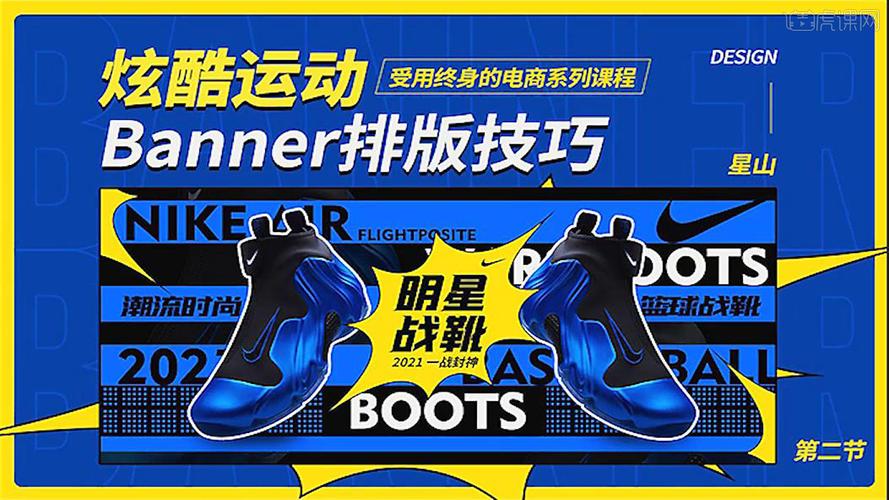
-
打开参考线: 点击顶部菜单栏的 视图 > 新建参考线 > 基于图层,或者直接按快捷键
Ctrl + '(Windows) /Cmd + '(Mac) 显示标尺,然后从标尺中拖出参考线。- 在画布垂直方向上,分别拉出两条参考线,将画布水平分为三等份。
- 在画布水平方向上,拉出一条参考线,将画布垂直分为三等份。
-
摆放元素:
- 焦点区域: 将最重要的视觉元素(如产品主图、人物头像)放在四个交叉点中的一个,通常是右侧的两个交叉点,符合用户从左到右的阅读习惯。
- 文字区域: 将标题、副标题和行动号召按钮放在左侧或中间区域,与视觉元素形成平衡。
- 留白: 元素之间不要堆得太满,适当留白可以让设计更透气、更高级。
第四步:色彩搭配与背景设计
背景决定了 Banner 的整体氛围。
选择配色方案
不要随意使用颜色,可以从你的品牌 Logo、产品图片中提取颜色,或者使用在线配色工具(如 Adobe Color, Coolors.co)。
- 主色: 品牌主色,用于核心元素和按钮。
- 辅助色: 用于点缀和丰富画面。
- 背景色: 通常选择浅色(如白色、浅灰)或与主色协调的深色,确保文字和图片清晰可读。
创建背景
- 纯色背景: 新建一个图层,按
Shift + F5填充颜色。 - 渐变背景: 使用 渐变工具,选择一个柔和的渐变色,从画布中心向四周拉,可以增加空间感。
- 图片背景:
- 将你的背景图片素材拖入 Photoshop。
- 按
Ctrl + T(Windows) /Cmd + T(Mac) 自由变换,调整大小和位置。 - 关键步骤: 在图层面板中,将背景图层的 不透明度 调低到 50%-70%,或者添加一个 图层蒙版,用黑色画笔擦除不需要的部分,让文字更突出。
第五步:字体选择与文字排版
文字是传递信息的关键,字体排版是区分专业和业余设计的重要标志。
字体选择原则
- 选择 粗壮、有冲击力 的无衬线字体,如 思源黑体、阿里巴巴普惠体、Montserrat, Oswald,确保醒目易读。
- /说明文字: 选择 清晰、易读 的无衬线字体,如 苹方、微软雅黑、Helvetica, Roboto,字号可以比标题小。
- 避免使用过多字体: 一个 Banner 最好不超过 2-3 种字体,否则会显得杂乱。
文字排版技巧
- 建立视觉层级: 通过 字号、字重、颜色 的差异,让用户一眼就能看清主次关系(标题 > 副标题 > 正文)。
- 增加对比: 文字颜色与背景颜色要有足够对比度,深色背景配浅色文字,浅色背景配深色文字。
- 使用文字工具:
- 字符面板:
Ctrl + T打开,可以精确调整字间距、行间距,这对专业排版至关重要。 - 图层样式: 双击文字图层,可以添加 描边、投影、内发光 等效果,让文字在复杂背景上更突出。
- 字符面板:
第六步:添加视觉冲击力:图标与装饰
为了让设计更生动,可以添加一些辅助元素。
- 图标: 使用简洁的线性或面性图标来辅助说明,免费”、“包邮”、“下载”等,可以在 Iconfont、Flaticon 等网站找到免费图标。
- 形状: 添加一些简单的几何图形(圆形、线条、色块)来分割区域、引导视线或增加动感。
- 光效/光晕: 在产品或文字周围添加一些柔和的光晕,可以提升高级感和吸引力。
第七步:优化与导出:让你的 Banner 网页完美显示
这是最容易被忽视但至关重要的一步,设计得再好,导出不对也无法在网页上完美显示。
保存源文件
- 在完成所有设计后,点击 文件 > 存储为。
- 格式选择 PSD,这是你的源文件,方便日后修改。
导出为网页格式
网页 Banner 通常使用 JPG 或 PNG 格式。
-
JPG (Joint Photographic Experts Group):
- 优点: 文件体积小,加载速度快。
- 缺点: 支持透明背景,对有清晰边缘的文字和图形有压缩,可能导致边缘模糊。
- 适用: 照片类、色彩丰富的背景、不需要透明背景的 Banner。
-
PNG (Portable Network Graphics):
- 优点: 无损压缩,画质清晰,支持透明背景。
- 缺点: 文件体积比 JPG 大。
- 适用: 需要透明背景、文字较多、线条图标较多的 Banner。
导出步骤 (推荐使用“导出为”功能):
- 点击 文件 > 导出 > 导出为。
- 在右侧的设置面板中:
- 格式: 选择
PNG-24(推荐,质量最高) 或JPG。 - 如果选择 PNG: 确保 透明 选项是勾选的。
- 如果选择 JPG: 调整 品质 滑块,通常在 80-90 之间就能在画质和文件大小之间取得很好的平衡。
- 调整尺寸: 你可以在这里直接缩小尺寸,比如导出一个
960px × 540px的版本,用于响应式设计中的中等屏幕。
- 格式: 选择
- 点击 导出,选择保存位置即可。
第八步:进阶技巧与常见问题
进阶技巧
- 使用智能对象: 将图片或复杂设计拖入时,右键选择“转换为智能对象”,这样做的好处是,你可以随意缩放它而不会损失画质。
- 图层组: 将背景、文字、图标等不同类型的元素分别放入不同的图层组中,让图层面板保持整洁。
- 样式面板: 将常用的图层样式(如一个特定的按钮效果)保存为“样式”,下次可以一键应用,提高效率。
常见问题
- Q: Banner 在网页上变形怎么办?
- A: 这是因为网页的容器尺寸和你的 Banner 尺寸不匹配,最好使用
width: 100%; height: auto;的 CSS 代码,让 Banner 宽度自适应容器,高度按比例缩放。
- A: 这是因为网页的容器尺寸和你的 Banner 尺寸不匹配,最好使用
- Q: 文字边缘有锯齿怎么办?
A: 确保你的文件分辨率是 72 ppi,并且导出时选择了合适的格式,PNG-24 通常比 JPG 锯齿感更少。
- Q: 设计很单调,没有创意?
A: 多看优秀的设计网站(如 Dribbble, Behance, Awwwards),分析别人的构图、色彩和排版,尝试打破常规布局,使用大胆的色彩或独特的视觉元素。
设计一个优秀的网页 Banner,是一个结合了 规划、构图、美学和技术 的过程,记住这个流程:
明确目标 → 设定尺寸 → 构图布局 → 色彩背景 → 文字排版 → 添加装饰 → 优化导出
多加练习,从模仿开始,逐渐形成自己的设计风格,祝你设计顺利!


