核心思路
纸质效果的核心在于模拟纸张的三个主要特征:
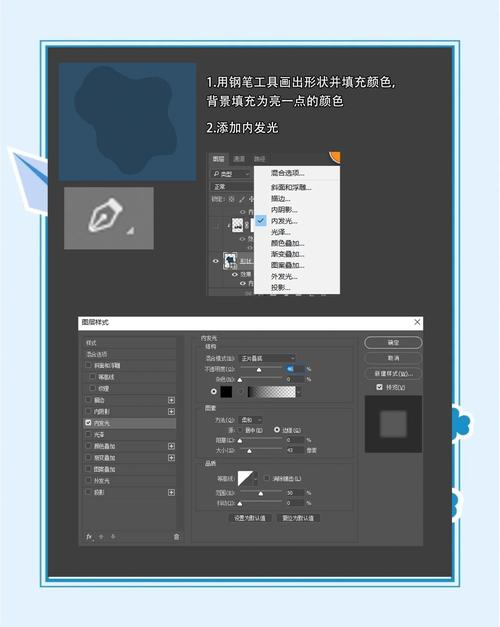
(图片来源网络,侵删)
- 纹理: 纸张表面的纤维感、凹凸感。
- 色彩/色调: 纸张本身的颜色,通常是米白、浅黄或灰色。
- 边缘/折痕: 纸张的物理形态,如卷曲、撕裂、污渍等。
我们将围绕这三点,由简到繁进行制作。
快速入门(纯填充 + 纹理叠加)
这是最简单快捷的方法,适合快速制作背景。
步骤:
-
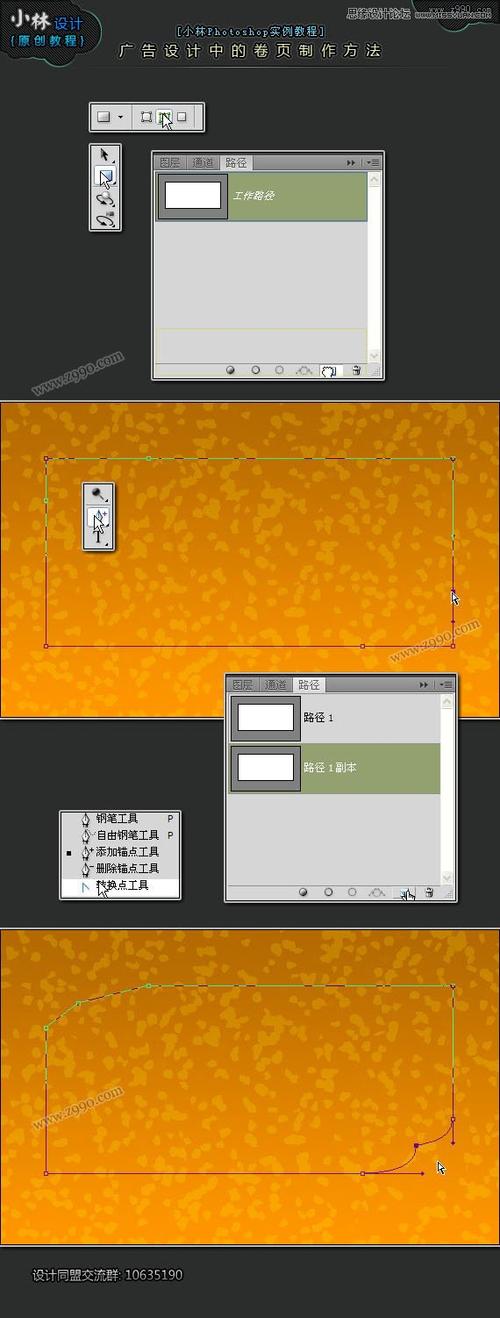
新建画布
 (图片来源网络,侵删)
- 打开 Photoshop,按
Ctrl + N(Mac:Cmd + N) 新建一个文档。 - 设置你需要的尺寸,
1920 x 1080像素,分辨率72或300PPI。
- 打开 Photoshop,按
-
填充纸张底色
- 按
Shift + F5打开“填充”对话框,选择“内容”为“颜色”。 - 选择一个接近纸张的颜色,
#F5F2ED(米白色)或#E8E0D5(浅卡其色),点击“确定”。
- 按
-
添加纸张纹理
- 这是关键一步,我们需要一个高质量的纸张纹理图片。
- 获取纹理: 你可以在网上搜索“Paper Texture”、“纹理素材”等关键词,寻找免费或付费的高分辨率纹理,推荐网站如 Textures.com、Pexels 等。
- 将下载好的纹理图片拖拽到你的Photoshop画布中,它会自动成为一个新图层。
- 在图层面板中,将这个纹理图层的 混合模式 改为 “叠加” (Overlay) 或 “柔光” (Soft Light)。
- 调整其 不透明度,直到效果看起来自然,通常在
30%到70%之间。
-
可选:增加轻微杂色
- 选中背景图层(最底层的纯色层)。
- 点击菜单栏
滤镜->杂色->添加杂色。 - 数量设置在
1%到5%之间,选择“高斯分布”和“单色”,点击“确定”,这可以模拟纸张的细微颗粒感。
完成! 你现在已经得到了一张带有基础纹理的纸张。
进阶制作(更真实、有层次感)
这个方法会模拟纸张的厚度、阴影和污渍,效果更加逼真。
步骤:
-
准备图层结构
- 新建一个文档,并填充一个比纸张颜色稍深的背景色,模拟纸张下的阴影,背景色用
#D4CCC0,纸张主体色用#F5F2ED。 - 创建一个新图层,命名为“纸张主体”,用油漆桶工具填充你选择的纸张颜色。
- 新建一个文档,并填充一个比纸张颜色稍深的背景色,模拟纸张下的阴影,背景色用
-
创建纸张边缘(撕边效果)
- 选中“纸张主体”图层。
- 按
Ctrl + T(Mac:Cmd + T) 进入自由变换模式。 - 在顶部选项栏,点击“变形”工具,选择“旗帜”或“膨胀”等效果,稍微扭曲一下纸张,让它看起来不那么规整。
- 按回车键确认变换。
- 制作撕边:
- 保持图层选中,按住
Ctrl键,用鼠标点击图层面板下方的“添加图层蒙版”按钮,为该图层添加一个图层蒙版。 - 选中蒙版,点击菜单栏
滤镜->纹理->颗粒,选择“垂直”类型,强度适中,制造出纤维感。 - 再次点击
滤镜->扭曲->水波,设置适当的数量和起伏,模拟边缘的不规则性。 - 选中画笔工具,将前景色设为黑色,选择一个带有纹理的笔刷(如喷溅笔刷),在蒙版边缘涂抹,制造出自然的撕裂效果。
- 保持图层选中,按住
-
增加光影和厚度
- 内阴影: 双击“纸张主体”图层,打开“图层样式”窗口,勾选“内阴影”。
- 混合模式:正片叠底
- 颜色:深灰色
#333333 - 不透明度:
50% - 距离:
5 - 大小:
10 - 这会给纸张边缘增加立体感,模拟厚度。
- 投影: 同样在“图层样式”中勾选“投影”。
- 混合模式:正片叠底
- 颜色:深灰色
#222222 - 不透明度:
75% - 距离:
15 - 大小:
20 - 这会让纸张“浮”在背景上。
- 内阴影: 双击“纸张主体”图层,打开“图层样式”窗口,勾选“内阴影”。
-
添加污渍和旧化效果
- 创建一个新图层,放在“纸张主体”图层的上方。
- 选择一个带有纹理的笔刷(如水彩、污渍笔刷),选择一个半透明的颜色(如淡淡的黄色
#F4E5C2或棕色#C4A57B),在纸上随机点染、涂抹,模拟茶渍、咖啡渍或岁月留下的痕迹。 - 将这个图层的混合模式改为“正片叠底”或“颜色加深”,不透明度降低到
20%-40%。
完成! 现在你拥有了一张非常逼真、有质感的复古纸张。
终极技巧(使用图层样式和智能对象)
这是最高效、最灵活的方法,尤其适合需要反复修改的设计。
步骤:
-
使用智能对象
- 新建一个文档,填充纸张底色。
- 将你的设计内容(如文字、图片)拖入PS,然后右键点击该图层,选择“转换为智能对象”,这样做的好处是,后续应用滤镜时不会破坏原始图像质量。
-
应用“纸张”图层样式
- 双击你的智能对象图层,打开“图层样式”。
- 斜面和浮雕:
- 样式:内斜面
- 方法:平滑
- 深度:
100% - 方向:下
- 大小:
5 - 软化:
0 - 角度:
120,高度:30 - 高光模式:滤色,不透明度:
100% - 阴影模式:正片叠底,颜色:
#000000,不透明度:75% - 这个步骤是模拟纸张表面的凹凸纹理。
- 纹理:
- 勾选“纹理”,点击“图案”右侧的下拉箭头。
- 点击齿轮图标,选择“图案” -> “基本图形” -> “自然” 中的一些纹理,或者载入你自己的纸张纹理图案。
- 缩放:
150%,深度:+30%,这会给纸张表面增加更精细的纹理。
- 内阴影: (同方法二)
模拟纸张边缘的厚度。
- 投影: (同方法二)
让纸张悬浮。
-
叠加全局纹理
- 找一张高分辨率、杂色较多的纸张纹理图片。
- 将其拖入PS,置于所有图层的最顶层。
- 将其图层混合模式改为 “正片叠底” (Multiply)。
- 调整不透明度,让纹理若隐若现,覆盖整个设计。
优点: 使用智能对象和图层样式,你可以随时双击修改纹理、颜色或阴影,而不会损坏原始图像,非常适合商业设计。
核心技巧与注意事项
- 素材质量决定上限: 无论技巧多好,低分辨率的纹理都会让你的效果显得廉价,请务必使用高清素材。
- 图层混合模式是灵魂: “叠加”、“柔光”、“正片叠底”、“颜色”等模式是创造层次感的关键,多尝试不同的组合。
- 颜色要和谐: 纸张的颜色、纹理的颜色、污渍的颜色应该属于同一个色系(如暖色调的米黄、冷色调的灰蓝),这样才真实。
- 细节决定成败: 真实的纸张边缘很少是完美的直线,使用“变形”工具、图层蒙版和纹理笔刷来打破僵硬感。
- 善用快捷键:
Ctrl + J(Mac:Cmd + J):复制图层Ctrl + T(Mac:Cmd + T):自由变换Ctrl + Shift + Alt + N:新建图层[/]:减小/增大画笔硬度Shift + [/Shift + ]:减小/增大画笔不透明度
希望这个详细的教程能帮助你制作出完美的纸质效果!祝你玩得开心!


