PS 封面字体变形全攻略:从入门到精通
一份吸引人的封面,字体设计绝对是灵魂,而字体的“变形”则是赋予字体生命力、匹配封面风格的关键,本教程将带你系统学习如何在 Photoshop 中对字体进行各种变形。
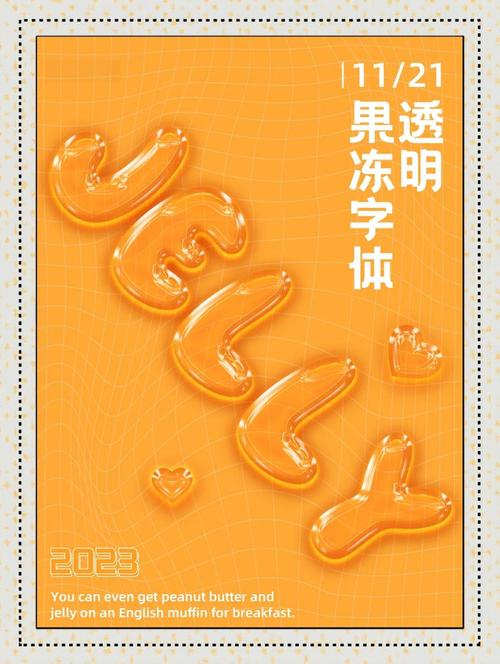
第一部分:基础入门 - Photoshop 自带的变形工具
对于初学者来说,PS 自带的“变形”功能已经能满足大部分需求,操作简单直观。
技巧 1:自由变换 + 变形
这是最常用、最灵活的基础变形方法。
适用场景: 制作轻微弧形、倾斜、透视、挤压等效果。
操作步骤:
-
输入文字: 使用文字工具(T)在画布上输入你的标题。
-
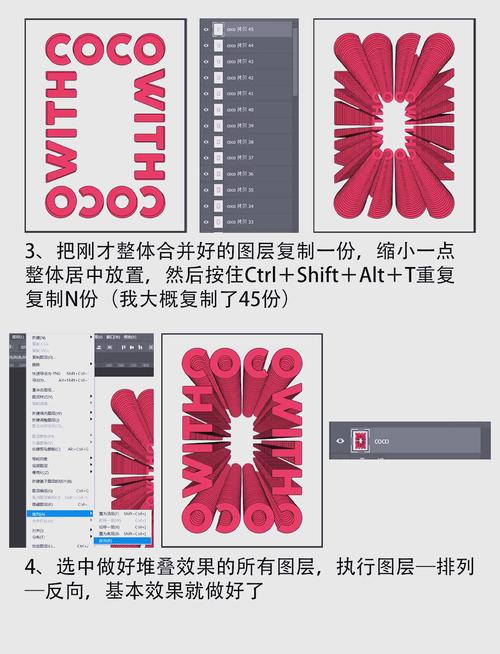
栅格化文字: 右键点击文字图层,选择 “栅格化文字”,这一步将文字转换为普通像素图层,方便后续的滤镜和变形操作。(注意:栅格化后无法再编辑文字内容,所以确保文字内容无误)。
-
执行自由变换: 按
Ctrl + T(Mac:Cmd + T) 调出自由变换框。 -
启用变形模式:
 (图片来源网络,侵删)
- 在顶部的选项栏中,找到并点击 “变形” 下拉菜单。
- 你会看到多种预设的变形样式,如:扇形、拱形、旗帜、鱼形、膨胀、挤压 等。
-
调整变形参数:
- 选择一种样式后,拖动变形框上的控制点,或在顶部的 “变形” 选项栏中调整 弯曲、水平扭曲、垂直扭曲 的数值。
- 你可以实时预览效果,找到最满意的状态。
-
应用变换: 调整完成后,按
Enter键或点击选项栏的 (勾号) 确认。
小贴士:
- 不要栅格化? 如果你只是想做轻微变形,且不打算用滤镜,可以不栅格化,直接对文字图层使用
Ctrl + T变形,但这样能做的变形效果有限,且无法使用滤镜。
技巧 2:文字变形
这个功能直接作用于文字图层,无需栅格化,非常方便。
适用场景: 制作弯曲、波浪等路径变形效果。
操作步骤:
- 输入文字: 保持文字图层为可编辑状态。
- 打开文字变形面板:
- 选中文字图层,点击顶部选项栏中的 “创建文字变形” 图标 (一个带字母 "T" 的弧线)。
- 或者,右键点击文字图层,选择 “文字变形”。
- 设置变形参数:
- 在弹出的 “变形文字” 对话框中,选择你想要的样式(如扇形、波浪)。
- 调整 样式、弯曲、水平扭曲、垂直扭曲 的参数。
- 勾选 “预览” 可以实时看到效果。
- 这个方法的优势在于,你可以随时双击文字图层,再次打开这个面板进行调整,非常灵活。
第二部分:进阶技巧 - 使用路径与钢笔工具
当预设变形无法满足你的创意时,就需要使用路径来完全自定义字体的形状。
适用场景: 制作沿特定曲线、不规则路径、或被物体“切割”的字体效果。
操作步骤:
-
输入文字: 输入你的文字。
-
创建工作路径:
- 选中文字图层,在 “路径” 面板(如果没有,通过
窗口 -> 路径打开)的菜单中,选择 “创建工作路径”。 - 文字的轮廓被转换成了一个可编辑的路径。
- 选中文字图层,在 “路径” 面板(如果没有,通过
-
使用钢笔工具编辑路径:
- 选择 钢笔工具。
- 现在你像编辑普通路径一样,可以:
- 添加锚点:在路径线上点击,增加控制点。
- 删除锚点:点击已有的锚点将其删除。
- 转换锚点:按住
Alt(Mac:Option) 点击锚点,可以将平滑点转为角点,反之亦然。
- 通过拖动锚点和控制手柄,你可以将文字路径塑造成任何你想要的形状,比如让它绕着一个物体弯曲,或者做出撕裂的效果。
-
将路径转换为选区并填充(可选):
- 编辑好路径后,回到 “路径” 面板,点击面板下方的 “将路径作为选区载入” 图标。
- 创建一个新图层,用油漆桶工具填充颜色,或者用渐变工具填充渐变色,这样你就得到了一个由路径定义的、完全自定义的字体形状。
小贴士:
- 这个方法得到的不再是“文字”,而是像素图形,无法再像文字一样编辑内容。
- 也可以直接在文字图层上使用 “图层 -> 路径 -> 工作路径” 来创建路径。
第三部分:高阶玩法 - 滤镜与 3D 变形
想让字体更具冲击力和视觉特效?滤镜和 3D 功能是你的终极武器。
技巧 1:液化滤镜
适用场景: 制作流动、扭曲、融化、夸张的有机形态。
操作步骤:
- 栅格化文字: 将文字图层栅格化。
- 打开液化滤镜:
滤镜 -> 液化。 - 使用工具变形:
- 向前变形工具:像画笔一样,按住鼠标拖动,推动像素向前。
- 顺时针旋转扭曲工具:按住鼠标,可以像漩涡一样旋转像素。
- 褶皱工具:按住鼠标,可以像吸尘器一样吸像素,制造收缩效果。
- 膨胀工具:与褶皱相反,向外推像素。
- 你可以调整画笔大小和压力,精细地控制变形区域。
- 确认应用: 变形完成后,点击 “确定”。
技巧 2:3D 功能 (较新版本 PS)
适用场景: 制作立体文字、金属质感、透视效果。
操作步骤:
- 输入文字: 输入文字,保持为文字图层。
- 切换到 3D 模式:
- 在菜单栏选择
3D -> 从新建图层新建 3D 明信片。 - PS 会自动将文字转换为 3D 模型,并进入 3D 编辑模式。
- 在菜单栏选择
- 使用 3D 相机工具:
- 在左侧的工具栏会出现 3D 相机工具,可以用来旋转、平移和缩放整个 3D 场景。
- 在 3D 面板中调整材质:
- 打开 “3D” 面板,选择 “材质” 选项。
- 你可以选择文字的各个面(如前、凸、后),然后加载预设的材质(如金属、塑料、木材),或者调整颜色、光泽度、反射等属性。
- 在属性面板中调整场景:
- 在 “属性” 面板中,你可以调整整个 3D 场景的渲染设置、光照等。
- 栅格化图层: 当你满意后,可以右键点击 3D 图层,选择 “栅格化 3D”,将其转换为普通图层以便进一步处理。
技巧 3:图层样式
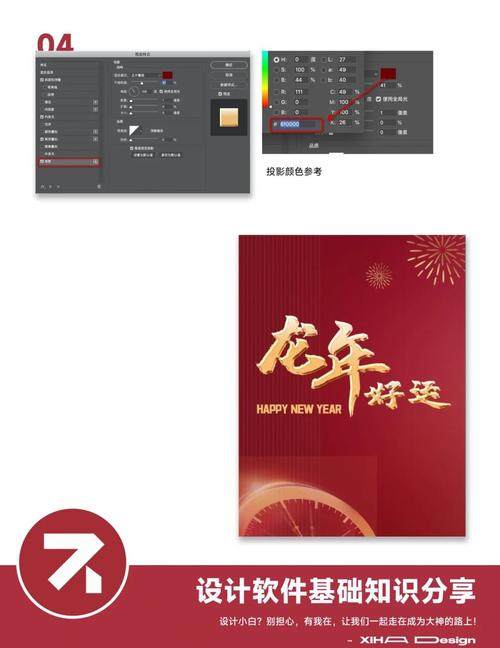
适用场景: 为字体添加内发光、外发光、描边、投影、斜面和浮雕等效果,增强立体感和质感。
操作步骤:
- 双击文字图层,打开 “图层样式” 面板。
- 在左侧勾选你想要的效果,如 “投影”,然后在右侧调整角度、距离、大小等参数。
- 可以同时勾选多种样式,组合出丰富的效果。
第四部分:实战案例 - 制作一个“撕裂”的金属标题
让我们综合运用以上技巧,做一个酷炫的撕裂效果。
- 背景与文字: 新建画布,填充深色背景,使用粗体、有棱角的字体(如 Impact)输入标题,颜色设为白色。
- 添加图层样式: 双击文字图层,添加一个 “内发光”(颜色设为黑色,大小调大,制造边缘凹陷感)和一个 “斜面和浮雕”(样式为“内斜面”,深度和大小调大,制造金属立体感)。
- 栅格化图层: 右键文字图层,栅格化文字。
- 使用套索工具: 选择套索工具,在文字的某个部分(比如字母“T”的横竖交叉处),勾选一个不规则的、像被撕裂一样的选区。
- 移动选区内容: 按
Ctrl + J(Mac:Cmd + J) 将选区内的内容复制到一个新图层,然后在新图层上,用移动工具稍微拖动一下,制造出错位和撕裂感。 - 液化微调: 选中被撕裂的两个图层,合并它们 (
Ctrl + E)。滤镜 -> 液化,用向前变形工具和褶皱工具,在撕裂边缘稍微涂抹一下,让边缘看起来更自然、更破碎。 - 最终调整: 可以给撕裂的边缘加上一些锐化滤镜,或者用减淡/加深工具增强光影对比,让效果更逼真。
总结与建议
| 技巧类型 | 核心功能 | 优点 | 缺点 | 适用场景 |
|---|---|---|---|---|
| 基础变形 | Ctrl+T变形、文字变形 |
简单快捷,可逆 | 效果有限,创意性不强 | 简单的弧形、波浪、透视 |
| 路径变形 | 钢笔工具编辑工作路径 | 完全自定义,创意无限 | 操作稍复杂,栅格化后不可编辑 | 沿路径、不规则切割、创意造型 |
| 滤镜变形 | 液化、扭曲等 | 效果夸张、有机、艺术感强 | 不可逆,容易过度变形 | 流动、融化、扭曲、艺术风格 |
| 3D/样式 | 3D功能、图层样式 | 增强质感、立体感、专业感 | 3D功能复杂,样式效果固定 | 金属、玻璃、发光、立体标题 |
给新手的建议:
- 多看多练: 逛 Behance、Dribbble 等设计网站,看优秀的字体设计,尝试模仿它们的制作方法。
- 字体选择是关键: 一开始选择合适的字体,能让变形事半功倍,粗壮、无衬线的字体更容易做出冲击力。
- 不要怕破坏: PS 的最大好处就是可以随时撤销,大胆尝试各种工具和滤镜,你会惊喜于发现意想不到的效果。
- 质感为王: 变形只是第一步,用好 图层样式 和 光影,才能让你的字体设计真正“活”起来。
希望这份详细的教程能帮助你掌握 PS 字体变形的技巧,创作出令人惊艳的封面设计!


