PageAdmin 是一个基于 .NET 的 CMS(内容管理系统)框架,而不是一个像 WordPress 那样拥有海量第三方模板市场的系统。
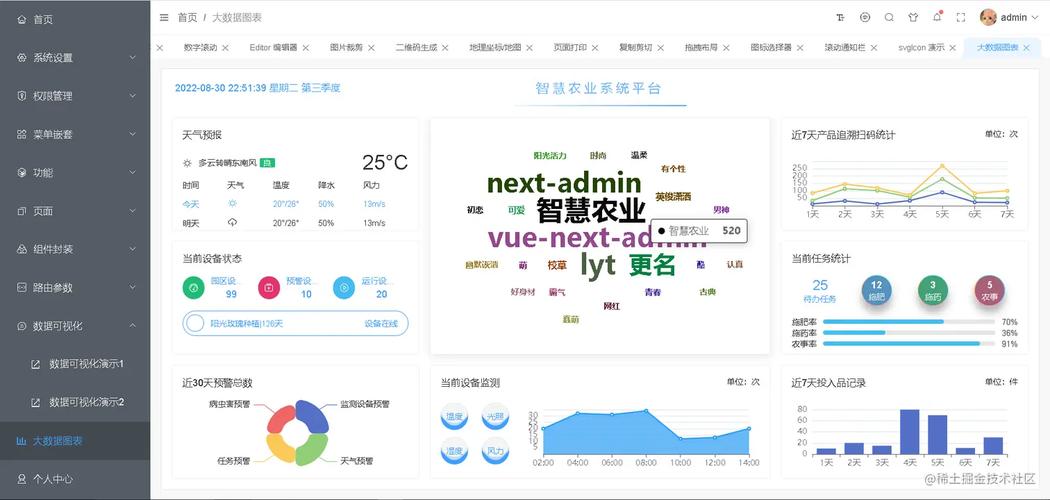
这意味着,PageAdmin 的“模板”通常不是指一个独立的、可以像换皮肤一样一键安装的 .zip 文件,它的模板系统是深度集成在项目代码中的,本质上是一个完整的 PageAdmin 项目,你修改模板,实际上是修改这个项目里的视图文件、样式和脚本。
当你寻找“PageAdmin 模板源码”时,你实际上是在寻找以下几种东西:
- 官方提供的示例项目/模板项目:这是最常见、最规范的“模板源码”,它是一个完整的、可以运行的 PageAdmin 项目,你可以基于它来开发自己的网站。
- 第三方开发者分享的 PageAdmin 项目源码:这些是其他人已经开发好的网站,他们开源了整个项目作为模板供他人学习和使用。
- PageAdmin 核心框架的源码:这是理解 PageAdmin 如何工作的根本,包括它的模板引擎、路由、数据访问等机制。
下面我将围绕这三种情况,为你提供详细的解析和获取方式。
官方提供的模板/示例项目源码
这是学习和使用 PageAdmin 模板的最佳起点,官方通常会提供一个名为 PageAdmin.Template 或类似名称的项目。
获取方式
-
从 NuGet 获取: 这是最官方、最推荐的方式,在 Visual Studio 中创建新项目时,搜索 "PageAdmin.Template" 即可找到并安装。
# 在 .NET CLI 中也可以安装
dotnet new install PageAdmin.Template
dotnet new pageadmin.template -n MyNewWebsite
-
从 GitHub 获取: PageAdmin 的源码托管在 GitHub 上,你可以直接克隆其官方仓库,里面通常包含了示例项目。
git clone https://github.com/pagecms/PageAdmin.git
克隆后,在仓库中寻找类似
src/PageAdmin.Template或templates的目录。
源码结构解析
一个典型的 PageAdmin 模板项目(以 MVC 模式为例)结构如下:
PageAdmin.Template/
├── PageAdmin.Admin/              # 后台管理模块
│   ├── Areas/
│   │   └── Admin/
│   │       ├── Views/           # 后台所有视图文件
│   │       │   ├── Home/        # 首页
│   │       │   ├── Content/     # 内容管理
│   │       │   └── ...
│   │       └── ...
│   └── ...
├── PageAdmin.Site/               # 前台网站模块
│   ├── Areas/
│   │   └── Site/
│   │       ├── Views/           # 【核心】前台所有视图文件
│   │       │   ├── Home/        # 前台首页
│   │       │   ├── Article/     # 文章列表页、详情页
│   │       │   ├── Page/        # 单页(如“关于我们”)
│   │       │   └── Layouts/     # 【核心】布局模板
│   │       │       ├── _SiteLayout.cshtml  # 默认主布局
│   │       │       └── ...
│   │       └── ...
│   └── ...
├── PageAdmin.Core/               # 核心框架库
│   └── ...
├── wwwroot/                      # 静态资源文件
│   ├── css/                     # 【核心】样式文件
│   │   └── site.css             # 默认前台样式
│   ├── js/                      # 【核心】JavaScript 文件
│   │   └── site.js
│   ├── lib/                     # 第三方前端库 (如 jQuery, Bootstrap)
│   └── uploads/                 # 用户上传的文件(图片等)
├── appsettings.json             # 应用配置文件
└── Program.cs                   # 应用入口点
关键文件解析
要修改模板,你需要重点关注以下几个目录和文件:
a) 前台视图 (PageAdmin.Site/Areas/Site/Views/)
-
Layouts/_SiteLayout.cshtml:这是网站的主布局模板,相当于 HTML 中的<body>外壳,它定义了网站的公共结构,如头部导航、页脚、侧边栏等。<!-- _SiteLayout.cshtml 示例片段 --> <!DOCTYPE html> <html> <head> <title>@ViewData["Title"] - PageAdmin</title> <link rel="stylesheet" href="~/lib/bootstrap/dist/css/bootstrap.min.css" /> <link rel="stylesheet" href="~/css/site.css" asp-append-version="true" /> </head> <body> <header> <!-- 这里放导航栏代码 --> </header> <div class="container"> <main role="main" class="pb-3"> @* 这里会渲染具体的页面内容,Home/Index.cshtml *@ @RenderBody() </main> </div> <footer> <!-- 这里放页脚代码 --> </footer> @* 引入 JS 文件 *@ <script src="~/js/site.js" asp-append-version="true"></script> @* 如果子页面有指定的 JS,会在这里渲染 *@ @RenderSection("Scripts", required: false) </body> </html> -
具体页面视图 (如
Home/Index.cshtml,Article/Index.cshtml): 这些文件只包含当前页面特有的内容,它们会被嵌套到_SiteLayout.cshtml的@RenderBody()位置,首页的Index.cshtml可能只包含一个轮播图和一些产品展示的 HTML。
b) 样式文件 (wwwroot/css/)
-
site.css:这是网站的主要样式表,所有的 CSS 规则都在这里定义,要改变网站的颜色、字体、布局等,主要就是修改这个文件,修改主题色:/* site.css */ :root { --primary-color: #007bff; /* 默认蓝色 */ --secondary-color: #6c757d; } .navbar-brand { color: var(--primary-color) !important; }
c) JavaScript 文件 (wwwroot/js/)
site.js:存放网站前台交互逻辑,如轮播图自动播放、表单验证、AJAX 请求等。
第三方 PageAdmin 项目源码
你可以在 GitHub、Gitee 或一些开发者社区找到其他人分享的 PageAdmin 项目源码。
获取方式
- GitHub / Gitee:搜索关键词
PageAdmin、PageAdmin 模板、PageAdmin 项目,注意查看项目的 Star 数、更新时间和文档,以评估其质量。 - 技术论坛:如 CSDN、博客园、思否等,有时开发者会分享他们的项目源码。
如何使用这些源码
- 克隆或下载:将项目代码下载到你的本地。
- 环境准备:确保你的电脑已经安装了 .NET SDK 和 Visual Studio (或 VS Code)。
- 打开项目:用 Visual Studio 打开项目根目录下的
.sln解决方案文件。 - 还原依赖:Visual Studio 会自动还原 NuGet 包,如果没有,可以右键点击解决方案 -> "管理 NuGet 程序包解决方案" -> "还原"。
- 配置数据库连接:
- 找到
appsettings.json文件。 - 修改
ConnectionStrings中的DefaultConnection字符串,指向你自己的 SQL Server 数据库。"ConnectionStrings": { "DefaultConnection": "Server=.;Database=YourNewDatabase;Trusted_Connection=True;TrustServerCertificate=True;" }
- 找到
- 创建数据库和初始化数据:
- 打开“包管理器控制台”(Package Manager Console)。
- 运行
Update-Database命令,Entity Framework Core 会根据你的模型自动创建数据库表结构。 - 有些模板项目会有一个初始化脚本或 Seed 方法,用于创建默认管理员账号、栏目、文章等,查看项目的
README.md文件了解具体步骤。
- 运行项目:按
F5运行项目,你就可以看到网站的前台和后台了。
PageAdmin 核心框架源码
如果你想深入了解 PageAdmin 的模板引擎是如何工作的,或者想进行二次开发,那么研究核心框架源码是必须的。
获取方式
直接从 GitHub 官方仓库克隆:
git clone https://github.com/pagecms/PageAdmin.git
核心源码中的关键部分
- 模板引擎:PageAdmin 默认使用 Razor 引擎(.NET 内置),你可以在
PageAdmin.Mvc或PageAdmin.Razor等相关项目中找到与视图渲染、布局继承、Section 等相关的代码。 - 标签库/插件系统:PageAdmin 有自己的标签系统(类似 {p:a_abc}),允许开发者在视图中调用后端逻辑,这部分代码通常在
PageAdmin.Tags或PageAdmin.Mvc项目中,定义了如何解析这些标签并生成最终的 HTML。 - 主题机制:虽然模板是项目级的,但 PageAdmin 提供了切换不同“主题”的能力,这通常是通过在后台配置不同的
Layouts布局文件路径来实现的,相关代码可能在PageAdmin.Core的ThemeService或类似的服务中。
总结与建议
-
如果你是新手,想快速建站:
- 从 NuGet 或 GitHub 获取官方
PageAdmin.Template。 - 直接修改这个项目中的
Views和wwwroot文件来定制你的网站,这是最直接、最简单的方式。
- 从 NuGet 或 GitHub 获取官方
-
如果你想学习或参考别人的实现:
- 在 GitHub / Gitee 上搜索第三方 PageAdmin 项目。
- 下载并按照上述步骤运行和分析,学习他们的代码组织方式和功能实现。
-
如果你想进行深度二次开发或贡献代码:
- 克隆官方
PageAdmin核心仓库。 - 阅读其源码,理解其架构、依赖注入、服务层、数据访问层和模板引擎的实现原理。
- 克隆官方
希望这份详细的解析能帮助你更好地理解和使用 PageAdmin 的模板系统!


