好的好的,这是一份非常详细、从零开始的PS静态网页制作教程,这份教程将带你一步步了解如何使用 Adobe Photoshop 来设计、切图并导出一个完整的静态网页。
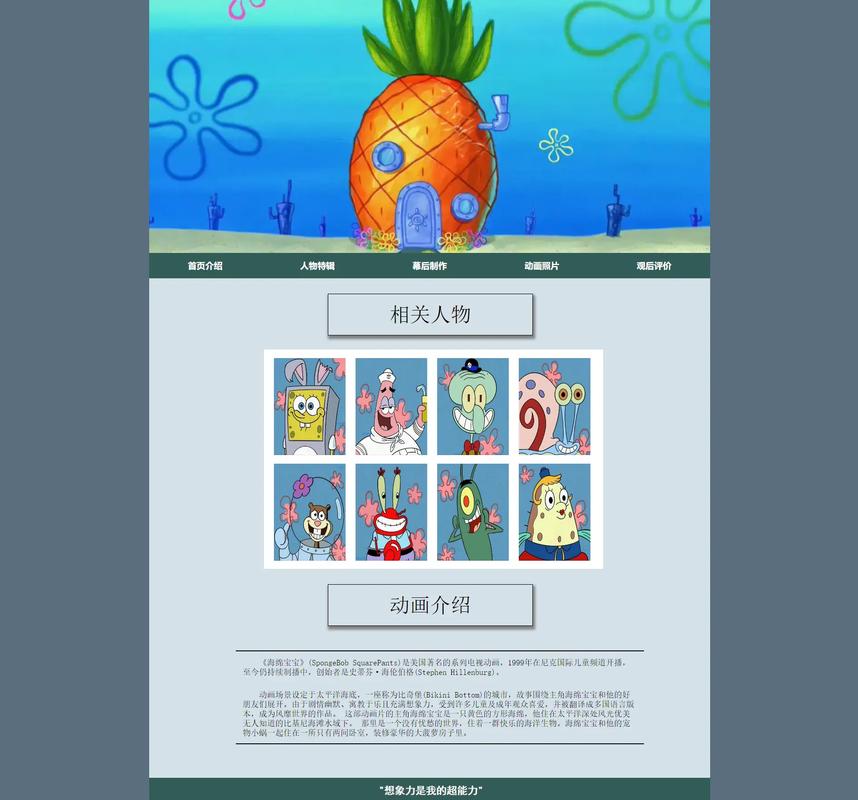
(图片来源网络,侵删)
教程前言:为什么用PS做静态网页?
虽然现在主流的前端开发会使用 Figma、Sketch 等更专业的UI设计工具,但 Adobe Photoshop 依然是许多设计师和开发者的首选,原因如下:
- 功能强大:PS拥有强大的图像处理、合成和绘图功能,可以创造出极其丰富的视觉效果。
- 普及度高:作为行业标杆,几乎每个设计师都会使用,文件易于协作。
- 学习曲线平滑:对于有PS基础的人来说,上手网页切图非常快。
重要提示:PS制作的是网页的视觉稿(视觉稿),它本身不是可以直接运行的网站,你需要通过“切图”和“导出”功能,将设计稿转化为网页所需的图片、图标和CSS样式代码,然后再交给前端开发人员用HTML和CSS将其还原成真正的网页。
教程目录
- 第一步:前期规划与准备
- 第二步:创建画布与设置参考线
- 第三步:设计网页布局
- 1 头部区域
- 2 导航栏
- 3 主要内容区
- 4 页脚
- 第四步:切图与导出
- 1 导出图片素材
- 2 导出CSS Sprites(雪碧图)
- 3 测量并导出CSS代码
- 第五步:给开发者的交付物
第一步:前期规划与准备
在打开PS之前,先想清楚你要做什么。
- 确定网页内容:这是一个关于什么的网页?(个人博客、企业官网、产品展示页)
- 规划布局:在纸上或用思维导图画出大致的布局,头部、导航、主要内容区、侧边栏、页脚分别放什么内容?
- 收集素材:准备好你需要的所有图片、Logo、文案等。
第二步:创建画布与设置参考线
这是将想法变为现实的第一步。
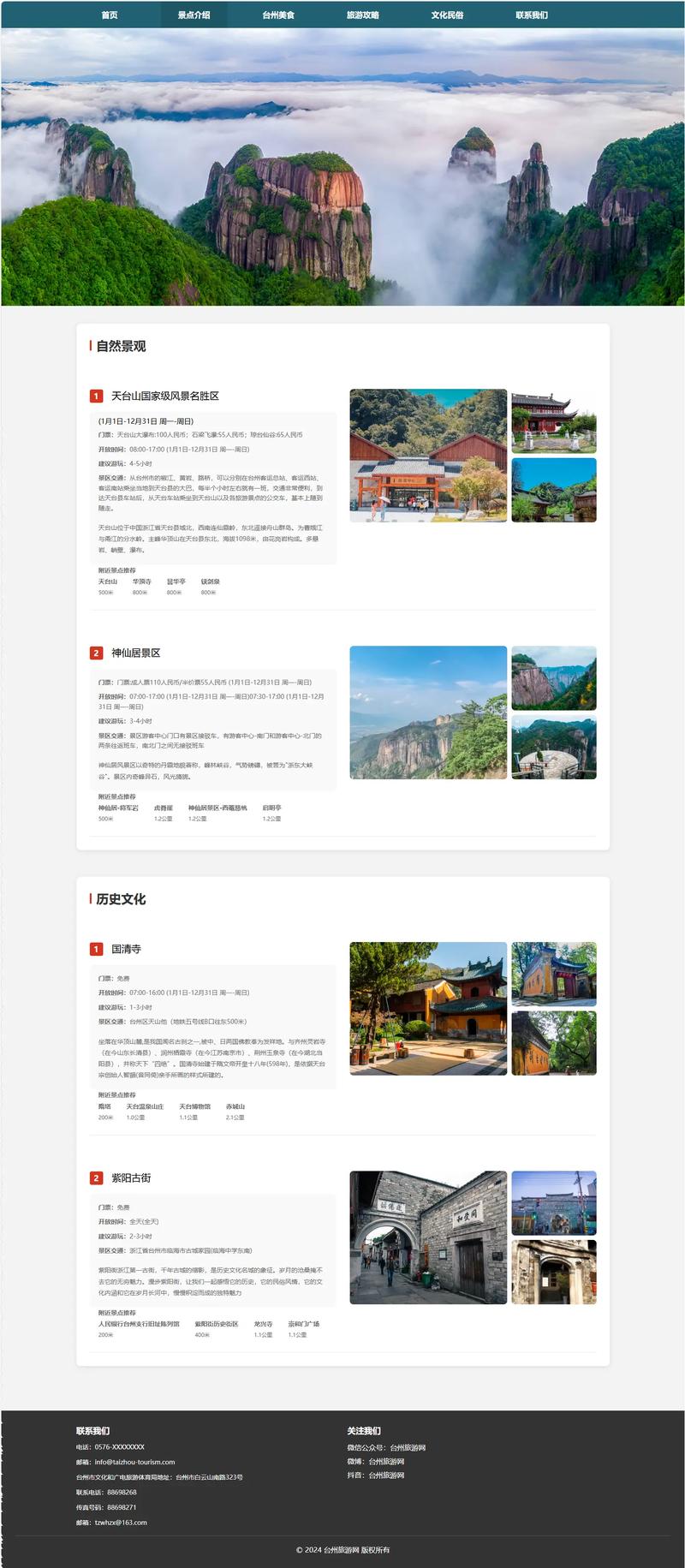
(图片来源网络,侵删)
-
新建文档
- 打开 Photoshop,点击
文件 > 新建(File > New)。 - 预设:选择
Web。 - 宽度:根据你的需求设置,常见宽度有
1920px(大屏)、1280px(标准)、1024px(旧标准),我们这里以1280px为例。 - 高度:由于网页是垂直滚动的,高度可以先设为
2000px或更大,后续根据内容调整。 - 分辨率:网页图片分辨率设置为
72 PPI即可,印刷品才需要300 PPI。 - 颜色模式:选择
RGB 颜色。 - :选择
白色或透明。
- 打开 Photoshop,点击
-
设置参考线 参考线是帮你对齐元素的“隐形标尺”,是专业布局的关键。
- 显示/隐藏参考线:
视图 > 显示 > 参考线(View > Show > Guides)。 - 创建参考线:
- 方法一(推荐):从顶部标尺或左侧标尺处拖动鼠标到画布上,即可创建参考线,拖动一个到
1280px的宽度中间(640px),来居中内容。 - 方法二:
视图 > 新建参考线(View > New Guide),可以精确输入位置。
- 方法一(推荐):从顶部标尺或左侧标尺处拖动鼠标到画布上,即可创建参考线,拖动一个到
- 设置参考线颜色和样式:
编辑 > 首选项 > 参考线、网格和切片(Edit > Preferences > Guides, Grid & Slices),可以自定义参考线的颜色和虚线样式,方便区分。
示例布局参考线:
- 两侧留白:
50px - 内容区域宽度:
1280px - 50px * 2 = 1180px - 在画布上创建
x: 50px和x: 1230px的两条垂直参考线,你的所有主要内容都应该在这两条线之间。
- 显示/隐藏参考线:
第三步:设计网页布局
我们开始使用PS的各种工具来填充我们的画布。
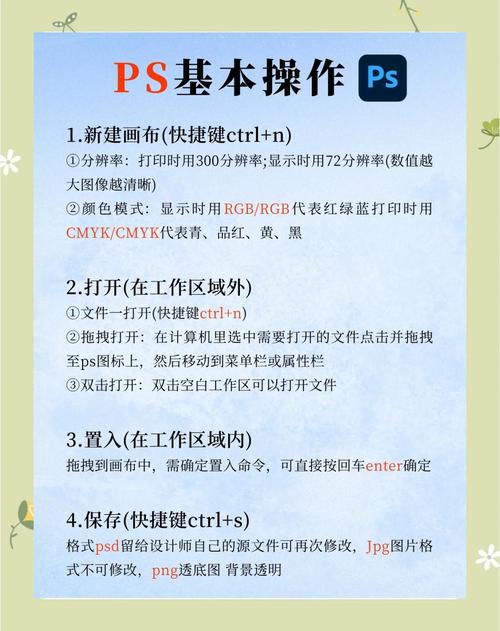
(图片来源网络,侵删)
1 头部区域
- 背景:可以使用纯色填充,也可以创建一个渐变 (
图层 > 新建填充图层 > 渐变...) 或使用一张高质量图片作为背景。 - Logo:将你的Logo图片拖入PS,调整大小和位置。
- 标语/副标题:使用文字工具 (
T) 输入文字,在右侧的“字符”面板中调整字体、大小、颜色、字间距等。
2 导航栏
- 背景:通常是一个色块,比头部背景稍深或稍浅,使用矩形工具 (
U) 绘制一个矩形,然后双击图层打开“图层样式”,添加内阴影或颜色叠加来增加质感。 - 菜单项:使用文字工具 (
T) 逐个输入“首页”、“关于我们”、“服务”、“联系我们”等。 - 对齐:使用移动工具 (
V) 配合参考线,将所有菜单项精确地对齐。
3 主要内容区
这是网页的核心部分,通常由多个区块组成。
- 区块划分:使用矩形工具 (
U) 绘制不同颜色的矩形框来代表不同的内容区块(如:轮播图区、产品展示区、新闻列表区),这有助于你规划布局。 - 图片占位符:从网上找一些合适的图片(如
unsplash.com),拖入PS中调整大小和位置,可以给图片加上边框或阴影 (图层 > 图层样式 > 描边/投影)。 - :使用文字工具 (
T) 输入标题、段落文字,注意使用不同的字号和粗细来建立视觉层级(标题 > 副标题 > 正文)。 - 按钮:使用圆角矩形工具 (
U) 绘制按钮形状,添加图层样式(如渐变、描边、内发光)使其更立体,再用文字工具 (T) 在按钮上添加文字。
4 页脚
- 背景:通常是一个深色背景。
- 放置版权信息、备案号、联系方式、社交媒体图标等。
小技巧:
- 图层命名:养成良好习惯,给每个图层命名(如
header-bg,logo,nav-item-home),方便后期管理和切图。 - 图层编组:将相关的图层放入一个组中(如
header,main-content,footer),按Ctrl + G(Windows) 或Cmd + G(Mac),这会让你的图层面板非常整洁。
第四步:切图与导出
这是从“设计稿”到“网页素材”最关键的一步。
1 导出图片素材
你需要将设计稿中的每一个独立元素(Logo、图标、按钮背景等)都单独导出成图片。
-
使用“导出为”功能 (推荐)
- 在图层面板中,选中你想要导出的图层(例如一个Logo)。
- 点击顶部菜单
文件 > 导出 > 导出为(File > Export > Export As)。 - 在右侧的设置面板中:
- 格式:通常选择 PNG-24,它支持透明背景,并且色彩质量高,如果是不需要透明背景的简单图片,可以选择 JPG。
- 预设:选择“艺术-适合屏幕”。
- 调整大小:可以勾选“调整大小”,并设置导出图片的宽度(如
200px),高度会自动按比例调整。
- 点击“导出”,选择保存位置即可。
-
使用“存储为Web所用格式” (旧版但功能强大)
- 选中图层。
- 点击
文件 > 导出 > 存储为Web所用格式 (旧版)(File > Export > Save for Web (Legacy))。 - 在弹出的窗口中,选择
PNG-24或JPEG,并可以预览不同格式下的文件大小和效果。 - 点击“存储”。
2 导出CSS Sprites(雪碧图)
如果网页有很多小图标(如社交媒体图标),为了减少HTTP请求,提高加载速度,通常会使用“雪碧图”技术,将多个小图标合并成一张大图。
- 操作方法:
- 在PS中,将所有需要合并的图标图层移动到一起。
- 使用矩形工具 (
U) 或裁剪工具 (C),将它们整齐地排列在一张画布上,并确保它们之间有合适的间距。 - 将所有图标图层合并 (
Ctrl + E/Cmd + E)。 - 使用
导出为或存储为Web所用格式,将这个合并后的图层导出为一张PNG图片。
- 交付:除了导出图片,你还需要提供一个详细的坐标说明(每个图标在雪碧图中的x, y坐标和宽高),方便开发人员使用
background-position来定位。
3 测量并导出CSS代码
PS有一个非常方便的功能可以直接测量元素的尺寸和间距,并生成CSS代码。
- 打开信息面板:
窗口 > 信息(Window > Info)。 - 使用测量工具:
- 选择 矩形选框工具 (
M) 或 裁剪工具 (C)。 - 在你想要测量的元素上拖动一个选框。
- 查看 信息面板,它会实时显示选区的 宽度 和 高度 (W, H)。
- 选择 矩形选框工具 (
- 复制CSS代码:
- 选中你想要生成CSS的图层(例如一个按钮)。
- 点击顶部菜单
图层 > 复制CSS代码(Layer > Copy CSS)。 - PS会将该图层的尺寸、位置(相对于画布左上角)、颜色、阴影、圆角等样式信息,以CSS代码的形式复制到你的剪贴板。
- 你可以直接将其粘贴到文本编辑器或发给前端开发者。
注意:复制的CSS代码是基于你当前画布的,开发人员可能需要根据最终的HTML结构进行调整。
第五步:给开发者的交付物
当你完成所有设计和导出工作后,你需要整理一个“交付包”给前端开发人员,一个专业的交付包通常包含:
- 设计稿文件:
.psd文件:这是源文件,方便开发人员查看图层结构、参考线和样式设置。
- 图片素材文件夹:
- 包含所有导出的
.png、.jpg文件,并按照类型分好子文件夹(如icons,images,buttons)。
- 包含所有导出的
- CSS/HTML说明文档:
- 一个
.txt或.md文件,里面包含:- 页面整体尺寸:如
1280px宽。 - 颜色代码:列出所有用到的颜色值(如
#333333是主标题颜色)。 - 字体信息:列出所有用到的字体、字号和行高。
- 雪碧图说明:如果使用了雪碧图,提供每个图标的详细坐标。
- 特殊交互说明:如“鼠标悬停在按钮上时,背景色变为 #XXXXXX”。
- 页面整体尺寸:如
- 一个
总结与进阶
恭喜你!现在你已经掌握了使用PS制作静态网页视觉稿的全过程。
- 核心流程:规划 -> 设计 -> 切图 -> 导出 -> 交付。
- 关键工具:参考线、图层编组、图层样式、导出为、测量工具。
- 核心理念:PS是设计工具,不是开发工具,你的目标是提供清晰、准确的设计稿和素材,为后续的开发工作打下坚实的基础。
进阶学习:
- 响应式设计:你可以尝试制作不同尺寸的设计稿(如
1280px的桌面版和375px的手机版),来模拟响应式布局。 - UI组件化:思考如何将按钮、输入框、卡片等设计成可复用的组件,提高设计效率。
- 学习Figma:虽然本教程是关于PS的,但强烈建议你了解Figma,它是一款基于浏览器的UI/UX设计工具,在协作和原型制作方面有巨大优势,是现代网页设计的趋势。


