WordPress 没有一个叫做 media.php 的、用于在前端展示媒体库的“媒体模板文件”。
这个概念是很多 WordPress 新手的误解,我们通常所说的“媒体模板”,其实是指在文章、页面或其他内容类型中,通过 [gallery] 短代码、特色图片、或直接插入图片/视频等方式,最终在前端渲染出的媒体展示样式。
这个样式的控制主要来自三个方面:
- 主题的模板文件:特别是
index.php,single.php,archive.php等,它们决定了文章内容的整体布局。 - 主题的
functions.php文件:通过添加钩子和函数,可以自定义 WordPress 内置的媒体相关的 HTML 输出。 - CSS 样式表:这是控制媒体最终外观(如大小、边框、间距、对齐方式)的最主要、最直接的方式。
下面,我将从这三个方面,为你提供一套完整的 WordPress 媒体展示方案和自定义方法。
核心概念:WordPress 如何处理媒体?
当你上传一张图片到 WordPress 时,它会自动生成多个不同尺寸的副本(缩略图、中等尺寸、大尺寸、原始尺寸),这是 WordPress 的一个强大功能,可以在不同场景下使用最合适的图片尺寸,以优化加载速度。
在文章中插入图片时,你选择的“对齐方式”(左对齐、右对齐、居中、无)和“尺寸”(缩略图、中等、大)会 WordPress 生成带有特定 CSS 类的 HTML 一张“右对齐”的“中等尺寸”图片,其 HTML 可能是这样的: 关键 CSS 类: 理解了这一点,你就可以通过 CSS 来轻松控制这些图片的样式。 这是自定义媒体外观最直接、最有效的方法,你可以直接修改主题的 场景 1:统一所有图片的默认样式 假设你希望所有文章中的图片都有灰色边框和内边距: 场景 2:针对不同对齐方式的图片设置不同样式 场景 3:美化图片画廊 WordPress 自带的 如果你想从根本上改变 WordPress 输出媒体标签的方式(给所有图片包裹一个 场景:为所有图片添加 这是一个非常现代和语义化的做法,可以方便地添加图片标题或描述。 添加后,你在文章中插入一张带标题的图片,HTML 输出会变成: 然后你就可以通过 CSS 来美化 如果你不想写代码,或者需要更强大的功能(如幻灯片、相册、视频播放器等),使用插件是最佳选择。 推荐插件: 虽然 在 这里的 给你的建议: 通过这三种方法的组合,你可以完全掌控 WordPress 网站中媒体的展示效果,打造出独特且专业的视觉体验。<img>
<img
src="http://example.com/wp-content/uploads/2025/10/my-image-300x200.jpg"
alt="我的图片描述"
width="300"
height="200"
class="alignright size-medium wp-image-123"
/>
alignright / alignleft / aligncenter:控制对齐方式。size-thumbnail / size-medium / size-large:控制图片尺寸。wp-image-{ID}:一个独特的标识符,方便你通过 CSS 或 JavaScript 精准定位某张图片。
如何自定义媒体展示(三种主要方法)
使用 CSS(最推荐、最安全)
style.css 文件,或者通过 WordPress 的“自定义”功能添加 CSS。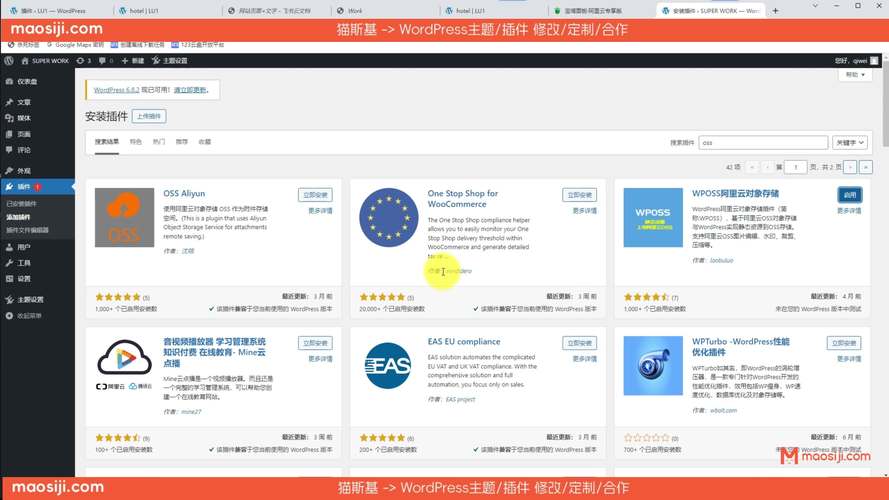
/* 在 style.css 中添加 */
.entry-content img {
max-width: 100%; /* 确保图片不会超出容器 */
height: auto; /* 保持图片比例 */
border: 1px solid #cccccc;
padding: 5px;
box-sizing: border-box; /* 让 padding 不会增加总宽度 */
}
/* 左对齐图片,添加右边距 */
.entry-content img.alignleft {
margin-right: 15px;
margin-bottom: 5px;
}
/* 右对齐图片,添加左边距 */
.entry-content img.alignright {
margin-left: 15px;
margin-bottom: 5px;
}
/* 居中图片,让它成为一个块级元素并居中 */
.entry-content img.aligncenter {
display: block;
margin-left: auto;
margin-right: auto;
margin-bottom: 10px;
}
[gallery] 短代码默认样式比较朴素,你可以用 CSS 大幅美化它。/* 默认画廊样式 */
.gallery {
margin: 0 auto;
}
.gallery-item {
float: left;
margin: 10px;
text-align: center;
width: 33%; /* 假设每行3张 */
}
.gallery-icon img {
max-width: 100%;
height: auto;
border: 3px solid #f0f0f0;
transition: border-color 0.2s ease-in-out;
}
.gallery-icon img:hover {
border-color: #0073aa; /* 鼠标悬停效果 */
}
/* 清除浮动 */
.gallery-columns-4 .gallery-item {
width: 25%;
}
/* ... 其他列数 */
使用
functions.php 自定义 HTML 输出(高级)<figure> 和 <figcaption> 标签),你需要使用 functions.php。<figure> 和 <figcaption> 结构// 在主题的 functions.php 文件中添加以下代码
/**
* 自定义图片 HTML 输出,包裹在 <figure> 标签中
*
* @param string $html 默认的图片 HTML
* @param int $id 图片 ID
* @param string $caption 图片标题/描述
* @param string $title 图片链接的 title 属性
* @param string $align 对齐方式
* @param string $size 图片尺寸
* @param string $alt 图片 alt 文本
* @return string 修改后的 HTML
*/
function my_custom_image_html( $html, $id, $caption, $title, $align, $size, $alt ) {
// 如果没有标题,就不做处理
if ( empty( $caption ) ) {
return $html;
}
// 获取图片的源地址
$src = wp_get_attachment_image_src( $id, $size );
$src = $src[0];
// 构建 <figure> 和 <figcaption> 标签
$figure_html = '<figure class="wp-caption ' . esc_attr( $align ) . '">';
$figure_html .= $html; // 原始的 <img> 标签
$figure_html .= '<figcaption class="wp-caption-text">' . $caption . '</figcaption>';
$figure_html .= '</figure>';
return $figure_html;
}
// 将我们的函数挂载到 'image_send_to_editor' 钩子上
add_filter( 'image_send_to_editor', 'my_custom_image_html', 10, 8 );
<figure class="wp-caption alignnone">
<img src="..." alt="..." width="..." height="..." class="size-full" />
<figcaption class="wp-caption-text">这是我的图片标题</figcaption>
</figure>
.wp-caption 了。
使用插件(最简单、最快速)
主题模板文件的角色
media.php 不存在,但主题的循环模板文件(如 content.php 或 content-single.php)决定了媒体在文章中的位置和上下文。content.php 中,你可能看到这样的代码:<?php if ( has_post_thumbnail() ) : ?>
<div class="post-thumbnail">
<a href="<?php the_permalink(); ?>" aria-hidden="true">
<?php the_post_thumbnail( 'post-thumbnail', array( 'alt' => the_title_attribute( 'echo=0' ) ) ); ?>
</a>
</div>
<?php endif; ?>
the_post_thumbnail() 函数负责调用“特色图片”,你可以通过修改这个函数的参数(如 'post-thumbnail',可以换成你注册的自定义图片尺寸)来控制特色图片的显示。总结与最佳实践
方法
优点
缺点
适用场景
CSS
简单、安全、灵活,不影响核心功能。
只能改变外观,无法改变 HTML 结构。
绝大多数情况下的首选,用于调整大小、边框、间距、对齐、画廊样式等。
functions.php功能强大,可以从根本上改变 HTML 结构,实现高度定制。
需要 PHP 知识,有出错风险,主题更新后可能被覆盖。
需要实现特定语义化结构(如
<figure>)或深度修改 WordPress 默认行为时。
插件
最简单,提供开箱即用的丰富功能,无需编码。
可能增加网站负担,有兼容性风险,功能受限。
需要快速实现复杂效果(如幻灯片、相册),或不想写代码的用户。
functions.php 为图片添加 <figure>
functions.php 无法满足你的需求,或者你需要一个现成的、功能强大的解决方案时,再去选择合适的插件。


