全新安装 WordPress 网站(最简单)
如果你是从零开始搭建一个新网站,那么在安装过程中直接选择中文是最简单、最推荐的方法。
(图片来源网络,侵删)
步骤:
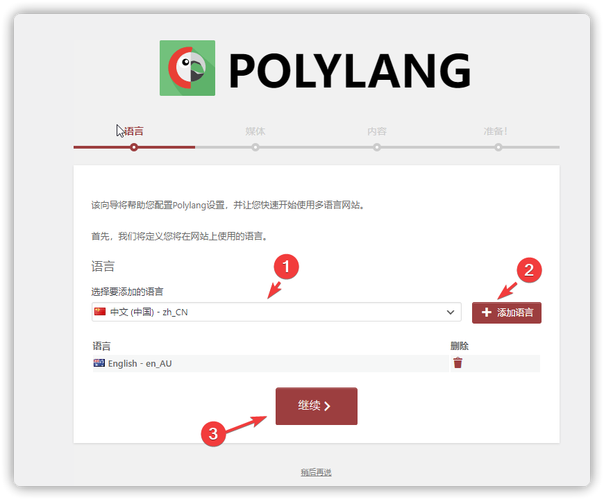
- 开始安装过程:当你填写数据库信息、进入“网站信息”设置页面时,你会看到一个“选择语言”(Choose language)的下拉菜单。
- 选择中文:点击下拉菜单,找到并选择 “简体中文” (Simplified Chinese)。
- 完成安装:继续按照提示完成后续步骤(设置网站标题、管理员用户名和密码等)。
- 登录后台:安装成功后,登录你的 WordPress 后台,你会发现整个管理界面已经完全是中文的了。
优点:
- 一劳永逸,从根上解决问题。
- 所有默认文本、提示、错误信息都会是中文。
- 对新手最友好,避免了后续的语言切换麻烦。
的旧网站(需要额外步骤)
如果你的网站已经用了一段时间,并且是英文或其他语言,那么你需要通过更换“主题”和“插件”来将其汉化,这个过程主要分为两个核心部分:
- 将 WordPress 后台管理界面汉化
- 将网站前台(访客看到的页面)汉化
第一步:将 WordPress 后台管理界面汉化
这通常通过安装一个官方的中文语言包来实现。
(图片来源网络,侵删)
方法:使用 WordPress 内置的语言包安装器(推荐)
这是最简单、最安全的方法。
- 登录后台:用管理员账号登录你的 WordPress 后台。
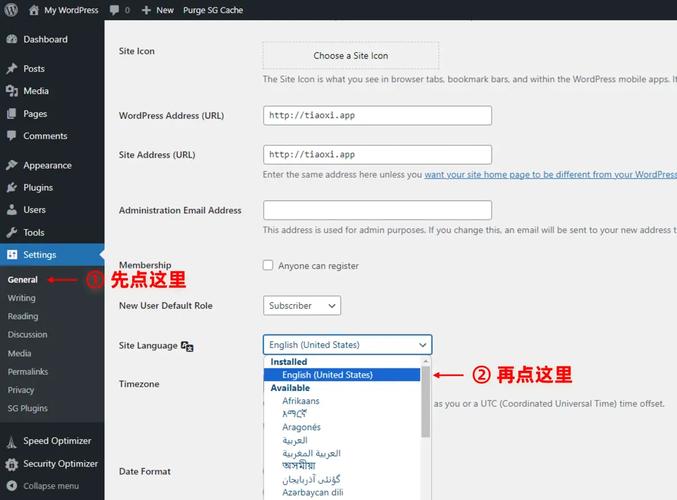
- 进入语言设置:在左侧菜单中,点击 “设置” > “常规”。
- 找到语言选项:向下滚动,你会看到“站点语言”(Site Language)选项。
- 搜索并安装中文包:
- 在语言下拉菜单中,直接搜索“中文”。
- 找到 “简体中文”,点击旁边的 “安装” 按钮。
- WordPress 会自动下载并安装官方的语言包。
- 激活语言包:安装完成后,该语言选项旁边会出现一个 “激活” 按钮,点击它。
- 更新设置:页面刷新后,确保“站点语言”选项已经选定为“简体中文”,然后点击底部的 “保存更改” 按钮。
完成! 你的整个 WordPress 后台,包括所有菜单、设置选项和提示信息,都会变成中文。
第二步:将网站前台(用户访问的页面)汉化
这一步稍微复杂一些,因为前台内容的来源主要有三个:主题、插件和核心功能。
更换为中文主题
这是最快、最有效的方法,尤其适合对网站没有特殊设计要求的用户。
- 思路:直接在 WordPress 主题库中找一个高质量的、内置中文支持的免费主题。
- 操作步骤:
- 在后台进入 “外观” > “主题”。
- 点击 “添加新主题”。
- 在搜索框中输入一些热门的中文主题名称,
- Astra (非常流行,轻量级,高度可定制)
- OceanWP (功能强大,适合各种网站)
- GeneratePress (快速、轻便)
- Hello Elementor (如果你使用 Elementor 页面构建器)
- 找到你喜欢的主题,点击 “立即安装”,“启用”。
- 优点:新主题的所有文本、按钮、标题等都会是中文的,并且通常对中文显示有很好的优化。
翻译你的当前主题(如果不更换主题)
如果你非常喜欢并坚持使用当前的英文主题,你需要为它寻找或制作翻译文件。
-
使用翻译插件(最简单)
- 安装一个翻译插件,如 Loco Translate 或 WPML。
- 这些插件可以让你直接在 WordPress 后台可视化地翻译主题文件中的字符串,而无需接触代码。
- 操作步骤 (以 Loco Translate 为例):
- 安装并激活 "Loco Translate" 插件。
- 在后台菜单中找到 “Loco Translate”。
- 在左侧选择你要翻译的主题。
- 插件会提示你创建一个新的翻译文件,点击开始。
- 之后,它会列出主题中所有可翻译的英文文本,你只需要在旁边的“中文”栏填入对应的中文翻译即可。
-
使用 .pot 翻译文件(稍专业)
- 很多主题开发者会提供一个
.pot(Portable Object Template) 文件,这是翻译的模板。 - 你可以使用软件(如 Poedit)打开这个
.pot文件,翻译后生成.po和.mo两个中文语言文件。 - 通过 FTP 将这两个文件上传到主题的
/languages/文件夹中。 - 然后在 “设置” > “常规” 里,确保“站点语言”设置为“简体中文”。
- 很多主题开发者会提供一个
翻译你的插件
和主题一样,你使用的英文插件也需要被翻译。
- 最佳实践:首先去插件的官方页面(WordPress.org 插件目录或其官网)查看是否有官方提供的中文翻译包(通常是
.zip文件)。 - 如果有:下载后,在后台进入 “工具” > “语言”,点击“安装语言包”,上传你下载的
.zip文件即可。 - 如果没有:你可以使用 Loco Translate 插件来翻译插件,方法和翻译主题类似。
处理 WordPress 核心内容的翻译
WordPress 核心的一些功能文本,如“发表评论”、“阅读更多”等,在你安装了中文语言包后,通常会自动被替换成中文,但如果你的主题或插件直接硬编码了这些文本,可能需要额外处理。
总结与推荐方案
| 你的情况 | 推荐方案 | 优点 |
|---|---|---|
| 全新网站 | 在安装时直接选择 “简体中文”。 | 一劳永逸,最简单。 |
| 已有英文网站,想快速搞定 | 安装中文语言包(后台汉化)。 更换一个自带中文支持的免费主题(前台汉化)。 |
效果最好,速度最快,技术门槛最低。 |
| 已有英文网站,但不想换主题 | 安装中文语言包。 使用 Loco Translate 插件来翻译你的主题和插件。 |
可以保留原主题,但需要花时间手动翻译。 |
| 高级用户,追求完全控制 | 安装中文语言包。 下载主题的 .pot 文件,用 Poedit 等工具制作并上传自己的翻译文件。 |
翻译最精准、最符合品牌风格,但需要技术能力。 |
最后的小提示:
- 保留英文备份:在进行大规模翻译或更换主题前,建议先备份你的网站。
- 检查字体:更换主题后,检查一下网站的中文字体显示是否清晰美观,有些主题可能需要额外设置中文字体。
- 检查插件兼容性:确保你安装的翻译插件与你的 WordPress 版本和主题兼容。
希望这个详细的指南能帮助你成功将你的 WordPress 网站改成中文!


