- 第一部分:基础认知 - 什么是后台管理?
- 第二部分:核心功能详解 - 后台里到底有什么?
- 第三部分:角色与权限 - 谁能做什么?
- 第四部分:实战操作指南 - 如何一步步管理网站?
- 第五部分:安全与维护 - 如何保护你的网站?
- 第六部分:常见问题与进阶技巧
第一部分:基础认知 - 什么是后台管理?
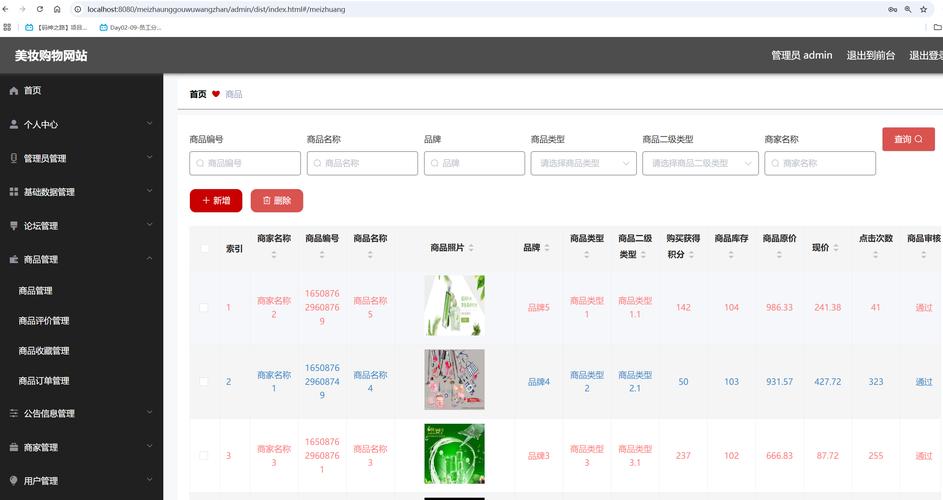
定义 网站后台管理系统,通常简称为“后台”或“CMS”(Content Management System,内容管理系统),是专门为网站管理员、编辑、运营等角色设计的一套管理界面,它就像网站的“驾驶舱”或“控制中心”,允许用户通过图形化界面(而非复杂的代码)来管理网站的所有内容、数据和功能。
(图片来源网络,侵删)
前台 vs. 后台
- 前台:是所有访客都能看到的网站页面,比如你的博客首页、产品展示页、文章详情页等,它的目标是展示信息、提供服务、吸引用户。
- 后台:是只有登录后才能访问的管理界面,网址通常类似于
www.yourdomain.com/admin或www.yourdomain.com/wp-admin,它的目标是管理、维护和控制前台的内容和功能。
为什么要使用后台?
- 无需编程知识:让非技术人员也能轻松管理网站内容。
- 高效管理:可以批量操作、快速发布和编辑内容。
- 流程规范:通过角色权限,实现内容发布流程的规范化(如:编辑写稿 -> 主编审核 -> 发布)。
- 数据驱动:方便查看网站流量、用户行为等数据,辅助决策。
第二部分:核心功能详解 - 后台里到底有什么?
一个典型的后台管理系统通常包含以下几大模块:
仪表盘

(图片来源网络,侵删)
- 作用:登录后台后的第一个页面,提供网站核心数据的概览。
- :
- 关键数据:本周访客数、页面浏览量、新增用户数等。
- 快捷操作:快速发布文章、添加产品、上传文件的按钮。
- 最新动态:最新的评论、待审核内容、系统通知等。
- 图表分析:流量趋势、热门文章等可视化图表。 管理** 这是后台最核心的功能,负责管理网站上的所有信息。
- 文章/博客管理:
- 列表:查看所有已发布、草稿、待审核的文章。
- 添加/编辑:使用富文本编辑器(类似Word)编写文章标题、内容、并设置分类、标签、特色图片(缩略图)。
- 分类与标签进行归类,方便用户浏览和检索,分类(Category)有层级关系,标签(Tag)是平级的。
- 页面管理:
用于创建网站中相对固定的页面,如“关于我们”、“联系方式”、“服务条款”等,它们通常没有分类,也不出现在博客列表中。
- 媒体库:
- 一个集中管理所有上传文件的地方,包括图片、视频、文档等。
- 功能:上传、预览、重命名、删除、批量操作,插入文章时可以直接从这里选择。
用户管理
- 作用:管理所有可以登录后台的用户。
- 功能:
- 查看用户列表(用户名、邮箱、角色、注册时间)。
- 添加新用户、编辑用户信息。
- 为用户分配不同的角色和权限(见第三部分)。
- 管理用户评论(审核、删除、回复)。
产品/商品管理
- 作用:对于电商网站,这是核心模块。
- 功能:
- 产品列表:管理所有上架商品。
- 添加/编辑产品:设置产品名称、价格、库存、SKU(库存单位)、描述、图片、所属分类等。
- 订单管理:查看新订单、处理订单(确认发货、退款)、查看订单历史。
- 分类与标签:与文章类似,用于商品分类。
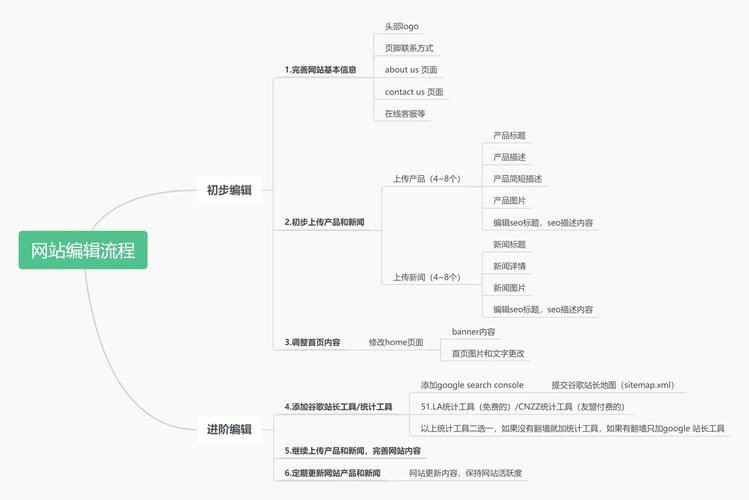
系统设置
(图片来源网络,侵删)
- 作用:配置网站的全局信息和基本功能。
- 常见设置项:
- 常规设置、副标题、网址、时区、时区等。
- 讨论设置:是否允许评论、评论需要审核等。
- 阅读设置:首页显示最新文章还是静态页面、文章显示数量等。
- 固定链接设置:设置文章页面的URL结构(如
www.yourdomain.com/post/123),对SEO(搜索引擎优化)至关重要。
主题与插件/扩展管理
- 作用:改变网站的外观和扩展功能。
- 主题:控制网站的视觉风格,包括布局、颜色、字体等,可以安装、切换、删除主题。
- 插件:为网站添加额外功能,如SEO优化工具(如Yoast SEO)、联系表单(如Contact Form 7)、缓存加速(如WP Rocket)等,可以安装、激活、停用、删除插件。
第三部分:角色与权限 - 谁能做什么?
为了安全和管理的需要,后台通常预设了不同的用户角色,每个角色拥有不同的操作权限。
- 超级管理员:拥有最高权限,可以管理网站的一切,包括添加/删除用户、安装/删除主题和插件、修改所有设置。(通常只有网站创建者拥有此角色,请谨慎分配)
- 管理员:拥有除用户管理之外的大部分权限,可以管理内容、设置、主题和插件,适合网站的日常总负责人。
- 编辑:可以发布、编辑、删除所有文章和页面,以及管理媒体库,但无法修改网站设置、安装插件或管理其他用户,适合内容主编。
- 作者:只能发布、编辑和删除自己的文章,无法编辑他人文章或修改网站设置,适合普通撰稿人。
- 投稿者:可以撰写和提交文章,但无法直接发布,文章会提交给“编辑”或“管理员”审核,适合外部 contributors。
- 订阅者:权限最低,只能查看自己的个人资料,无法发布内容或进行其他管理操作,通常用于注册会员。
核心思想:根据人员的职责分配最合适的角色,遵循“最小权限原则”,确保网站安全。
第四部分:实战操作指南 - 如何一步步管理网站?
假设你刚刚接手一个WordPress网站(最流行的CMS),以下是日常管理的基本流程:
发布一篇新文章
- 登录后台,在左侧菜单栏点击 “文章” -> “添加新”。
- 输入文章标题。
- 在下方的编辑器中编写正文内容,可以使用加粗、斜体、列表、插入链接等格式。
- 在右侧的 “分类” 栏中,为文章选择一个或多个分类(如“技术教程”)。
- 点击 “设置特色图像”,上传一张作为文章封面图的图片。
- 在 栏中,输入相关的关键词(如“WordPress”、“后台管理”)。
- 点击右上角的 “发布” 按钮,文章即可在前台看到。
修改网站标题
- 在左侧菜单栏点击 “设置” -> “常规”。
- 找到 ” 和 ” 输入框。
- 修改为你想要的新标题。
- 滚动到页面底部,点击 “保存更改”。
安装一个新插件(例如SEO插件)
- 在左侧菜单栏点击 “插件” -> “安装插件”。
- 在搜索框中输入插件名称,如 “Yoast SEO”。
- 在搜索结果中找到插件,点击 “现在安装”。
- 安装完成后,点击 “启用插件”。
- 启用后,通常会在左侧菜单栏出现一个新的“SEO”选项,用于配置插件。
第五部分:安全与维护 - 如何保护你的网站?
网站安全是重中之重,后台是攻击的主要目标。
强密码与二次验证
- 强密码:使用包含大小写字母、数字和符号的复杂密码,长度至少12位,不要使用“123456”或“admin”。
- 二次验证:为后台登录启用短信、邮箱或认证器App验证,即使密码泄露,没有验证码也无法登录,这是最有效的安全措施之一。
定期更新
- 保持更新:及时更新CMS系统(如WordPress)、主题、插件和服务器程序,更新通常包含安全补丁。
- 备份:定期备份网站文件和数据库,这是防止数据丢失的最后防线,可以使用插件或服务器工具实现自动化备份。
限制登录尝试
- 使用安全插件(如Wordfence, iThemes Security)来限制登录失败的次数,多次失败后,临时锁定登录IP,防止暴力破解。
更改默认登录地址
- 很多攻击者会尝试访问
www.yourdomain.com/wp-admin,使用插件可以将登录地址修改为一个自定义的、不规则的路径(如www.yourdomain.com/my-secret-login),增加攻击难度。
第六部分:常见问题与进阶技巧
常见问题:
- Q: 忘记后台登录密码怎么办?
- A: 大多数CMS(如WordPress)都提供了“忘记密码?”的链接,可以通过注册邮箱重置,如果无法使用邮箱,可能需要通过数据库操作或FTP文件来重置。
- Q: 网站加载很慢怎么办?
- A: 可能原因包括:图片未压缩、安装了过多/劣质插件、未启用缓存、服务器配置差,可依次排查并优化。
- Q: 后台登录后空白或显示错误?
- A: 通常是主题或插件冲突导致,尝试通过FTP重命名
plugins文件夹(临时停用所有插件),看是否恢复正常,然后逐一排查问题插件。
- A: 通常是主题或插件冲突导致,尝试通过FTP重命名
进阶技巧:
- 使用快捷键:许多后台编辑器支持快捷键(如Ctrl+B加粗, Ctrl+S保存),能极大提升效率。
- 批量操作:在文章、用户列表页面,可以使用复选框选中多个项目,进行批量删除、分类、编辑等操作。
- SEO优化:学习使用SEO插件(如Yoast SEO),优化文章的标题、描述、关键词和图片Alt属性,提升网站在搜索引擎中的排名。
- 模板:对于结构固定的内容(如产品评测),可以创建模板或使用自定义字段功能,规范内容格式,提高创建效率。
网站后台管理是一项系统性的工作,但并不可怕,从理解其基本概念和核心功能开始,通过实践操作,你会逐渐熟悉并掌握它。安全第一,备份为王,养成良好的管理习惯,你的网站就能健康、高效地运行。


