网页 Banner 设计与制作全教程
Banner 是网站的“门面”,是吸引用户注意力的第一道关卡,一个好的 Banner 不仅要美观,更要能清晰地传达核心信息。
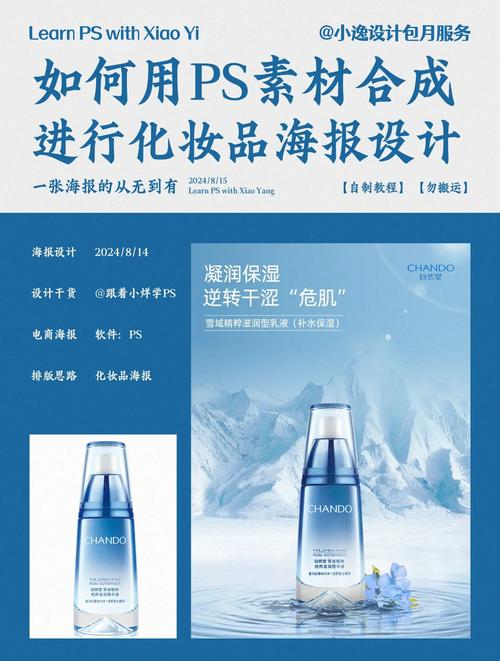
(图片来源网络,侵删)
本教程将分为四个部分:
- 设计篇:动手前的思考 - 确定 Banner 的目标和内容。
- 实现篇:用代码搭建框架 - 使用 HTML 和 CSS 创建结构和样式。
- 进阶篇:添加动态效果 - 使用 CSS 动画和 JavaScript 让 Banner 活起来。
- 最佳实践篇:优化与注意事项 - 确保 Banner 在各种设备上都能完美展示。
第一部分:设计篇 - 动手前的思考
在打开代码编辑器之前,先花几分钟思考这几个问题,这会让你的 Banner 更有效。
明确目标
你的 Banner 是为了什么?
- 品牌宣传:展示公司 Logo 和品牌形象。
- 产品推广:推广一个新产品或新功能。
- 活动促销:告知用户正在进行的优惠活动。
- 内容引导:吸引用户阅读某篇重要文章或观看某个视频。
示例:我们的目标是“推广一款新的在线课程,吸引用户点击报名”。
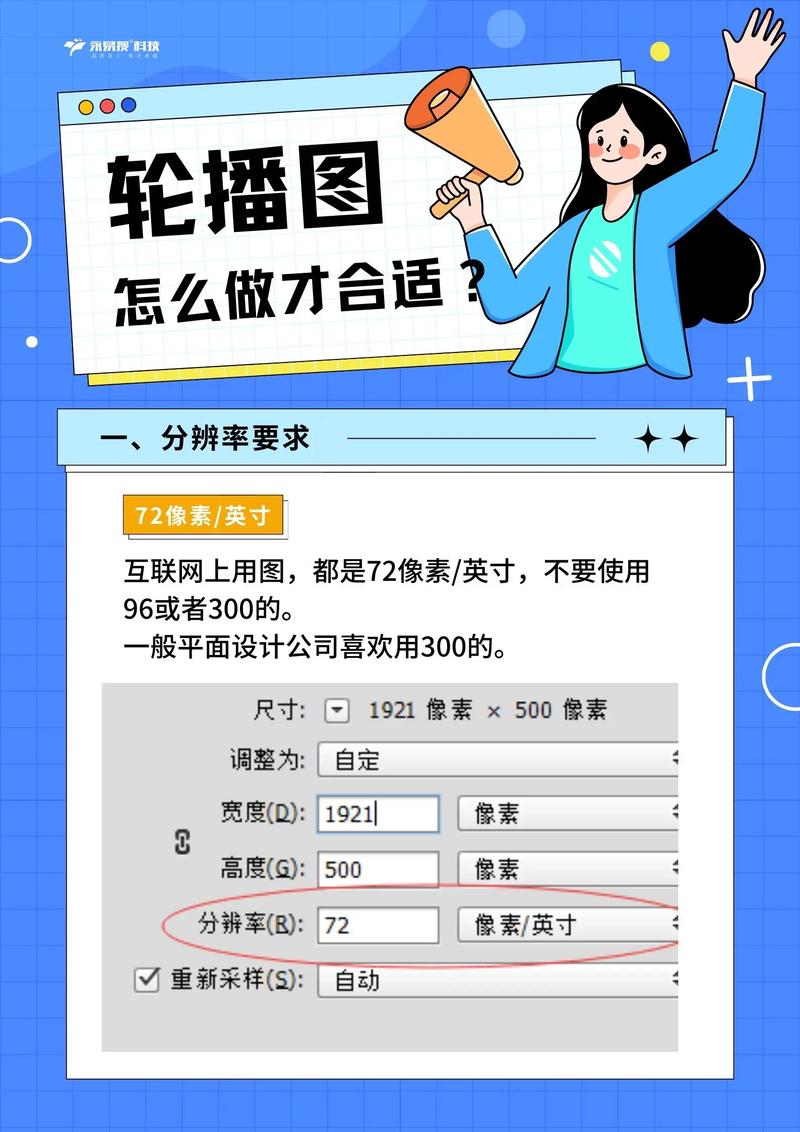
(图片来源网络,侵删)
确定核心信息
根据目标,提炼出最关键的信息,遵循 “一句话原则”:用户只看一眼,就应该明白你在说什么。
- :一句话概括核心价值。“30天精通 Python 编程”。
- /行动号召:提供更多细节或引导用户行动。“零基础入门,名师在线指导,限时优惠中!” 或 “立即免费试听”。
视觉元素
选择与主题和品牌调性相符的视觉元素。
- 图片:高质量、高分辨率的图片或背景图,课程相关的代码截图、讲师照片、或一个抽象的科技感背景。
- 图标:使用简单的图标来辅助说明,如时钟(表示限时)、证书(表示权威)、用户(表示社群)。
- 品牌 Logo:通常放在左上角或右上角。
- 配色方案:使用品牌主色调,或能营造特定氛围的颜色(如科技蓝、活力橙、自然绿)。
布局规划
一个经典的 Banner 布局如下:
- 左/中:放置主标题和副标题。
- 右/中:放置核心视觉图片或产品图。
- 下方或一侧:放置醒目的“行动号召”按钮。
第二部分:实现篇 - 用代码搭建框架
我们开始用最基础的 HTML 和 CSS 来实现一个静态的 Banner。
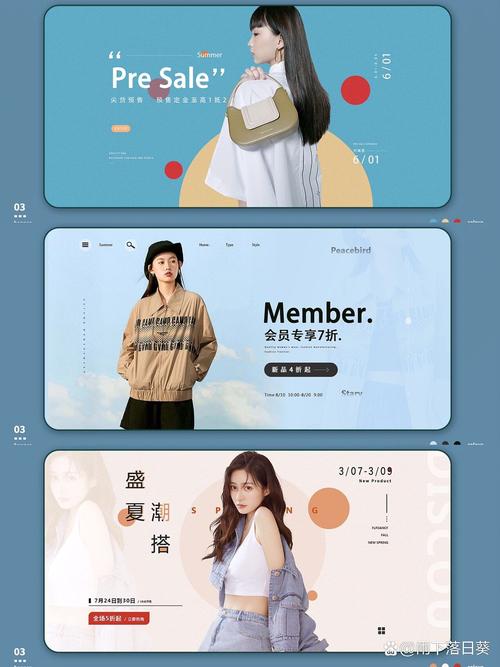
(图片来源网络,侵删)
HTML 结构
创建一个 banner 容器,里面包含标题、图片和按钮。
<!DOCTYPE html>
<html lang="zh-CN">
<head>
    <meta charset="UTF-8">
    <meta name="viewport" content="width=device-width, initial-scale=1.0">网页 Banner 教程</title>
    <link rel="stylesheet" href="style.css">
</head>
<body>
    <header class="main-banner">
        <div class="banner-content">
            <div class="text-content">
                <h1>30天精通 Python 编程</h1>
                <p>零基础入门,名师在线指导,开启你的编程之旅!</p>
                <a href="#" class="cta-button">立即免费试听</a>
            </div>
            <div class="image-content">
                <!-- 这里放置你的图片 -->
                <img src="https://via.placeholder.com/500x300" alt="Python 课程图片">
            </div>
        </div>
    </header>
    <main>
        <!-- 网页的其他内容 -->
    </main>
</body>
</html>
CSS 样式
用 CSS 来美化这个结构,我们假设 Banner 宽度为 100%,高度为 600px。
/* style.css */
/* 1. 重置一些默认样式 */
* {
    margin: 0;
    padding: 0;
    box-sizing: border-box;
}
body {
    font-family: 'Arial', 'Microsoft YaHei', sans-serif;
    color: #333;
}
/* 2. Banner 容器样式 */
.main-banner {
    width: 100%;
    height: 600px; /* 设置固定高度 */
    background-color: #f0f2f5; /* 背景色,防止图片加载前空白 */
    position: relative; /* 为内部绝对定位的元素提供参考 */
    overflow: hidden; /* 隐藏超出 Banner 的部分 */
}
/* 3. Banner 内容容器 - 用于内部元素布局 */
.banner-content {
    width: 80%; /* 内容宽度 */
    max-width: 1200px; /* 最大宽度,避免在大屏幕上过宽 */
    margin: 0 auto; /* 水平居中 */
    height: 100%;
    display: flex; /* 使用 Flexbox 布局 */
    align-items: center; /* 垂直居中 */
}
/* 4. 文字内容样式 */
.text-content {
    flex: 1; /* 占据剩余空间 */
    padding-right: 40px;
}
.text-content h1 {
    font-size: 3.5rem;
    font-weight: bold;
    color: #1a73e8; /* 主色调 */
    margin-bottom: 20px;
    line-height: 1.2;
}
.text-content p {
    font-size: 1.2rem;
    color: #5f6368; /* 次要文字颜色 */
    margin-bottom: 30px;
    line-height: 1.6;
}
/* 5. 行动号召按钮样式 */
.cta-button {
    display: inline-block;
    background-color: #ea4335; /* 按钮颜色 */
    color: white;
    padding: 15px 30px;
    border-radius: 5px;
    text-decoration: none;
    font-size: 1.1rem;
    font-weight: bold;
    transition: background-color 0.3s ease; /* 添加悬停效果 */
}
.cta-button:hover {
    background-color: #d33b27; /* 悬停时的颜色 */
}
/* 6. 图片内容样式 */
.image-content {
    flex: 1; /* 占据剩余空间 */
    display: flex;
    justify-content: center;
    align-items: center;
}
.image-content img {
    max-width: 100%; /* 图片最大宽度为容器宽度 */
    height: auto; /* 保持图片比例 */
    border-radius: 8px; /* 可选:给图片加圆角 */
}
你已经拥有了一个结构清晰、样式美观的静态 Banner。
第三部分:进阶篇 - 添加动态效果
静态 Banner 固然不错,但动态效果能极大地提升用户体验。
添加背景图片
将纯色背景替换为一张高质量的背景图。
.main-banner {
    /* ... 其他样式 ... */
    background-image: url('your-background-image.jpg'); /* 替换为你的图片路径 */
    background-size: cover; /* 背景图片覆盖整个容器 */
    background-position: center; /* 背景图片居中 */
    background-repeat: no-repeat; /* 不重复 */
    display: flex; /* 直接让 banner 成为 flex 容器 */
    justify-content: center;
    align-items: center;
}
/* 移除之前 banner-content 的高度和 flex 设置 */
.banner-content {
    width: 80%;
    max-width: 1200px;
    margin: 0 auto;
    display: flex;
    /* ... */
}
添加文字动画
使用 CSS @keyframes 让标题淡入或从一侧滑入。
/* 在 style.css 顶部添加动画定义 */
@keyframes slideInFromLeft {
    0% {
        transform: translateX(-100%);
        opacity: 0;
    }
    100% {
        transform: translateX(0);
        opacity: 1;
    }
}
/* 应用动画到标题 */
.text-content h1 {
    /* ... 其他样式 ... */
    animation: slideInFromLeft 1s ease-out;
}
.text-content p {
    /* ... 其他样式 ... */
    animation: slideInFromLeft 1s ease-out 0.3s; /* 延迟 0.3s 开始 */
    animation-fill-mode: both; /* 保持动画结束时的状态 */
}
添加轮播图
如果你的 Banner 需要展示多张图片或信息,轮播图是最佳选择。
HTML 结构修改:
<div class="main-banner">
    <div class="banner-slides">
        <!-- 幻灯片 1 -->
        <div class="slide active">
            <img src="slide1.jpg" alt="幻灯片 1">
            <div class="slide-content">
                <h1>标题 1</h1>
                <p>描述 1</p>
            </div>
        </div>
        <!-- 幻灯片 2 -->
        <div class="slide">
            <img src="slide2.jpg" alt="幻灯片 2">
            <div class="slide-content">
                <h1>标题 2</h1>
                <p>描述 2</p>
            </div>
        </div>
    </div>
    <!-- 轮播指示器 -->
    <div class="slide-dots">
        <span class="dot active"></span>
        <span class="dot"></span>
    </div>
</div>
CSS 样式:
.main-banner {
    position: relative;
    height: 600px;
    overflow: hidden;
}
.banner-slides {
    display: flex;
    transition: transform 0.5s ease-in-out; /* 平滑切换 */
}
.slide {
    min-width: 100%; /* 每张幻灯片占满容器 */
    height: 600px;
    position: relative;
}
.slide img {
    width: 100%;
    height: 100%;
    object-fit: cover; /* 确保图片覆盖区域 */
}
.slide-content {
    position: absolute;
    bottom: 50px;
    left: 50px;
    color: white;
    text-shadow: 2px 2px 8px rgba(0,0,0,0.5); /* 文字阴影,确保可读性 */
}
.slide-dots {
    position: absolute;
    bottom: 20px;
    left: 50%;
    transform: translateX(-50%);
    display: flex;
    gap: 10px;
}
.dot {
    width: 12px;
    height: 12px;
    border-radius: 50%;
    background-color: rgba(255, 255, 255, 0.5);
    cursor: pointer;
}
.dot.active {
    background-color: white;
}
JavaScript 逻辑:
// 在 HTML 中 <script> 标签内或单独的 .js 文件中
document.addEventListener('DOMContentLoaded', () => {
    const slides = document.querySelector('.banner-slides');
    const dots = document.querySelectorAll('.dot');
    let currentSlide = 0;
    const totalSlides = dots.length;
    function goToSlide(index) {
        // 更新幻灯片位置
        slides.style.transform = `translateX(-${index * 100}%)`;
        // 更新指示器
        dots.forEach(dot => dot.classList.remove('active'));
        dots[index].classList.add('active');
        currentSlide = index;
    }
    // 自动轮播
    setInterval(() => {
        currentSlide = (currentSlide + 1) % totalSlides;
        goToSlide(currentSlide);
    }, 5000); // 每 5 秒切换一次
    // 点击指示器切换
    dots.forEach((dot, index) => {
        dot.addEventListener('click', () => {
            goToSlide(index);
        });
    });
});
第四部分:最佳实践篇 - 优化与注意事项
响应式设计
Banner 必须在手机、平板和电脑上都能良好显示。
- 使用相对单位:,
vw(viewport width),rem代替固定的px。 - 媒体查询:为不同屏幕尺寸调整布局和字体大小。
/* 针对平板和手机的媒体查询 */
@media (max-width: 768px) {
    .banner-content {
        flex-direction: column; /* 在小屏幕上改为纵向排列 */
        text-align: center;
        padding: 20px;
    }
    .text-content {
        padding-right: 0;
        margin-bottom: 20px;
    }
    .text-content h1 {
        font-size: 2.5rem;
    }
}
性能优化
- 图片压缩:Banner 图片通常很大,务必使用 TinyPNG 等工具压缩,以加快加载速度。
- 使用现代图片格式:如 WebP,它比 JPEG 和 PNG 更小,质量更好。
- 懒加载:Banner 不在首屏,或者页面很长,考虑使用
loading="lazy"属性让图片在接近视口时再加载。
<img src="..." loading="lazy" alt="...">
可访问性
- Alt 文本:为所有图片提供有意义的
alt属性,以便屏幕阅读器可以读取。 - 高对比度:确保文字颜色与背景色有足够的对比度,保证可读性。
- 键盘导航:如果按钮是焦点,确保它可以通过 Tab 键访问并高亮显示。
行动号召
- 清晰可见:按钮要足够大,颜色要醒目,与背景形成对比。
- 文案明确:使用“立即购买”、“免费下载”、“了解更多”等明确的动词,而不是“点击这里”。
制作一个出色的网页 Banner 是一个结合了 创意设计 和 技术实现 的过程。
- 设计先行:明确目标,提炼信息,规划布局和视觉元素。
- 代码实现:用 HTML 搭建结构,用 CSS 美化样式,使用 Flexbox 等现代布局工具。
- 动态增色:通过 CSS 动画和 JavaScript 轮播图提升用户体验。
- 优化完善:确保响应式、高性能、可访问性,并设计出强有力的行动号召。
希望这份详细的教程能帮助你从零开始,制作出令人印象深刻的网页 Banner!


