核心思路:Photoshop如何制作动态效果?
Photoshop制作动态效果主要通过两种方式:
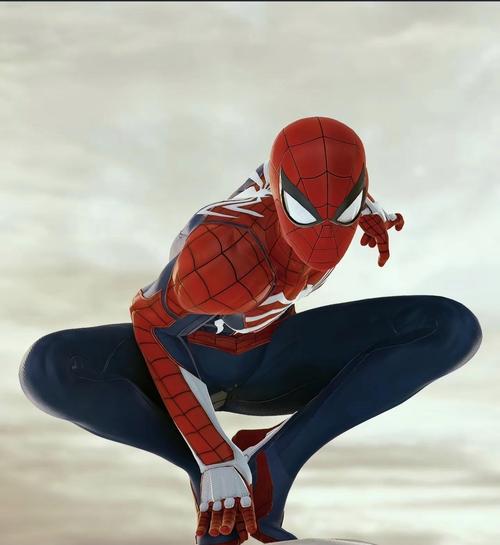
(图片来源网络,侵删)
- 帧动画 (Frame Animation):这是最常用的方法,类似于制作卡通,你创建多个图层,每个图层代表动画的一帧,然后通过修改图层的“可见性”来创建逐帧动画,非常适合制作简单的GIF、表情包或特效。
- 时间轴动画 (Timeline Animation):功能更强大,可以基于关键帧来制作更复杂的动画,比如移动、缩放、旋转、改变透明度等,适合制作更流畅的动态效果。
对于“蜘蛛侠”这个主题,帧动画 是最适合初学者的入门方式。
制作蜘蛛侠摆酷姿势的GIF动图
这是最经典、最简单的入门项目,你只需要一张蜘蛛侠的素材图即可。
所需素材:
- 一张蜘蛛侠站立的透明背景PNG图片。
- (可选)一张城市背景图。
核心步骤:
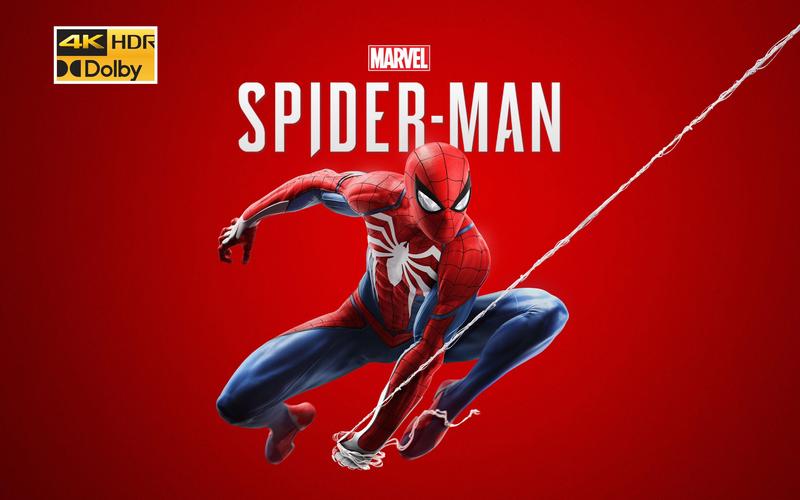
(图片来源网络,侵删)
- 准备画布:新建一个文档,尺寸可以设置为 500x500 像素,背景内容选择“透明”。
- 导入素材:将蜘蛛侠PNG图片拖入画布,将城市背景图放在最底层。
- 创建图层组:为了方便管理,选中蜘蛛侠图层,按
Ctrl+G(Mac:Cmd+G) 创建一个新图层组,并命名为“动画”。 - 打开动画窗口:点击顶部菜单栏的
窗口->时间轴,在弹出的选项中选择创建时间轴。 - 添加关键帧:
- 在时间轴窗口,你会看到一个“动画1”的轨道。
- 将时间指示器(红色竖线)拖到最左侧。
- 在轨道上点击“位置”图标(一个菱形),创建第一个关键帧。
- 将时间指示器拖到最后一帧(比如第2秒处),然后稍微移动一下蜘蛛侠的位置(比如向上移动几个像素)。
- Photoshop会自动在新的位置创建第二个关键帧。
- 制作摆臂动作:
- 回到图层面板,在“动画”图层组下,复制蜘蛛侠图层 (
Ctrl+J),得到“蜘蛛侠 副本”。 - 使用套索工具 或 钢笔工具,选中副本图层中的手臂部分。
- 按
Ctrl+T进入自由变换模式,稍微旋转手臂,做出一个“摆酷”的动作。 - 隐藏原始的“蜘蛛侠”图层(点击眼睛图标),只显示“蜘蛛侠 副本”。
- 在时间轴上,在摆臂动作发生的时间点,为“蜘蛛侠 副本”图层的“可见性”打上关键帧。
- 回到图层面板,在“动画”图层组下,复制蜘蛛侠图层 (
- 预览和导出:
- 点击时间轴窗口下方的播放按钮 预览动画。
- 动画满意后,点击
文件->导出->存储为Web所用格式 (旧版)。 - 在弹出的窗口中,选择“GIF”格式,调整循环选项,然后点击“存储”。
推荐视频教程:
- Photoshop入门教程:如何制作简单的GIF动画
- 特点: 这个教程虽然不是专门针对蜘蛛侠,但完美地演示了上述所有步骤,非常适合新手学习。
- 链接: 你可以在B站或YouTube搜索上述标题,会有很多优质教程,搜索 “B站 PS GIF教程”。
制作蜘蛛侠吐丝的特效GIF
这个项目更有挑战性,需要你手动绘制蛛丝。
所需素材:
- 一张蜘蛛侠做出吐丝姿势的透明背景PNG图片。
- 一张城市背景图。
核心步骤:
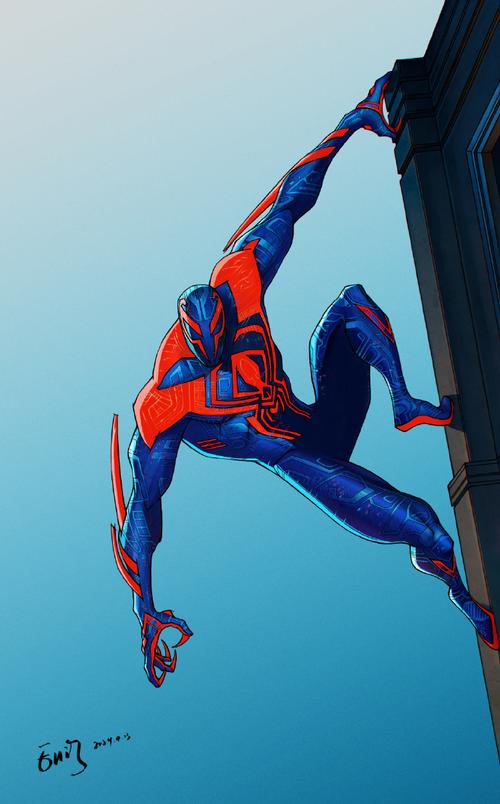
(图片来源网络,侵删)
- 准备画布和素材:同项目一。
- 绘制蛛丝:
- 新建一个空白图层,命名为“蛛丝”。
- 使用画笔工具,选择一个较硬的圆形笔刷,颜色选择白色。
- 在蜘蛛侠手掌的位置,按住
Shift键,从手部向外拖动,画出一条笔直的线条,这就是蛛丝的“起始帧”。
- 创建动画帧:
- 回到时间轴窗口,确保它被设置为帧动画模式(点击右上角的小齿轮,选择“转换为帧动画”)。
- 默认会有一帧,点击“复制所选帧”按钮(页面图标),创建第二帧。
- 在第二帧的“蛛丝”图层上,用画笔将蛛丝画得更长一些。
- 再次复制帧,在第三帧上将蛛丝画得更长,并且可以稍微加一点模糊效果(使用
滤镜->模糊->高斯模糊)。 - 重复此过程,直到蛛丝“吐”到足够长。
- 设置帧延迟:
点击每一帧下方的“0秒”字样,可以设置该帧的显示时间,通常设置为 0.1秒 或 0.2秒 可以获得流畅的动画效果。
- 预览和导出:
- 点击播放按钮预览吐丝效果。
- 使用
文件->导出->存储为Web所用格式 (旧版)将其导出为GIF。
推荐视频教程:
- 【PS教程】手把手教你用PS制作蜘蛛侠吐丝特效
- 特点: 这类教程会专注于特效的制作,教你如何用画笔和图层样式来模拟逼真的蛛丝效果。
- 链接: 在B站或YouTube搜索上述标题,“PS 吐丝特效教程”。
制作蜘蛛侠城市穿梭的短视频
这个项目更进阶,需要使用时间轴动画和视频剪辑功能。
所需素材:
- 一张蜘蛛侠摆好飞行/跳跃姿势的透明背景PNG图片。
- 一张动态的城市背景视频(可以在很多免费素材网站找到)。
核心步骤:
- 导入视频:新建一个文档,尺寸与你的城市背景视频一致(1920x1080),直接将城市背景视频文件拖入Photoshop,Photoshop会自动将其创建为视频图层。
- 导入蜘蛛侠:将蜘蛛侠PNG图片拖入画布,它会自动创建为智能对象图层。
- 使用时间轴动画:
- 打开
窗口->时间轴,确保你看到的是基于图层的时间轴。 - 选中蜘蛛侠图层,在时间轴上,点击“位置”和“不透明度”前面的秒表图标,创建关键帧。
- 拖动时间指示器到视频的末尾,将蜘蛛侠移动到画布的另一个角落(模拟穿梭),并可以将其调小一点(模拟远离)。
- Photoshop会自动在末尾生成新的关键帧。
- 打开
- 添加运动模糊:
- 为了让穿梭效果更真实,可以给蜘蛛侠添加运动模糊。
- 选中蜘蛛侠图层,在时间轴上,在动画开始和结束之间添加一个关键帧。
- 选中开始的关键帧,在图层面板下方点击“添加图层样式” ->
混合选项。 - 在“混合选项”窗口中,勾选“图层样式”,然后在左侧找到“运动模糊”。
- 调整角度和距离,使其与移动方向一致,这个模糊效果会应用到整个动画片段。
- **添加音效(可选):
在时间轴上,你可以导入一个“嗖”的音效文件,让它与动画同步。
- 导出视频:
- 点击
文件->导出->渲染视频。 - 在弹出的窗口中,选择格式(如H.264)、质量、位置等,然后点击“渲染”。
- 点击
推荐视频教程:
- Photoshop CC视频教程:如何制作超级英雄飞行特效
- 特点: 这个教程会教你如何将静态角色与动态背景结合,制作出电影感的穿梭效果。
- 链接: 在B站或YouTube搜索 “PS 视频特效教程” 或 “PS 动画角色”。
在哪里寻找这些教程?
- Bilibili (B站):国内最好的学习平台,搜索关键词如 “PS 动画教程”、“PS GIF制作”、“PS 蜘蛛侠特效”,有大量免费且高质量的中文教程。
- YouTube:全球最大的视频平台,教程资源极其丰富,使用英文关键词搜索效果更佳,如 "Photoshop Spider-Man GIF tutorial"、"How to animate in Photoshop CC"。
- Adobe官方教程:Adobe官网和其YouTube频道有最权威、最官方的教程,适合想深入了解软件功能的用户。
学习建议
- 从简单开始:先从项目一(摆酷姿势)开始,熟悉帧动画的基本操作。
- 善用图层:把不同元素(角色、特效、背景)放在不同图层或图层组里,这是保持文件清晰和易于修改的关键。
- 多看多练:找一些你喜欢的蜘蛛侠GIF,尝试模仿着做出来,这是最快的学习方法。
- 耐心和细心:逐帧动画非常耗时,需要耐心,注意细节,比如每一帧的位置、大小和可见性,会让动画更流畅。
希望这份详细的指南能帮助你用Photoshop创作出属于自己的蜘蛛侠作品!祝你玩得开心!


