AI制作网点渐变教程
网点渐变是一种模拟传统印刷(如报纸、杂志)的视觉效果,通过大小不一的网点来表现明暗变化,在设计中,它能赋予作品复古、科技、手绘或艺术化的独特质感。
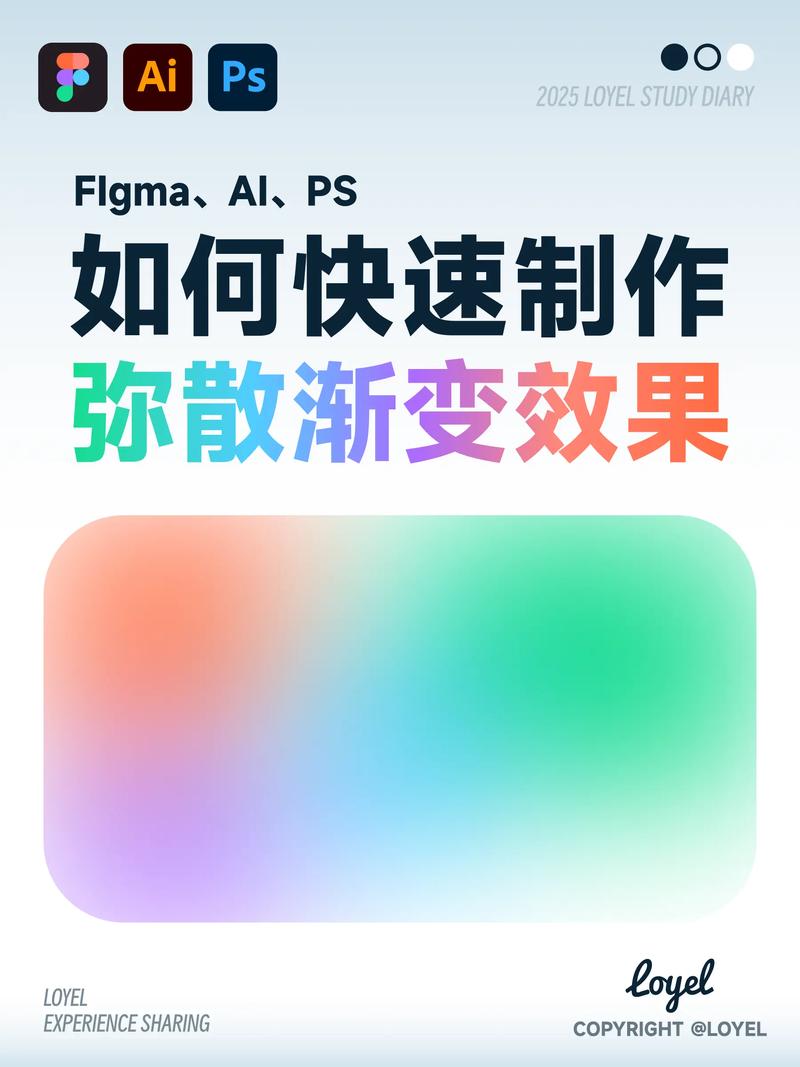
本教程将涵盖三种方法:
- 【推荐】效果库 + 形状生成器法:最快捷、最灵活、效果最好。
- 【基础】效果库 + 扩展外观法:经典方法,适合需要分层编辑的场景。
- 【进阶】手动制作法:完全可控,用于创建自定义的、非圆形的网点图案。
准备工作
在开始之前,请确保你已经安装了 Adobe Illustrator,本教程以较新版本的AI(如CC 2025及以后)为例,但核心步骤在旧版本中也基本适用。
效果库 + 形状生成器法(最推荐)
这种方法结合了AI强大的效果功能和便捷的形状编辑工具,可以轻松创建可编辑、可调整的网点渐变。
步骤 1:创建基础图形
- 打开AI,新建一个画布。
- 使用 矩形工具 或 钢笔工具 绘制一个你想要应用网点渐变的图形,一个心形或一个简单的矩形。
- 为了让效果更明显,我们先给这个图形填充一个 黑白渐变,选择图形,打开 渐变 面板,选择 线性渐变,并将色标设置为从白色到黑色。
步骤 2:应用“半色调图案”效果
- 保持图形的选中状态,打开 窗口 > 外观。
- 在外观面板中,点击 “fx” 按钮,选择 “扭曲和变换” > “半色调图案”。
- 在弹出的对话框中,调整以下参数:
- 角度:控制网点排列的方向,通常设置为45度是一个不错的选择。
- 网点:这是最重要的参数!它控制网点的大小,数值越大,网点越大,你可以根据你的画布大小和图形大小来调整一个合适的值,可以先从
10左右开始尝试。 - 形状:选择 圆形。
- 点击 “确定”。
你会发现图形的渐变被转换成了网点,但它仍然是一个“效果”,意味着它不会真正改变图形的路径。

步骤 3:使用“形状生成器”创建可编辑的网点
这是最关键的一步,它将“效果”转变为真正的、可以编辑的矢量图形。
-
选中应用了效果的图形。
-
复制这个图形,你可以按
Ctrl + C(Windows) /Cmd + C(Mac) 复制,Ctrl + F/Cmd + F原位粘贴。 -
你有两个完全重叠的图形。只保留顶层的那个,将底层的图形 隐藏 或 删除。
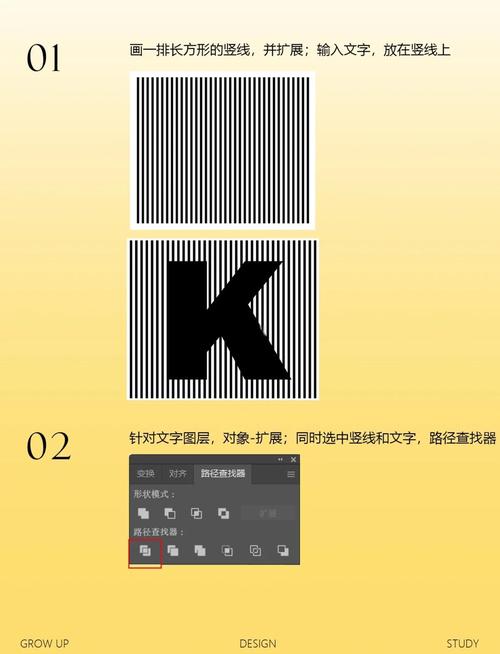 (图片来源网络,侵删)
 -
选中顶层的图形,打开 窗口 > 形状生成器 工具。
-
点击形状生成器工具,直接在图形上 点击一次,AI会自动分析并识别出由效果生成的所有独立网点,并将它们合并成一个全新的复合形状。
-
现在你可以隐藏或删除原来的那个带有效果的图形了。
步骤 4:最终编辑与美化
你拥有了一个由无数小圆点组成的矢量图形!你可以:
- 改变颜色:直接使用 选择工具 选中整个图形,然后在 颜色 面板中更改填充色,所有网点会一同变色。
- 改变背景:将网点图形放在一个有颜色的背景上,效果会更明显。
- 调整网点大小:如果你想整体放大或缩小网点,可以回到 外观 面板,双击“半色调图案”效果,重新调整“网点”参数,然后再次使用形状生成器工具更新。
效果库 + 扩展外观法(经典方法)
这种方法更传统,优点是保留了渐变的原始信息,可以分别编辑高光和暗部。
步骤 1 & 2:与方法一相同
创建一个黑白渐变图形,并为其添加“半色调图案”效果。
步骤 3:扩展外观
-
确保图形被选中。
-
打开 外观 面板。
-
在面板中,右键点击或点击右上角菜单,选择 “扩展外观”。
-
AI会弹出一个对话框,直接点击 “确定”。
步骤 4:取消编组
- 现在图形看起来可能还是一个整体。
- 按
Ctrl + Shift + G(Windows) /Cmd + Shift + G(Mac) 取消编组,你可能需要取消多次,直到所有的小圆点都变成独立的、可以单独选中的对象。
步骤 5:编辑
你可以:
- 使用 选择工具 点击并拖动一个选框,选中所有深色的网点,然后为它们上色。
- 再用同样的方法选中浅色的网点,为它们上另一种颜色。
- 这种方法分层非常清晰,但操作起来比方法一繁琐。
手动制作法(进阶)
如果你想创建非圆形的网点(如方形、星形、自定义图案),或者对网点排列有完全的控制权,可以使用手动方法。
步骤 1:创建一个网点单元
- 使用 椭圆工具 按住
Shift键,画一个完美的黑色小圆点。 - 再画一个比它稍大的正方形,填充为白色,并 置于底层 (
Ctrl + Shift + [)。 - 将这两个图形同时选中,打开 对齐 面板,使它们 水平居中对齐 和 垂直居中对齐。
现在你就有了一个“白底黑点”的单元。
步骤 2:定义为图案
-
选中这个单元,打开 窗口 > 色板。
-
点击色板面板右上角的菜单图标,选择 “新建色板”。
-
在弹出的对话框中,确保类型选择为 “图案”,然后点击 “确定”。
-
这个新创建的图案会出现在色板面板中,双击它可以进入 “图案选项” 编辑模式,在这里你可以调整图案的间距(拼贴选项)。
步骤 3:应用图案渐变
- 关闭图案选项编辑模式,回到主画布。
- 绘制一个你想要填充的图形(比如一个矩形)。
- 选中这个图形,打开 渐变 面板,选择 “图案” 渐变类型。
- 在渐变条下方,你会看到你刚刚创建的图案色板,点击它。
- 你可以像使用普通颜色渐变一样,调整渐变的角度、位置等。
你会发现,AI会自动根据图案的明暗(你的黑点)来模拟渐变效果,黑点多的地方颜色深,黑点少的地方颜色浅。
高级技巧与创意应用
创建非圆形网点
在 方法三 中,你不需要用圆形,你可以用 星形工具、多边形工具,甚至用 钢笔工具 画一个自定义的形状来代替那个小圆点,这会创造出非常独特的艺术效果。
结合混合模式
将网点图层放在一个背景图层之上,在 透明度 面板中尝试不同的 混合模式,如 叠加、柔光、正片叠底 等,可以创造出更丰富的色彩和光影效果。
制作动态网点
在 方法一 中,当你使用形状生成器生成网点后,你可以:
- 使用 宽度工具 或 直接选择工具 手动拖动某些网点,让它们变形,产生手绘或有机的质感。
- 将网点图形中的某些部分删除,形成镂空效果。
多色网点渐变
如果你想制作彩色的网点渐变,可以先使用 方法一 或 方法二 制作出一个黑白网点图形。
- 使用 对象 > 创建渐变网格 工具,在网点图形上添加网格点。
- 通过选择不同的网格点,为它们赋予不同的颜色,AI会自动在网点之间进行颜色混合,从而实现彩色网点渐变的效果。
| 方法 | 优点 | 缺点 | 适用场景 |
|---|---|---|---|
| 效果库 + 形状生成器 | 快捷、灵活、效果好、易于编辑颜色 | 需要理解“效果”和“形状生成器”的概念 | 绝大多数情况下的首选,尤其是需要快速产出和后期调整时。 |
| 效果库 + 扩展外观 | 经典方法,分层清晰,可分别控制高光暗部 | 操作繁琐,取消编组麻烦 | 需要对渐变的各个部分进行独立、精细编辑时。 |
| 手动制作法 | 完全可控,可创建任意形状的网点 | 过程复杂,不适合制作大面积渐变 | 需要高度自定义的、独特的网点图案时,如艺术创作、品牌Logo等。 |
希望这份详细的教程能帮助你掌握在AI中制作网点渐变的技巧,并运用到自己的设计项目中!


