我将从核心理念、定制层次、实用工具和最佳实践四个方面,为你全面解析 WordPress 模板定制。
(图片来源网络,侵删)
核心理念:模板、主题与子主题
在开始定制之前,必须理解 WordPress 的几个核心概念:
-
主题:你可以把它理解成网站的“皮肤”或“外观”,它包含了所有控制网站视觉样式的文件(CSS、图片)和结构文件(PHP),WordPress 允许你随时切换主题,从而彻底改变网站的外观。
-
模板文件:这是构成主题的 PHP 文件,每个文件负责网站的一个特定部分。
header.php:网站头部(Logo、导航菜单等)。footer.php:网站底部(版权信息、友情链接等)。index.php:首页主循环,显示博客文章列表。single.php:单篇文章页面。page.php:单个页面(如“关于我们”)。archive.php:分类、标签或作者的归档页面。sidebar.php:侧边栏。functions.php:主题的“功能库”,用于添加自定义功能和钩子。
-
子主题:这是进行主题定制最推荐、最安全的方式!
 (图片来源网络,侵删)
- 什么是子主题? 它是一个独立的主题,但继承并扩(继)承另一个主题(称为“父主题”)的所有功能、样式和结构,你只需要修改或添加文件,而无需触碰父主题的原始文件。
- 为什么必须用子主题?
- 安全:当父主题更新时,你的所有修改都会被保留,如果你直接修改了父主题,更新后所有改动都会丢失。
- 可维护性:代码结构清晰,易于管理和扩展。
- 可移植性:你可以轻松地将你的定制内容应用到其他使用同一父主题的网站上。
定制层次:从简单到复杂
WordPress 模板定制可以分为三个层次,难度递增。
可视化定制(适合初学者)
这是最简单的方式,无需编写代码,通过 WordPress 自带的“自定义”功能或页面构建器完成。
-
WordPress 自定义工具:
- 路径:
后台外观 -> 自定义 - 功能:可以修改网站标题、Logo、颜色、背景图片、菜单、首页设置等。
- 优点:零代码,操作直观。
- 缺点:功能有限,无法进行深度定制。
- 路径:
-
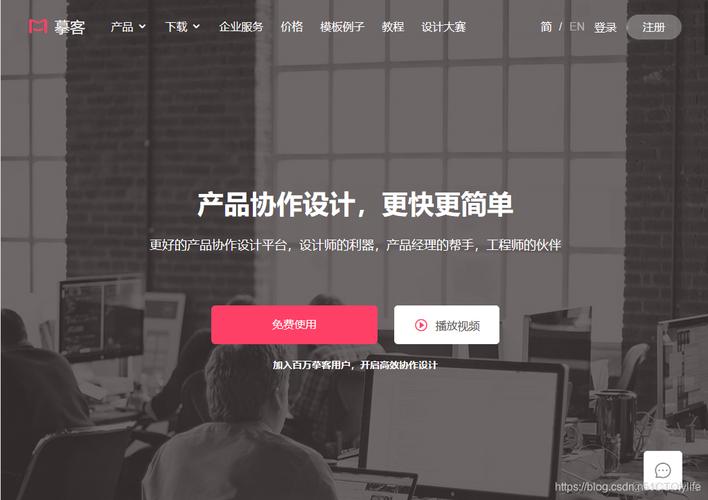
页面构建器:
 (图片来源网络,侵删)
- 这类插件(如 Elementor, Divi Builder, WPBakery)通过拖拽模块的方式,让你像搭积木一样构建页面。
- 优点:功能强大,所见即所得,可以创建极其复杂的布局。
- 缺点:可能影响网站加载速度,学习曲线较陡峭,且与特定主题绑定较深。
代码级定制(适合进阶用户)
这是最核心、最灵活的定制方式,主要涉及修改主题文件。
-
修改模板文件:
- 操作:通过 FTP 或主机控制面板的文件管理器,进入你的子主题目录,修改相应的
.php文件。 - 示例:
- 修改
header.php来更换导航菜单的样式或添加一个搜索框。 - 修改
single.php在文章正文末尾添加“分享此文章”的按钮。 - 修改
footer.php在底部添加一段自定义的 JavaScript 代码。
- 修改
- 注意:务必在子主题中进行操作!
- 操作:通过 FTP 或主机控制面板的文件管理器,进入你的子主题目录,修改相应的
-
修改 CSS 样式:
- 操作:在子主题中创建一个
style.css文件(如果父主题有,它会自动加载),或者使用外观 -> 自定义 -> 额外的 CSS添加自定义样式。 - 示例:
- 改变网站主色调:
body { color: #333333; } - 调整文章标题字体大小:
.entry-title { font-size: 28px; }
- 改变网站主色调:
- 技巧:使用浏览器开发者工具(按 F12)可以轻松找到你想修改元素的 CSS 选择器。
- 操作:在子主题中创建一个
-
使用 WordPress 钩子:
-
这是 WordPress 的精髓所在,允许你在不修改模板文件的情况下,添加或修改功能。
-
functions.php文件:这是你添加钩子和自定义功能的最佳位置。 -
钩子类型:
- 动作钩子:在特定事件发生时执行一段代码。
wp_head在<head>标签结束前执行。 - 过滤器钩子:修改 WordPress 传递的数据。
the_title可以修改文章标题的输出。
- 动作钩子:在特定事件发生时执行一段代码。
-
示例:
- 添加 Google Analytics 代码(使用
wp_head动作钩子):// 在子主题的 functions.php 中添加 function add_google_analytics() { ?> <!-- Google Analytics 代码 --> <script async src="https://www.googletagmanager.com/gtag/js?id=GA_TRACKING_ID"></script> <script> window.dataLayer = window.dataLayer || []; function gtag(){dataLayer.push(arguments);} gtag('js', new Date()); gtag('config', 'GA_TRACKING_ID'); </script> <?php } add_action('wp_head', 'add_google_analytics');
- 添加 Google Analytics 代码(使用
-
深度开发(适合专业开发者)
如果以上方法都无法满足需求,就需要进行深度开发。
-
创建完全自定义的主题:
- 从零开始,编写所有 PHP、CSS、JavaScript 文件。
- 适用于需要构建具有独特架构和复杂逻辑的应用程序。
-
开发自定义插件:
- 将复杂的、可复用的功能(如一个完整的电商系统、一个会员管理模块)封装成一个插件。
- 这样做的好处是功能与主题解耦,可以独立安装和使用在任何主题上。
-
使用高级 API:
- 开发自定义文章类型、自定义分类法、自定义字段(如使用 ACF 插件或原生 REST API)。
- 构建完全动态的前端页面,通过 JavaScript 与后端 API 交互。
实用工具推荐
-
子主题生成器:
- Child Theme Configurator:一个非常强大的插件,可以可视化地创建和管理子主题。
- One-Click Child Theme:更简单,一键生成子主题。
-
代码编辑器:
- Visual Studio Code:强烈推荐,免费且功能强大,支持 PHP 语法高亮和调试。
- Sublime Text / Atom:也是非常流行的代码编辑器。
-
浏览器开发者工具:
所有现代浏览器(Chrome, Firefox, Edge)都内置了强大的开发者工具,是调试 CSS 和 JavaScript 的必备利器。
-
版本控制:
- Git:对于任何严肃的开发项目,都应该使用 Git 来管理你的代码,你可以将你的子主题代码托管在 GitHub 或 GitLab 上,方便协作和备份。
最佳实践与注意事项
- 始终使用子主题:这是最重要的铁律,重复一万遍都不为过。
- 先备份,再修改:在进行任何代码修改前,务必备份你的网站(数据库和文件)。
- 使用本地开发环境:不要直接在网站上修改,使用 Local, XAMPP, Docker 等工具在本地电脑上搭建一个一模一样的测试环境,修改无误后再部署到线上。
- 代码规范:遵循 WordPress 官方的编码规范,这有助于你的代码更清晰、更易于维护。
- 性能优化:每添加一个功能或一段代码,都要考虑它对网站加载速度的影响,避免使用过多的 JavaScript 和未优化的图片。
- 安全第一:只从可信来源下载主题和插件,修改代码时注意防止 SQL 注入、XSS 等常见安全漏洞。
| 定制方式 | 适合人群 | 优点 | 缺点 |
|---|---|---|---|
| 可视化定制 | 初学者 | 简单直观,零代码 | 功能有限,灵活性差 |
| 代码级定制 | 进阶用户 | 功能强大,灵活可控 | 需要一定的编程知识 |
| 深度开发 | 专业开发者 | 完全掌控,高度定制 | 开发周期长,成本高 |
对于大多数用户来说,“子主题 + CSS 修改 + 钩子功能 + 页面构建器” 的组合拳是最佳选择,它既能满足大部分定制需求,又保持了网站的可维护性和安全性。
希望这份详细的指南能帮助你开启 WordPress 模板定制的旅程!


