下面我将为你详细介绍从最简单、最推荐到更高级、更灵活的各种方法,并附上优缺点和操作步骤。
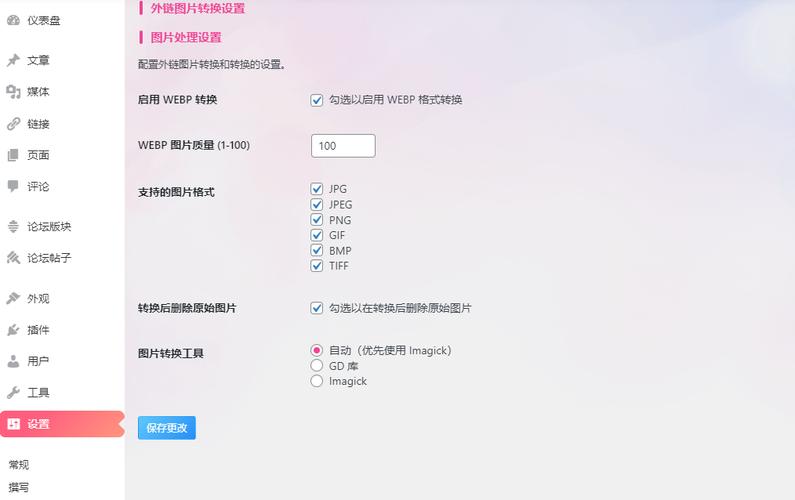
使用官方块编辑器(Gutenberg)的“嵌入”块(最推荐)
这是WordPress 5.0版本后内置的功能,最简单、最安全,也是官方推荐的首选方法,它支持绝大多数主流的网站服务。
适用场景:嵌入YouTube视频、Vimeo、Twitter、SoundCloud、Spotify、Flickr、Google Maps等。
操作步骤:
-
打开文章编辑器:登录你的WordPress后台,创建或编辑一篇文章。
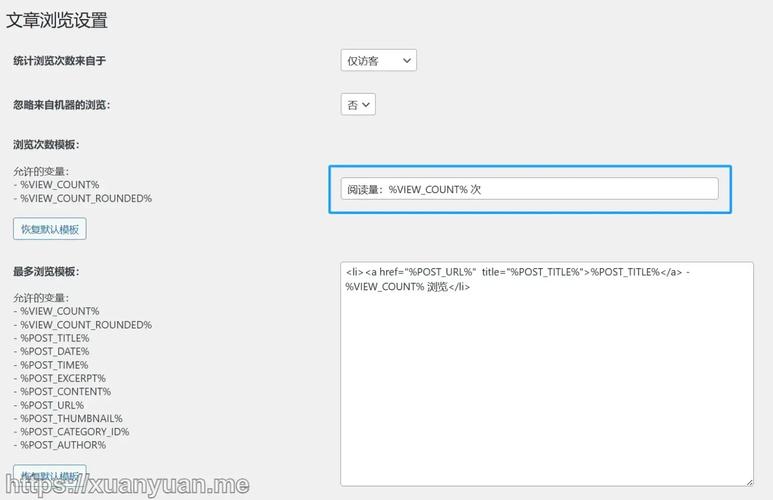 (图片来源网络,侵删)
 -
切换到“代码”视图:在编辑器顶部,点击右上角的“三个点”菜单,选择“代码”(Code)视图,这很重要,可以防止自动格式化破坏嵌入代码。
-
粘贴URL:将你想要嵌入的网页链接直接粘贴到文章内容区域。
-
自动转换:WordPress会自动识别这个URL,并将其转换为一个嵌入块,你通常会看到一个预览框。
-
调整和发布:你可以像编辑图片一样,调整这个嵌入块的对齐方式(左、中、右),点击“预览”或“发布”即可。
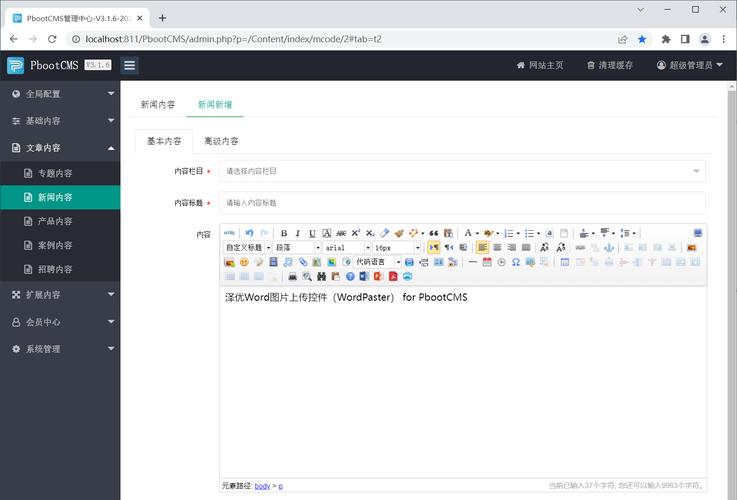 (图片来源网络,侵删)
优点:
- 极其简单:只需复制粘贴URL,无需任何代码。
- 响应式设计:嵌入的内容会自动适应不同屏幕尺寸。
- 安全:使用官方功能,兼容性好,不易出错。
- SEO友好:搜索引擎能正确识别并索引这些内容。
缺点:
- 只支持特定网站:如果目标网站不在WordPress的官方支持列表中,此方法无效。
使用iframe标签(最灵活)
<iframe> (Inline Frame) 是HTML中用于在网页内嵌套另一个网页的标签,这是一种非常通用的方法,几乎可以嵌入任何有提供嵌入代码的网页。
适用场景:嵌入Google Maps、另一个完整的网站、某个特定的在线工具、PDF文件等。
操作步骤:
-
获取嵌入代码:你需要从外站获取嵌入代码,这个网站会提供一个“分享”或“嵌入”选项,里面会有一段以
<iframe ...>开头和</iframe>结尾的代码。- 例如:Google Maps在“分享” -> “嵌入地图”中会提供代码。
-
在WordPress编辑器中使用“自定义HTML”块:
- 在文章编辑器中,点击 号添加一个新块。
- 搜索并选择“自定义HTML”(Custom HTML)块。
-
粘贴代码:将你复制的
<iframe>代码粘贴到这个块中。 -
(可选)调整样式:为了让嵌入的页面更好地适应你的文章,你可以给iframe添加一些样式,设置宽度为100%,高度为固定像素或与宽度成比例。
- 修改后的代码示例:
<iframe
  src="https://www.google.com/maps/embed?..."
  width="100%"
  height="450"
  style="border:0;"
  allowfullscreen=""
  loading="lazy">
</iframe>
- 使用响应式iframe(更推荐):为了在手机上也能完美显示,可以使用一个CSS技巧,将上面的代码修改为:
<div style="position: relative; padding-bottom: 56.25%; height: 0; overflow: hidden;">
  <iframe
    src="https://www.google.com/maps/embed?..."
    style="position: absolute; top: 0; left: 0; width: 100%; height: 100%;"
    frameborder="0"
    allowfullscreen=""
    loading="lazy">
  </iframe>
</div>
这个技巧通过设置一个
padding-bottom为56.25%(即16:9的宽高比)的容器,让iframe的高度根据宽度自动调整,实现完美响应式。
- 修改后的代码示例:
-
发布文章。
优点:
- 通用性强:理论上可以嵌入任何支持iframe的网页。
- 控制度高:可以自定义宽度、高度等属性。
缺点:
- 需要获取代码:操作比方法一稍复杂。
- 安全性问题:嵌入的内容不受你网站控制,如果外站有恶意代码或被黑客攻击,你的网站也可能受到影响,请确保你信任嵌入的来源。
- 可能被阻止:一些网站会禁止在iframe中嵌入他们的内容(通过设置
X-Frame-OptionsHTTP头)。 - 移动端兼容性:需要额外设置才能保证响应式显示(如上面的示例代码)。
使用插件(功能强大,适合特定需求)
如果你需要嵌入的内容比较特殊,或者希望有更多的自定义选项,使用插件是很好的选择。
适用场景:
- 嵌入Instagram帖子/Feed。
- 嵌入PDF文件并自带预览和阅读器。
- 嵌入Twitch直播。
- 需要缓存嵌入内容以提高网站速度。
推荐插件:
- Embed Anything:一个非常强大的插件,可以让你通过短代码嵌入几乎任何内容,绕过很多网站的嵌入限制。
- PDF Embedder:专门用于在WordPress中优雅地嵌入PDF文件,提供阅读器界面。
- Official Jetpack:由WordPress.com团队开发,除了提供安全、CDN加速的图片托管外,其“共享模块”也提供了对更多社交平台(如Facebook帖子)的嵌入支持。
操作步骤(以通用插件为例):
- 安装并激活插件:在WordPress后台的“插件” -> “安装插件”中搜索并安装你选择的插件。
- 获取短代码:激活插件后,通常会在后台设置页面或提供文档告诉你如何使用它的短代码。
[embed_any url='https://example.com']。 - 在文章中使用短代码:在文章编辑器中,像添加普通块一样,将这个短代码粘贴进去即可。
优点:
- 功能强大:可以处理官方嵌入块无法支持的内容。
- 性能优化:一些插件(如Jetpack)会缓存嵌入内容,加快加载速度。
- 用户友好:通常提供简单的短代码,无需写HTML。
缺点:
- 增加插件数量:会为你的WordPress网站增加一个插件,有轻微的性能和安全风险(需选择知名、维护良好的插件)。
- 可能产生费用:一些高级功能可能需要付费。
总结与对比
| 方法 | 优点 | 缺点 | 推荐度 |
|---|---|---|---|
| 嵌入块 | 最简单、最安全、响应式、官方支持 | 仅支持特定网站 | ⭐⭐⭐⭐⭐ (首选) |
| iframe | 最灵活、通用性强 | 需要手动写代码、有安全风险、需处理响应式 | ⭐⭐⭐⭐ (通用备用方案) |
| 插件 | 功能强大、可处理特殊内容、可能有性能优化 | 增加插件、可能有安全/性能风险 | ⭐⭐⭐ (特定需求时使用) |
最终建议
- 首先尝试方法一:直接粘贴URL,这是最快、最安全的方式,能满足大部分需求。
- 如果方法一无效,再使用方法二:去外站找嵌入代码,然后用“自定义HTML”块插入,并记得使用响应式技巧。
- 如果以上方法都行不通,或者你有非常特定的需求(如嵌入PDF、Instagram Feed),再考虑方法三,寻找一个合适的插件来解决。
希望这个详细的指南能帮到你!


