直接上传视频到服务器,使用 HTML5 <video> 标签(最简单)
这是最直接的方法,适用于视频文件不大、服务器带宽足够的情况。
(图片来源网络,侵删)
优点:
- 完全免费,无需任何额外插件或服务。
- 实现简单,上传即可用。
缺点:
- 消耗大量服务器资源:视频流会占用你服务器的带宽和流量。
- 影响网站速度:如果视频大且访问人多,会严重拖慢网站加载速度。
- 用户体验差:没有进度条、清晰度切换、全屏等播放器功能。
- 移动端兼容性一般:不同浏览器对视频格式的支持不同。
操作步骤:
-
上传视频文件:
 (图片来源网络,侵删)
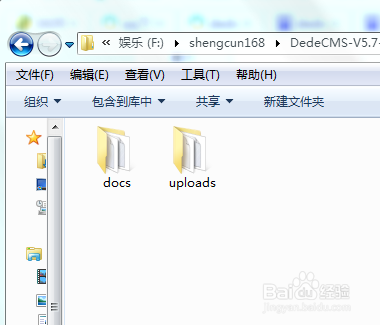
- 通过 FTP 工具(如 FileZilla)登录你的服务器。
- 在网站根目录下(通常是 ),创建一个名为
video或uploads/video的文件夹,用于存放视频文件。 - 将你的本地视频文件(
my-tutorial.mp4)上传到这个文件夹中。
-
在 Dedecms 后台发布文章:
- 登录 Dedecms 后台,进入“[核心] -> [内容发布] -> [添加文档]”。
- 填写文章标题、选择所属栏目等基本信息。
- 将光标移动到“[HTML 编辑]”模式下。
- 插入以下代码:
<video src="/video/my-tutorial.mp4" width="800" height="450" controls="controls">
您的浏览器不支持 video 标签。
</video>
- 代码解释:
src="/video/my-tutorial.mp4":这里填写你上传视频的绝对路径,确保路径正确。width="800" height="450":设置视频播放器的宽度和高度,你可以根据需要调整。controls="controls":这是最重要的属性,它会显示默认的播放控件(播放/暂停、进度条、音量、全屏等)。
- 点击“保存”或“发布”即可。
使用第三方视频托管服务(推荐)
这是目前最专业、最推荐的方案,你将视频上传到专业的视频云平台,然后平台会提供播放代码,你只需要将代码嵌入到 Dedecms 文章中即可。
优点:
- 不占用你的服务器资源:视频托管在专业服务器上,不影响你的网站速度。
- 播放体验极佳:通常提供高清播放、倍速播放、清晰度切换、弹幕、互动等丰富功能。
- CDN 加速:视频访问速度快,全球用户都能流畅观看。
- 省心省力:无需担心视频格式、带宽、流量等问题。
缺点:
(图片来源网络,侵删)
- 通常需要付费:免费版可能有水印、时长或流量限制。
- 依赖第三方服务:如果服务出问题,你的视频也无法播放。
常用平台:
- 腾讯云点播:国内领先,功能强大,有免费试用额度。
- 阿里云视频点播:与腾讯云类似,生态完善。
- Bilibili(哔哩哔哩):非常适合教程类视频,互动性强,可以直接将视频投稿到B站,然后使用其嵌入代码。
- YouTube:如果面向海外用户,是首选。
操作步骤(以 Bilibili 为例):
-
上传视频到 B 站:
登录 Bilibili,点击“投稿”,将你的视频教程上传并发布,注意设置为“公开”。
-
获取视频嵌入代码:
- 视频发布成功后,点击视频下方的“分享”按钮。
- 在弹出的窗口中,找到“嵌入代码”或“复制iframe代码”。
- 复制这段代码,代码看起来类似这样:
<iframe src="https://player.bilibili.com/player.html?aid=170001&page=1" scrolling="no" border="0" frameborder="0" framespacing="0" allowfullscreen="true"> </iframe>
-
在 Dedecms 后台发布文章:
- 进入“[核心] -> [内容发布] -> [添加文档]”。
- 填写文章标题、选择栏目等。
- 切换到“[HTML 编辑]”模式。
- 直接将你在 B 站复制的
<iframe>代码粘贴进去。 - 点击“保存”或“发布”。
这样,你的文章页面上就会嵌入一个功能完整的 B 站播放器。
使用 Dedecms 视频插件/模块
市面上有一些专门为 Dedecms 开发的视频插件,它们通常集成了方案一和方案二的某些功能,并提供了更便捷的管理后台。
优点:
- 管理方便:可以在 Dedecms 后台直接上传、管理视频。
- 功能集成:可能自带播放器皮肤、播放列表、广告位等。
- 体验统一:所有视频都在你的网站域下,品牌更统一。
缺点:
- 可能需要付费购买:优质的插件通常不是免费的。
- 技术依赖:插件的质量和兼容性依赖于开发者,可能存在安全风险或停止更新的情况。
操作步骤(通用流程):
- 获取插件:从 Dedecms 官方市场、第三方开发者网站或购买渠道获取视频插件。
- 安装插件:按照插件的说明文档,将插件文件上传到服务器,并在 Dedecms 后台进行安装和启用。
- 配置插件:进入插件的管理界面,进行一些基础设置,比如上传目录、播放器样式等。
- 使用插件:插件通常会在“内容发布”或“模块管理”中提供一个新的发布入口,你通过这个入口上传视频,系统会自动生成播放页面或代码,你只需将代码插入到文章中即可。
使用 HTML5 视频播放器插件(增强方案一)
如果你不想用第三方服务,又希望方案一的播放器功能更强大,可以集成一个开源的 HTML5 视频播放器。
优点:
- 功能强大:提供皮肤、广告、弹幕、播放列表等高级功能。
- 数据在本地:视频和播放数据都在自己的服务器上。
- 开源免费:很多优秀的播放器都是免费的。
常用播放器:
- DPlayer:一款简洁而强大的 HTML5 视频播放器,支持弹幕、字幕等。
- Video.js:非常流行和稳定的视频播放器库,功能全面。
操作步骤(以 DPlayer 为例):
-
下载并上传播放器文件:
- 去 DPlayer 的 GitHub 下载最新版本(包含
dplayer.min.js和dplayer.min.css)。 - 在你的网站目录下创建一个文件夹,
/static/dplayer/,并将这两个文件上传进去。
- 去 DPlayer 的 GitHub 下载最新版本(包含
-
在文章模板中引入播放器:
- 你需要修改文章内容页的模板文件,通常是
/templets/default/article_article.htm。 - 在
<head>标签内引入 CSS 文件:<link rel="stylesheet" href="{dede:global.cfg_cmspath/}/static/dplayer/DPlayer.min.css"> - 页的底部(
</body>标签前)引入 JS 文件:<script src="{dede:global.cfg_cmspath/}/static/dplayer/DPlayer.min.js"></script>
- 你需要修改文章内容页的模板文件,通常是
-
中创建播放器容器:
- 在发布文章时,使用
[HTML 编辑]模式,插入一个<div>作为播放器的容器,并给它一个id。<div id="dplayer1" style="width: 800px; height: 450px;"></div>
- 在发布文章时,使用
-
初始化播放器:
- 同样在文章模板的
</body>标签前,添加初始化脚本:<script> const dp = new DPlayer({ container: document.getElementById('dplayer1'), video: { url: '/video/my-tutorial.mp4', // 视频文件路径 type: 'auto' // 自动检测格式 } }); </script> - 这样,当文章被加载时,就会自动在这个
div中创建一个功能丰富的 DPlayer 播放器。
- 同样在文章模板的
总结与建议
| 方案 | 优点 | 缺点 | 适用场景 |
|---|---|---|---|
| 直接上传 | 简单、免费 | 耗资源、体验差、速度慢 | 个人博客、内部培训、视频非常小且访问量极低 |
| 第三方托管 | 专业、速度快、功能多 | 依赖第三方、可能收费 | 绝大多数网站,特别是商业网站和公开教程 |
| Dedecms 插件 | 管理方便、集成度高 | 可能付费、依赖开发者 | 希望在后台统一管理所有视频,且预算充足 |
| HTML5 播放器 | 功能强大、数据本地化 | 需要一定技术能力 | 不想用第三方,又对播放器功能有较高要求的开发者 |
给新手的建议:
直接选择【方案二:使用第三方视频托管服务】,特别是 Bilibili 或腾讯云/阿里云点播。 这是最省心、效果最好的方式,能让你专注于内容创作,而不是技术细节,对于大多数教程网站来说,这是行业标准做法。


