准备工作:下载 UEditor
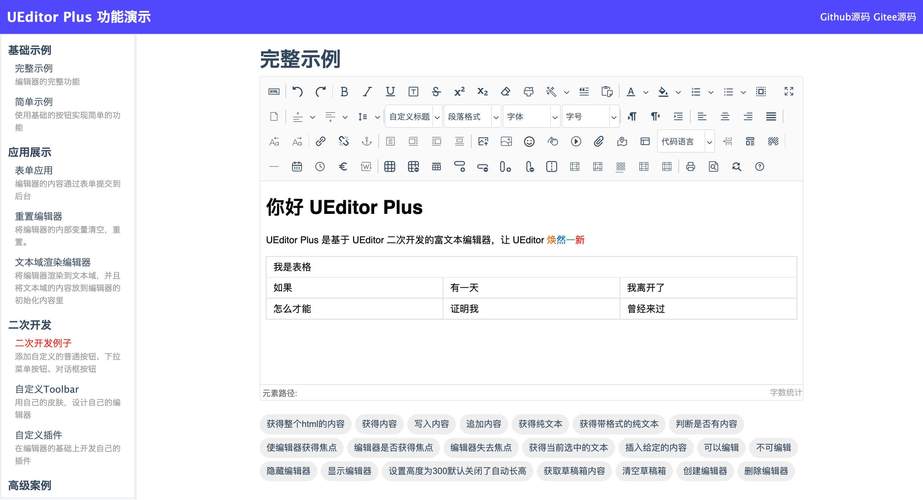
你需要从 UEditor 的官方 GitHub 仓库下载最新版本的源码。
(图片来源网络,侵删)
-
访问 GitHub 仓库: https://github.com/fex-team/ueditor
-
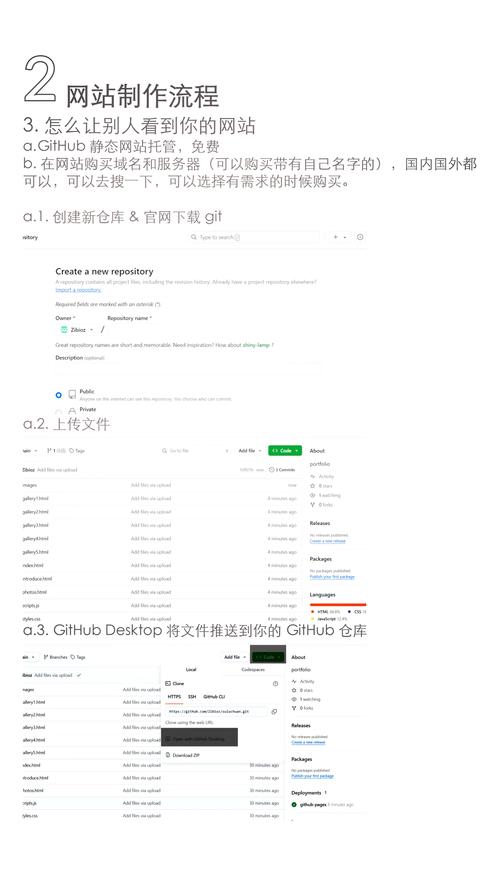
下载源码: 点击仓库页面右侧的 "Code" -> "Download ZIP" 按钮,下载整个项目压缩包。
-
找到 Mini 版本文件: 解压下载的 ZIP 文件,你会看到一个类似
ueditor1_4_3_3-utf8-jsp的文件夹(版本号可能不同),进入这个文件夹,然后找到dist/目录。ueditor.config.js: 编辑器的配置文件。ueditor.all.min.js: 编辑器的核心代码(包含完整功能)。ueditor.mini.js: 这是我们要用的精简版核心代码。themes/: 存放编辑器样式文件的文件夹。lang/: 存放语言包的文件夹。
为了方便管理,建议你创建一个新的项目文件夹,然后将 ueditor.mini.js、ueditor.config.js、themes 和 lang 这几个关键文件夹复制到你的项目中,一个典型的项目结构如下:
(图片来源网络,侵删)
my-ueditor-project/
├── index.html          # 你的网页文件
├── ueditor/
│   ├── ueditor.config.js
│   ├── ueditor.mini.js
│   ├── themes/
│   │   ├── default/
│   │   │   ├── css/
│   │   │   └── images/
│   │   └── ...
│   └── lang/
│       └── zh-cn/
└── css/
    └── style.css       # (可选) 你的页面样式
在网页中集成 UEditor Mini
下面我们通过一个完整的 index.html 示例来讲解如何集成。
index.html 完整代码
<!DOCTYPE html>
<html lang="zh-CN">
<head>
    <meta charset="UTF-8">
    <meta name="viewport" content="width=device-width, initial-scale=1.0">UEditor Mini 示例</title>
    <!-- 1. 引入 UEditor 的 CSS 文件 -->
    <!-- 从 default 主题中引入,你也可以换成其他主题,如 'simple' -->
    <link rel="stylesheet" href="ueditor/themes/default/css/ueditor.css" type="text/css">
    <style>
        /* 一些简单的页面样式 */
        body {
            font-family: Arial, "Microsoft YaHei", sans-serif;
            padding: 20px;
            background-color: #f4f4f4;
        }
        .container {
            max-width: 900px;
            margin: 0 auto;
            background: #fff;
            padding: 20px;
            border-radius: 8px;
            box-shadow: 0 2px 10px rgba(0,0,0,0.1);
        }
        h1 {
            text-align: center;
            color: #333;
        }
        #editor {
            width: 100%;
            min-height: 300px; /* 给编辑器一个初始高度 */
        }
        #submit-btn {
            margin-top: 15px;
            padding: 10px 20px;
            font-size: 16px;
            cursor: pointer;
        }
    </style>
</head>
<body>
    <div class="container">
        <h1>使用 UEditor Mini 编辑器</h1>
        <!-- 2. 创建一个 textarea 作为编辑器的容器 -->
        <!-- id 是必须的,后续的初始化会用到它 -->
        <textarea id="editor"></textarea>
        <!-- 3. 引入 UEditor 的 JS 文件 -->
        <!-- 注意顺序:先 config,再 mini.js -->
    <script type="text/javascript" src="ueditor/ueditor.config.js"></script>
    <script type="text/javascript" src="ueditor/ueditor.mini.js"></script>
    <!-- 4. 初始化编辑器 -->
    <script type="text/javascript">
        // 实例化编辑器
        // UE.getEditor('editor-id') 是官方提供的初始化方法
        // 'editor' 是上面 textarea 的 id
        var editor = UE.getEditor('editor');
        editor.ready(function() {
            // editor准备好之后,你可以在这里做一些初始化后的操作
            console.log('UEditor 初始化完成!');
        });
        // 可选:监听内容变化事件
        editor.addListener('contentChange', function () {
            console.log('内容已更改');
        });
    </script>
    <button id="submit-btn" onclick="getContent()">获取编辑器内容</button>
    <pre id="content-display"></pre>
    <script>
        function getContent() {
            // 通过 editor.getContent() 方法获取编辑器中的HTML内容
            var content = editor.getContent();
            document.getElementById('content-display').innerText = content;
            // 也可以获取纯文本内容
            // var contentTxt = editor.getContentTxt();
            // console.log('纯文本内容:', contentTxt);
        }
    </script>
    </div>
</body>
</html>
代码详解
-
引入 CSS (
<head>标签内)<link rel="stylesheet" href="ueditor/themes/default/css/ueditor.css" type="text/css">
- 这行代码用于加载编辑器的样式,包括工具栏按钮的样式、编辑区域的样式等。
themes/default/指定了使用 "default" 主题,UEditor 提供了多个主题,如simple(简洁)、office(Office风格)等,你可以通过修改这个路径来更换主题。
-
创建容器 (
<body>标签内)<textarea id="editor"></textarea>
- UEditor 最终会替换掉这个
<textarea>元素,将其渲染成一个可视化的富文本编辑器。 id="editor"是必须的,因为 JavaScript 初始化代码需要通过这个 ID 来找到并操作这个元素。
- UEditor 最终会替换掉这个
-
引入 JS (
<body>标签末尾) (图片来源网络,侵删)
<script type="text/javascript" src="ueditor/ueditor.config.js"></script> <script type="text/javascript" src="ueditor/ueditor.mini.js"></script>
- 顺序很重要:必须先引入
ueditor.config.js,再引入ueditor.mini.js。 ueditor.config.js包含了编辑器的全局配置项。ueditor.mini.js是编辑器的核心代码。
- 顺序很重要:必须先引入
-
初始化编辑器 (
<script>标签内)var editor = UE.getEditor('editor');- 这是初始化编辑器的核心代码。
UE.getEditor()是 UEditor 提供的全局函数。- 传入的参数
'editor'就是我们上面<textarea>的id。 - 这行代码执行后,页面上的
<textarea>就变成了功能完整的富文本编辑器。 editor变量是一个对象,它包含了操作编辑器的所有方法和属性。
-
获取编辑器内容
function getContent() { var content = editor.getContent(); document.getElementById('content-display').innerText = content; }editor.getContent(): 这个方法用于获取编辑器中的HTML格式editor.getContentTxt(): 如果你想获取纯文本内容,可以使用这个方法。- 获取到的内容可以提交到后端服务器进行保存。
常用配置
你可以在 ueditor.config.js 文件中修改全局配置,或者在初始化时传入配置对象来覆盖全局设置。
示例:在初始化时传入配置
var editor = UE.getEditor('editor', {
    // 工具栏上的按钮
    toolbars: [
        ['bold', 'italic', 'underline', 'forecolor', 'backcolor', '|', 'insertorderedlist', 'insertunorderedlist', '|', 'link', 'unlink', 'simpleupload']
    ],
    // 编辑器高度,默认为 500
    initialFrameHeight: 300,
    // 编辑器宽度,默认为 100%
    initialFrameWidth: '100%',
    // 是否启用自动保存
    enableAutoSave: false,
    // 语言
    lang: 'zh-cn'
});
常用配置项说明:
toolbars: 自定义工具栏按钮,你可以从ueditor.config.js的UEditor.options.toolbars中找到所有可用的按钮名称。initialFrameHeight: 设置编辑器的初始高度。initialFrameWidth: 设置编辑器的初始宽度。autoFloatEnabled: 是否启用工具栏自动浮动(当页面滚动时,工具栏会固定在顶部)。elementPathEnabled: 是否显示底部的元素路径栏。textarea: 提交表单时,是否要创建一个隐藏的<textarea>来同步内容,默认为true,在大多数情况下保持默认即可。
使用 UEditor Mini 版本非常简单,核心步骤就是:
- 下载并整理好 UEditor 的文件。
- 在 HTML 中通过
<link>引入 CSS。 - 创建一个带
id的<textarea>作为容器。 - 通过
<script>按顺序引入config.js和mini.js。 - 在 JavaScript 中使用
UE.getEditor('id')初始化编辑器。 - 通过
editor.getContent()等方法操作和获取编辑器内容。
这个精简版非常适合快速集成,避免了完整版带来的复杂性和不必要的功能,是一个轻量级且功能够用的富文本编辑解决方案。


