我们将以制作一个 “几何色块与线条” 的现代风图案为例,这个案例会涵盖图案设计中最核心的几种技巧。
(图片来源网络,侵删)
教程:制作一个现代几何图案
第一步:准备工作与核心思路
-
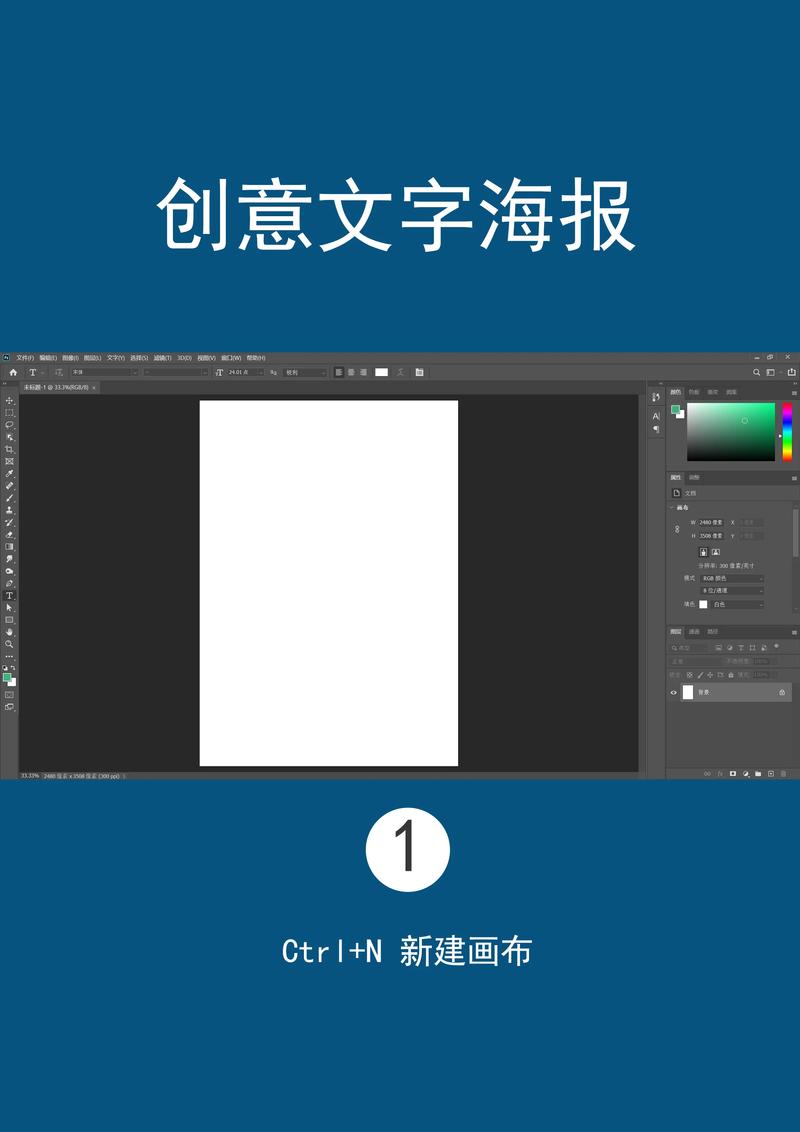
打开 Photoshop,新建一个画布。
- 尺寸:为了方便制作无缝图案,我们先设置一个基础单元。
800 x 800像素,72分辨率(适合网络)或300分辨率(适合印刷)。 - :选择“白色”或“透明”。
- 尺寸:为了方便制作无缝图案,我们先设置一个基础单元。
-
核心思路:
- 我们不是在整张大画布上直接画,而是先在一个“小单元”里设计好图案的基本元素。
- 利用 Photoshop 的 “定义图案” 功能,将这个小单元保存为可以无限平铺的图案。
- 再新建一个大画布,用这个自定义的图案进行填充,看看最终效果。
第二步:创建基础图案单元
我们在 800x800 的画布上开始创作。
-
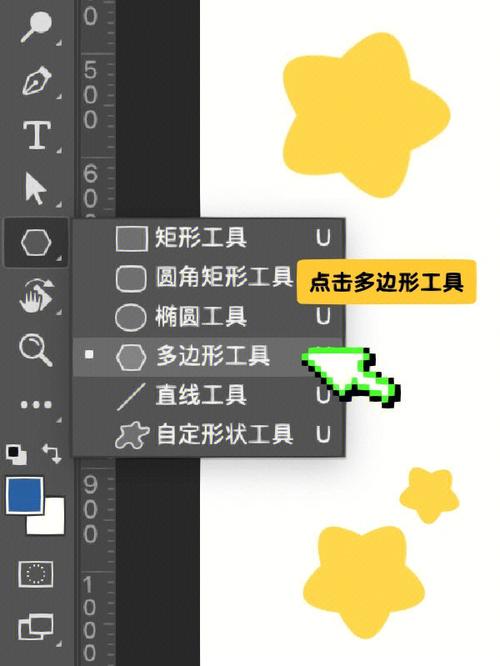
创建形状层
 (图片来源网络,侵删)
- 选择左侧工具栏的 “矩形工具” (快捷键
U)。 - 在顶部选项栏,将 “填充” 设置为你喜欢的颜色(
#FF6B6B),“描边” 设置为“无”。 - 在画布上画一个大小合适的矩形。
- 选择左侧工具栏的 “矩形工具” (快捷键
-
添加第二个形状(圆形)
- 保持矩形层被选中的状态下,点击顶部选项栏的 “路径操作”(一个有三个小圆点的图标),选择 “合并形状组件”。
- 切换到 “椭圆工具” (快捷键
U),同样设置一个填充颜色(#4ECDC4)。 - 按住
Shift键,在画布上画一个正圆,它会自动与矩形合并成一个形状组。
-
添加线条
- 选择 “直线工具” (快捷键
U)。 - 设置一个较粗的描边(
10像素),颜色可以选深灰色(#2C3E50),填充为“无”。 - 按住
Shift键,画一条水平的直线。 - 再画一条垂直的直线。
- 选择 “直线工具” (快捷键
-
添加更多细节(可选)
- 为了让图案更有趣,我们可以再添加一些小元素。
- 使用 “矩形工具”,画一个细长的竖条,颜色选一个对比色(
#FFE66D)。 - 使用 “多边形工具”,设置边数为
3,画一个小三角形。
我们的基础图案单元就设计好了!它包含了各种颜色和形状的组合。
第三步:定义图案
这是最关键的一步,要把我们设计的这个“单元”变成可以无限平铺的“砖块”。
- 全选所有图层:在图层面板中,按住
Ctrl(Mac:Cmd) 键,依次点击你创建的所有形状图层,将它们全部选中。 - 合并图层:按
Ctrl + E(Mac:Cmd + E),将所有选中的图层合并成一个图层。 - 定义图案:
- 点击菜单栏的
编辑>定义图案...(Edit > Define Pattern...)。 - 会弹出一个对话框,给你的图案起个名字,我的几何图案”,然后点击“确定”。
- 点击菜单栏的
恭喜!你已经成功创建了一个自定义图案!
第四步:应用图案并调整
现在我们来测试一下这个图案的效果。
-
新建画布:按
Ctrl + N(Mac:Cmd + N),新建一个大尺寸的画布,1920 x 1080像素(电脑壁纸尺寸)。 -
填充图案:
- 点击菜单栏的
编辑>填充...(Edit > Fill...)。 - 在弹出的对话框中,将 的下拉菜单选择为 “图案”。
- 在下方的图案选择器中,找到并点击你刚刚保存的“我的几何图案”。
- 点击“确定”。
- 点击菜单栏的
-
调整图案(非常重要!)
- 你可能会发现图案的大小不合适,或者太密集/太稀疏。
- 按
Ctrl + T(Mac:Cmd + T) 调出自由变换工具。 - 在顶部选项栏,你可以调整图案的 “宽度” 和 “高度”,将它们都调整为
50%或80%,看看效果。 - 按住
Shift键可以等比例缩放。 - 调整好后,按
Enter键确认。
第五步:保存你的作品
当你对最终效果满意后,就可以保存了。
-
保存为图片:
文件>导出>存储为Web所用格式...(或导出>快速导出为PNG)。- 选择 PNG 格式(支持透明背景)或 JPG 格式(文件较小,适合网络)。
- 调整品质,点击“存储”。
-
保存为PSD文件:
文件>存储为...。- 选择 PSD 格式,这样可以保留所有图层,方便以后再次编辑。
进阶技巧与灵感
当你掌握了基础流程后,可以尝试这些技巧来创作更复杂的图案:
-
使用图层样式:
- 选中你的形状层,右键选择“混合选项”。
- 为形状添加 “投影”、“内阴影”、“外发光” 等,可以立刻让图案变得更有立体感和质感。
-
创建无缝纹理:
- 在定义图案之前,确保你的单元图案四边是“完美对接”的,可以在画布上用参考线(
Ctrl + R显示标尺,然后拖出参考线)来对齐元素。 - 一个小技巧:在画布中心设计你的核心元素,然后对称地复制到四角,这样更容易实现无缝。
- 在定义图案之前,确保你的单元图案四边是“完美对接”的,可以在画布上用参考线(
-
使用画笔和滤镜:
- 你也可以自己手绘一个图案,或者使用滤镜(如
滤镜>扭曲>极坐标)来创造有趣的圆形或放射状图案。
- 你也可以自己手绘一个图案,或者使用滤镜(如
-
结合蒙版:
在应用图案的图层上添加一个图层蒙版,然后用画笔工具在蒙版上涂抹,可以隐藏或显示图案的某些部分,创造出独特的组合效果。
简单图案设计的核心流程就是:
设计单元 → 定义图案 → 应用调整 → 保存成品
多练习几次,熟悉了工具和流程后,你就能随心所欲地创造出属于自己的独特图案了!祝你玩得开心!


