使用 Adobe Illustrator (AI) - 专业矢量图标首选
AI 是创建图标的最佳工具,因为它使用矢量图形,可以无限放大而不失真,非常适合用于 App、网站和各种尺寸的印刷品。
(图片来源网络,侵删)
创建一个简单的纯色圆形图标
这是最基础的操作,适合创建 Logo 或简单的背景图标。
-
新建画布
- 打开 AI,点击
文件>新建。 - 设置画布大小,
512 x 512像素,颜色模式为RGB。
- 打开 AI,点击
-
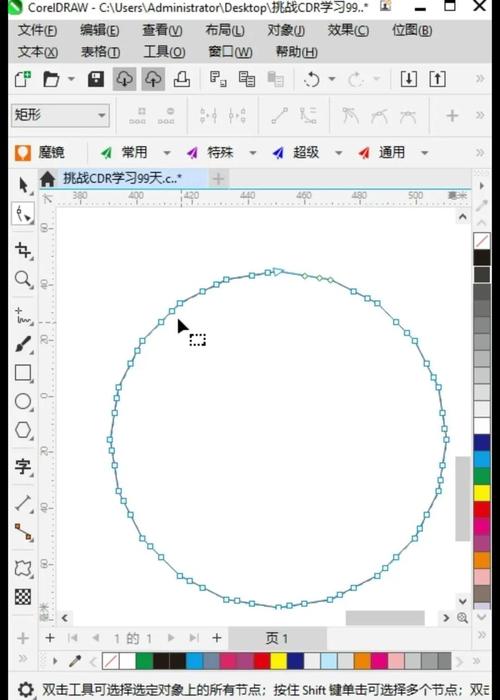
绘制圆形
- 在左侧工具栏选择 椭圆工具。
- 按住键盘上的
Shift键,然后在画布上拖动鼠标,这样就能绘制出一个完美的正圆形。
-
填充颜色
 (图片来源网络,侵删)
- 选中你刚刚绘制的圆形。
- 在右侧的 颜色 面板中,点击 填充 图标(一个实心的方块),然后选择你想要的颜色。
- 提示:确保 描边 图标(一个空心的方块)是“无状态”,否则圆形会有边框。
-
添加图标内容(以一个“家”的图标为例)
- 继续使用 钢笔工具 或 形状工具(如矩形、多边形工具)来绘制图标的内部图形。
- 技巧:为了让所有图形都在一个圆形内,可以先画一个正圆作为参考线,然后锁定它(
对象>锁定>所选对象),这样你就不会误操作它。 - 绘制完成后,将所有图形选中(
Ctrl + A),然后打开 路径查找器 面板(窗口>路径查找器),点击 联集,将它们合并成一个整体。
创建带有渐变或阴影的精美圆形图标
-
创建渐变填充
- 选中圆形,打开 渐变 面板(
窗口>渐变)。 - 点击渐变条,选择 线性渐变 或 径向渐变,径向渐变通常更适合圆形。
- 点击渐变条两端的色标,可以修改颜色,你也可以在渐变条下方点击,添加新的色标来创建更丰富的渐变效果。
- 选中圆形,打开 渐变 面板(
-
添加效果(阴影、内发光等)
- 选中圆形,打开 外观 面板(
窗口>外观)。 - 点击面板左下角的 “fx” 按钮,选择
效果>风格化>投影。 - 在弹出的窗口中,调整阴影的
不透明度、模糊和位移,点击确定。 - 你也可以添加
内发光、外发光等效果,让图标更有层次感。
- 选中圆形,打开 外观 面板(
使用 Adobe Photoshop (PS) - 位图图标与UI元素
PS 擅长处理像素级的图像,适合创建带有复杂纹理、照片或需要精确像素对齐的图标。

(图片来源网络,侵删)
使用形状工具快速创建
-
新建画布
- 打开 PS,点击
文件>新建。 - 设置画布大小,
512 x 512像素,背景内容选择透明。
- 打开 PS,点击
-
绘制圆形
- 在左侧工具栏选择 形状工具,在顶部的选项栏中选择 椭圆形。
- 勾选顶部的 “填充像素” 选项(非常重要!)。
- 按住
Shift键,在画布上拖动鼠标绘制一个正圆形。
-
填充颜色
在顶部的颜色选择器中选择你想要的颜色。
-
使用图层样式
- 双击该图层(在右侧图层面板中),打开 图层样式 窗口。
- 这里你可以轻松添加 投影、内阴影、渐变叠加、描边 等效果,比 AI 的操作更直观,所见即所得。
使用“剪切蒙版”将图标内容放入圆形
这是 PS 中非常实用的一个技巧。
-
准备图层
- 背景层:创建一个圆形作为背景,使用上述方法绘制一个填充了颜色的圆形。
- 层:在圆形图层上方,放置你的图标内容(可以是另一个形状、一张图片或文字)。
-
创建剪切蒙版
- 确保图标内容层位于圆形图层的正上方。
- 选中图标内容层,然后按住
Alt键,将鼠标光标移动到两个图层之间的分界线上,光标会变成一个带向下箭头的小方块。 - 点击一下,即可创建剪切蒙版,图标内容只会显示在圆形区域内。
使用 Adobe XD - UI/UX 设计与原型制作
XD 是专为 UI/UX 设计和原型制作开发的软件,操作非常快捷,特别适合为 App 或网站设计图标。
-
新建画布
- 打开 XD,创建一个新设计,设置画板大小(
512 x 512)。
- 打开 XD,创建一个新设计,设置画板大小(
-
绘制圆形
- 在左侧工具栏选择 椭圆工具。
- 按住
Shift键,拖动鼠标绘制一个正圆形。
-
设置填充和描边
- 选中圆形,在右侧的 检查器 面板中,可以轻松设置 填充、描边 的颜色和粗细。
-
添加图标内容
- 使用 矩形工具、多边形工具 或 钢笔工具 绘制图标内部图形。
- 对齐工具:XD 的对齐功能非常强大,选中所有图形,使用顶部菜单栏的对齐工具(如“水平居中”、“垂直居中”)可以快速将它们完美地对齐到圆形中心。
-
导出
- 使用 选择工具 框选整个圆形图标。
- 右键点击,选择
导出>所选 artboards。 - 在导出选项中,你可以选择
PNG(带透明背景)或SVG(矢量格式)等格式,非常适合设计工作流。
总结与对比
| 特性 | Adobe Illustrator (AI) | Adobe Photoshop (PS) | Adobe XD |
|---|---|---|---|
| 核心优势 | 矢量图形,无限缩放,适合 Logo 和印刷 | 位图处理,图层样式强大,适合复杂纹理 | UI/UX 设计,组件化,原型制作 |
| 适合场景 | 设计品牌 Logo、简单图标、需要打印的图形 | 设计带照片的图标、需要像素级控制的界面元素 | 快速设计 App/网站界面图标 |
| 创建圆形 | 椭圆工具 + Shift |
椭圆形状工具 + Shift + 勾选“填充像素” |
椭圆工具 + Shift |
| 添加效果 | 外观面板、路径查找器 | 图层样式(直观易用) | 检查器面板、效果 |
| 推荐度 | ⭐⭐⭐⭐⭐ (专业首选) | ⭐⭐⭐⭐ (灵活强大) | ⭐⭐⭐⭐ (UI设计高效) |
给你的建议:
- 如果你是设计师,需要创建一个长期使用、可无限缩放的图标(如 App Logo),首选 Adobe Illustrator。
- 如果你的图标需要融合照片或复杂的视觉效果,或者你更习惯 PS 的操作方式,使用 Adobe Photoshop。
- 如果你的主要工作是设计 App 或网站的界面,并且希望快速高效地完成,Adobe XD 是最佳选择。
希望这些详细的教程能帮助你成功创建出精美的圆形图标!


