- 在后台添加字段:在模型管理中为你的单网页模型增加一个“图片”类型的字段。
- 在前台调用并显示:在你的模板文件中,使用 PHPCMS 的标签语法来调用并输出这个新添加的图片。
下面是详细的图文步骤说明。
(图片来源网络,侵删)
第一步:在后台添加图片字段
假设你已经创建好了一个“单网页”模型(用于“关于我们”页面)。
-
登录后台:使用管理员账号登录你的 PHPCMS 后台。
-
进入模型管理:
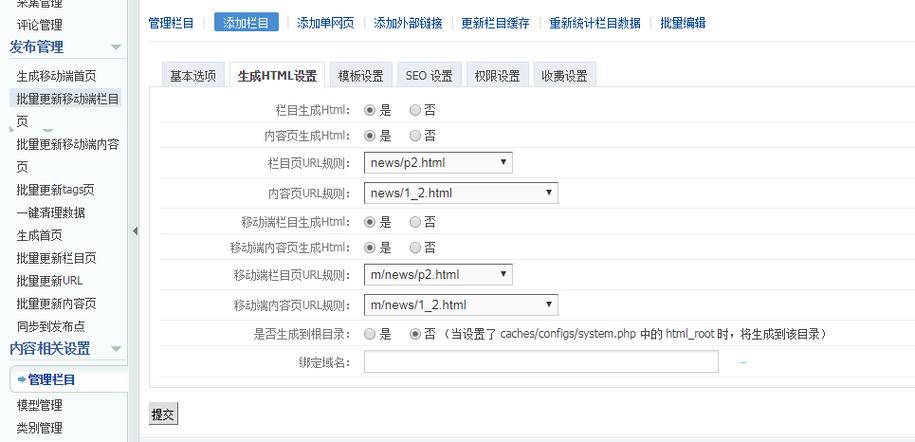
- 在左侧菜单栏找到 内容 -> 模型管理。
- 在模型列表中,找到你正在使用的“单网页”模型(模型名称可能是
page),然后点击右侧的 管理字段。
-
添加新字段:
 (图片来源网络,侵删)
-
进入字段管理页面后,点击右上角的 添加字段 按钮。
-
在弹出的表单中,填写以下信息:
-
字段名:
img(这是数据库中存储的字段名,只能使用英文、数字和下划线,建议小写) -
字段标识:
图片(这是在后台表单中显示给编辑者看的名称,可以使用中文)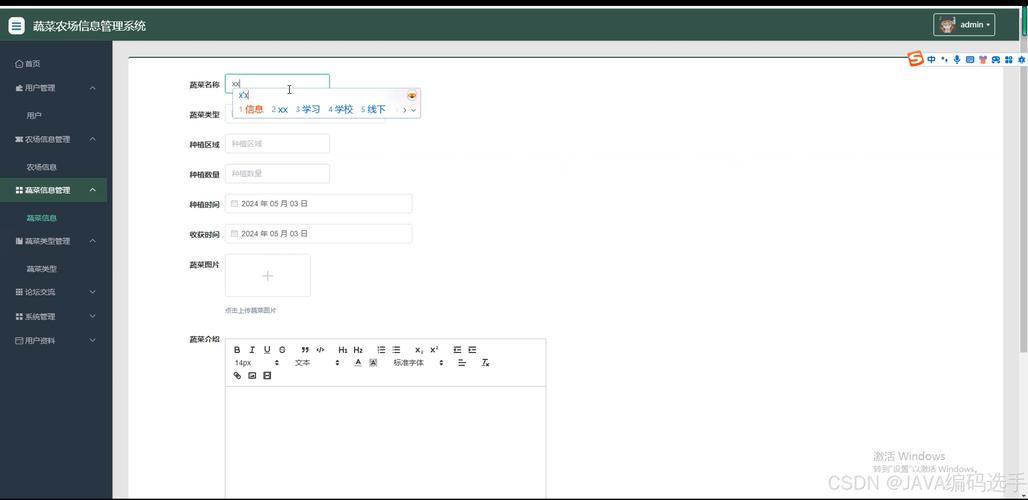 (图片来源网络,侵删)
 -
字段类型:选择
图片,这是最关键的一步。 -
字段说明:
上传页面头图(可选,用于提示编辑者这个字段是做什么的) -
默认值:留空
-
是否显示:勾选 是 (这样在后台编辑页面就能看到这个输入框)
-
是否必填:根据需要选择
-
数据:这个选项对于图片类型很重要,用于设置上传图片的尺寸限制等,可以暂时留空使用默认值。
-
-
保存字段:
- 点击 提交 或 保存 按钮。
-
更新缓存:
- 字段添加成功后,系统通常会提示你更新模型缓存。
- 在后台菜单中找到 系统 -> 数据库 -> 更新缓存,点击执行,这一步非常重要,不更新缓存,前台可能无法正确调用新字段。
-
检查后台编辑页面:
- 你可以去编辑你的单网页内容(在“内容 -> 页面管理”中编辑“关于我们”页面)。
- 你应该能看到刚刚添加的“图片”字段,并且可以点击上传图片了。
第二步:在前台模板中调用并显示图片
假设你的单网页模板文件是 phpcms/templates/default/page/show.html。
-
打开模板文件:使用 FTP 或后台的模板管理功能,打开你的单页模板文件。
-
使用 PHPCMS 标签调用图片: PHPCMS 使用
{pc}标签来获取内容数据,图片字段存储的是图片的路径,通常是一个数组,包含url、width、height等信息。最常见的调用方式如下:
<!-- {pc action="content" catid="$catid" id="$id"} --> <h1>{$title}</h1> <!-- 调用并显示图片 --> {if $img} <img src="{$img.url}" alt="{$title}" style="max-width: 100%; height: auto;"> {/if} <div class="content"> {$content} </div> <!-- {/pc} -->代码解释:
{pc action="content" catid="$catid" id="$id"}: 这是 PHPCMS 获取内容的核心标签。catid是栏目ID,id是内容ID,在单页中,这两个变量通常由系统自动传递。{$title}: 调用文章标题。{$img}: 调用我们刚刚添加的名为img的字段,由于我们设置的字段类型是“图片”,系统会自动将上传的图片信息解析成一个数组。{$img.url}: 从图片数组中获取图片的完整路径,这是你<img>标签src属性所需要的值。{if $img} ... {/if}: 这是一个判断语句。img字段没有上传图片,就不显示<img>标签,避免出现破损的图片图标。{$content}: 调用文章正文内容。
-
保存模板并刷新前台:
- 保存你的模板文件。
- 清理浏览器缓存,或者刷新 PHPCMS 的模板缓存(后台 -> 系统 -> 数据库 -> 更新缓存)。
- 访问你的单网页,现在应该就能看到你上传的图片了。
高级用法:获取多张图片
如果你需要上传多张图片(一个图集),可以在添加字段时,将 字段类型 设置为 多图片。
调用方式略有不同:
<!-- {pc action="content" catid="$catid" id="$id"} -->
    <h1>{$title}</h1>
    <!-- 调用并显示多张图片 -->
    {if $imgs}
        <div class="image-gallery">
            {loop $imgs $item}
                <img src="{$item.url}" alt="{$title}" style="width: 200px; height: 150px; object-fit: cover; margin-right: 10px;">
            {/loop}
        </div>
    {/if}
    <div class="content">
        {$content}
    </div>
<!-- {/pc} -->
代码解释:
{$imgs}: 调用多图片字段,它会返回一个图片数组,每个元素又是一个包含url等信息的小数组。{loop $imgs $item}: 这是一个循环遍历标签,它会遍历$imgs数组,每次循环将当前图片数组赋值给变量$item。{$item.url}: 在循环内部,通过$item.url来获取每一张图片的路径。
| 步骤 | 操作 | 关键点 |
|---|---|---|
| 后台添加 | 内容 -> 模型管理 -> [你的单页模型] -> 管理字段 -> 添加字段 | 字段类型 必须选择 图片。 |
| 更新缓存 | 系统 -> 数据库 -> 更新缓存 | 必须执行,否则前台不生效。 |
| 前台调用 | 在模板文件中使用 {pc} 标签,通过 {$img.url} 调用图片路径。 |
使用 {if $img} 判断,避免无图时显示破损图标。 |
按照以上步骤,你就可以成功地为 PHPCMS 的单网页添加并显示图片字段了。


