下面我将为你梳理出一套从零到一的、系统化的 WordPress 网页制作思路,涵盖了从规划到上线后的维护全过程。
(图片来源网络,侵删)
核心理念:WordPress 是“积木”,不是“代码”
首先要转变一个观念:你不是在从零开始“写”一个网站,而是在“搭建”一个网站,WordPress 提供了核心的框架和地基,你需要做的就是选择合适的“积木”(主题和插件)并将它们组合起来。
第一阶段:规划与准备 (打好地基)
在安装任何东西之前,清晰的规划是成功的关键,这一步决定了你网站的最终形态和用户体验。
明确网站目标与定位
- 问自己: 这个网站是做什么的?是个人博客、企业展示、在线商店、作品集,还是社区论坛?
- 目标用户是谁? 他们是谁?他们需要什么?
- 核心功能: 网站必须具备哪些最基本的功能?(博客文章、产品展示、联系表单、用户注册等)
确定网站内容与结构
(图片来源网络,侵删)
- 内容规划: 列出你计划在网站上发布的主要内容,企业网站可能需要:首页、关于我们、服务项目、案例展示、联系方式、博客。
- 信息架构: 画出网站的“地图”,即各个页面之间的层级关系,这有助于后续的导航菜单设置。
- 关键词研究 (SEO): 思考你的目标用户会用什么词语在搜索引擎上找到你,这会影响你的页面标题、内容标题和文章标签。
选择域名和虚拟主机
- 域名: 网站的地址,
yourname.com,选择一个简短、易记、与品牌相关的域名。 - 虚拟主机: 存放你网站所有文件和数据(文章、图片、用户信息等)的“网络空间”。
- 选择建议:
- 新手/个人博客: 选择共享主机,性价比高。
- 企业/流量大的网站: 考虑 VPS 或独立主机,性能和安全性更好。
- 国内访问: 必须备案,选择国内服务商(如阿里云、腾讯云)。
- 海外访问: 无需备案,选择国外服务商(如 SiteGround, Bluehost, Cloudways)。
- 选择建议:
准备素材
- Logo 和品牌视觉: 准备好你的 Logo、主色调、辅助色等。
- 内容文案: 提前写好各个页面的核心文案。
- 图片和视频: 准备高质量的图片和视频素材,注意版权问题,可以使用免费图库(如 Unsplash, Pexels)。
第二阶段:安装与基础设置 (搭建框架)
安装 WordPress
- 大多数主机服务商都提供“一键安装”功能,这是最简单的方式,登录你的主机控制面板,找到 WordPress 安装向导,按照提示操作即可。
- 安装完成后,你的网站后台地址通常是:
你的域名.com/wp-admin。
进行基础后台设置 登录后台后,先别急着去选主题,先进行一些核心设置:

(图片来源网络,侵删)
- 设置 > 常规: 设置网站标题、副标题、时区、语言等。
- 设置 > 讨论: 配置评论相关选项,如是否允许评论、评论需要审核等。
- 设置 > 阅读: 设置首页显示(最新文章或静态页面)和文章显示数量。
- 设置 > 固定链接: 非常重要! 建议选择“文章名称”或“自定义结构”,设置为
/%postname%/,这有利于 SEO,让网址更美观、更友好。
第三阶段:选择与配置主题 (设计外观)
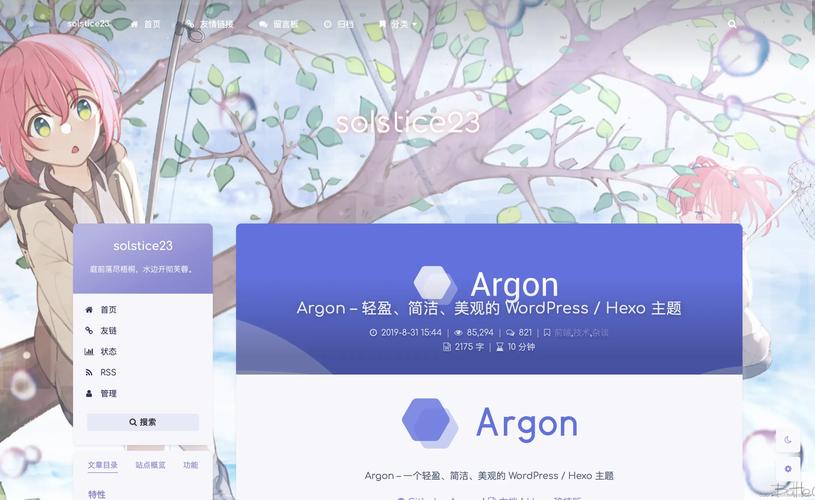
主题决定了网站的“外貌”和整体风格。
如何选择主题?
- 从官方主题库开始: 后台“外观 > 主题 > 添加新”,这里有数千个免费主题,优点是安全、易用、有基本支持。
- 考虑因素:
- 响应式设计: 必须选择! 确保网站在手机、平板、电脑上都能完美显示。
- 与目标匹配: 选择与你网站类型相符的主题(如博客主题、企业主题、电商主题)。
- 性能: 主题代码要简洁,避免臃肿,可以在 GTmetrix 或 PageSpeed Insights 等工具中测试。
- 评价和更新频率: 选择评价高、且最近仍在更新的主题,这代表了开发者的活跃度和安全性。
- 可定制性: 是否有丰富的自定义选项,让你能轻松修改颜色、布局等。
配置主题
- 安装并启用主题: 上传主题文件或从主题库安装,然后点击“启用”。
- 使用主题定制器: “外观 > 自定义”是 WordPress 强大的内置工具,你可以在这里:
- 设置网站 Logo 和图标。
- 修改颜色、背景图片。
- 和标语。
- 设置导航菜单。
- 配置首页的静态页面(将“首页”设置为某个特定页面,而不是文章列表)。
第四阶段:安装与配置插件 (添加功能)
插件是 WordPress 的“超能力”,让你可以轻松添加各种复杂功能。
必备插件推荐:
- SEO (搜索引擎优化):
- Yoast SEO 或 Rank Math: 帮你优化文章标题、描述、关键词,生成 Sitemap,提升搜索引擎排名。
- 缓存 (提升速度):
- WP Rocket (付费,效果最好) 或 W3 Total Cache / WP Super Cache (免费): 通过缓存页面大幅提升网站加载速度,对用户体验和 SEO 都至关重要。
- 安全 (保护网站):
- Wordfence Security / Sucuri Security: 防止黑客攻击、扫描恶意软件。
- 联系表单:
- WPForms 或 Contact Form 7: 让访客可以方便地通过表单联系你。
- 图片优化:
- Smush 或 ShortPixel: 自动压缩图片,减少文件大小,加快加载速度。
- 页面构建器 (可选,用于高度自定义):
- Elementor 或 Divi: 通过拖拽的方式像搭积木一样构建任何页面,摆脱主题布局的限制,强烈推荐给需要自定义设计的用户。
插件使用原则:
- 少而精: 只安装你真正需要的插件,过多的插件会拖慢网站速度,并增加冲突风险。
- 来源可靠: 尽量从官方 WordPress.org 插件目录安装,或从知名开发者处购买。
- 及时更新: 保持插件和主题的更新,以获得最新功能和安全补丁。
第五阶段:创建内容与填充网站 (注入灵魂)
开始为你的网站添加核心内容。
创建页面
- “页面 > 添加新”,创建你在规划阶段确定的所有页面,如“关于我们”、“服务”、“联系我们”等。
- 小技巧: 在“页面属性”中,可以为每个页面设置一个“模板”(如果主题提供的话),全屏模板”、“侧边栏模板”等。
发布文章
- “文章 > 写文章”,这是博客内容的核心。
- 使用 Gutenberg 编辑器: 这是 WordPress 的默认编辑器,采用“区块”(Block)模式,非常直观,你可以像在 Word 中一样添加文字,也可以轻松插入图片、 galleries、视频、引用、按钮等各种“区块”。
- 利用分类和标签:
- 分类: 文章的“文件夹”,用于对文章进行宏观分类(如“新闻”、“技术分享”)。
- 文章的“关键词”,用于更精细的描述(如“WordPress”、“SEO技巧”)。
设置导航菜单
- “外观 > 菜单”,将你创建的页面和文章分类拖拽到菜单结构中,并设置好顺序。
- 通常会有一个“主导航”和一个“页脚菜单”。
第六阶段:测试与上线 (最后检查)
在向公众发布前,进行一次全面的检查。
- 跨浏览器/设备测试: 在 Chrome、Firefox、Safari、Edge 等不同浏览器,以及手机、平板、电脑上访问网站,检查显示是否正常,功能是否完好。
- 点击测试: 测试所有链接(菜单、按钮、图片链接)是否能正常跳转。
- 表单测试: 提交一个测试联系表单,确保能收到邮件。
- 速度测试: 再次使用 GTmetrix 等工具测试网站速度。
- 拼写和语法检查: 通读所有文案,确保没有错别字。
第七阶段:维护与推广 (持续运营)
网站上线只是开始,持续的维护和推广才能让它发挥价值。
- 定期维护:
- 备份数据: 定期备份你的网站文件和数据库,这是最重要的安全措施!可以使用 UpdraftPlus 等插件。
- 更新核心、主题和插件: 保持所有组件的最新版本。
- 监控网站健康: 使用插件(如 Health Check & Troubleshooting)定期检查网站状态。
- 内容更新: 持续发布高质量、有价值的内容,是吸引和留住用户的根本。
- 推广:
- SEO 优化: 持续进行关键词研究和内容优化。
- 社交媒体: 将网站内容分享到微博、微信、Twitter、Facebook 等平台。
- 邮件营销: 建立邮件列表,与访客保持联系。
总结思路流程图
graph TD
    A[规划准备] --> B[选择域名主机];
    A --> C[规划内容结构];
    A --> D[准备素材];
    E[安装设置] --> F[一键安装WordPress];
    E --> G[后台基础设置];
    H[选择主题] --> I[挑选响应式主题];
    I --> J[安装启用主题];
    J --> K[通过定制器设计外观];
    L[安装插件] --> M[安装必备插件 SEO/缓存/安全等];
    M --> N[配置插件功能];
    O[创建内容] --> P[创建页面: 服务/联系];
    O --> Q[发布文章并分类];
    O --> R[设置导航菜单];
    S[测试上线] --> T[跨设备/浏览器测试];
    T --> U[检查链接和表单];
    U --> V[网站正式上线];
    W[维护推广] --> X[定期备份和更新];
    W --> Y[持续发布内容];
    W --> Z[SEO优化和社交媒体推广];
遵循以上思路,你就能有条不紊地使用 WordPress 搭建出一个功能完善、外观美观、体验良好的专业网站,祝你成功!


