高中Photoshop贺卡制作教程:从入门到“哇塞”
教程目标: 学会使用Photoshop的基本工具(选区、文字、图层样式、形状),制作一张个性化、可打印的电子贺卡。
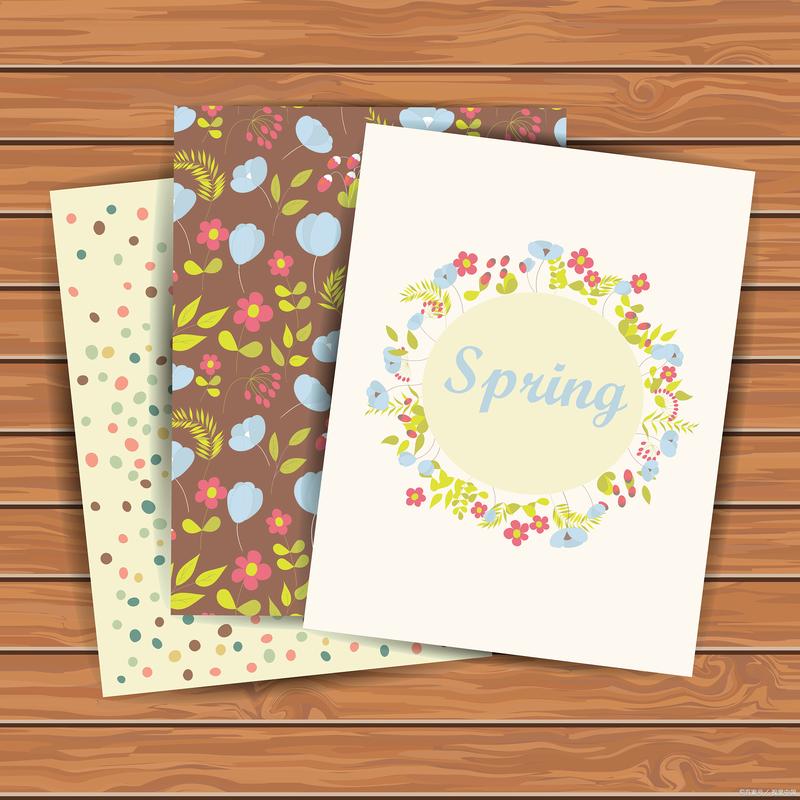
(图片来源网络,侵删)
最终效果预览:
第一部分:准备工作与界面初探
打开软件,新建画布
- 启动Photoshop:双击桌面上的PS图标。
- 新建文件:按快捷键
Ctrl + N(Windows) 或Cmd + N(Mac)。 - 设置画布参数:
- 预设:选择
打印。 - 大小:选择
A4(210 x 297 毫米),A4是标准打印尺寸,方便你之后打印出来。 - 分辨率:输入
300像素/英寸,这是打印的“黄金标准”,确保图片清晰。 - 颜色模式:选择
CMYK 颜色,这是印刷模式,颜色更准确。 - :选择
白色。 - 点击
创建。
- 预设:选择
认识“工作区”
别怕,界面看起来复杂,我们只需要认识几个核心区域:
- 顶部菜单栏:包含所有命令,如“文件”、“编辑”、“图层”等。
- 左侧工具栏:你的“画笔”、“橡皮擦”、“文字”等工具都在这里,如果看不到,点击顶部菜单的
窗口->工具。- 小技巧:把鼠标悬停在工具图标上,会显示工具名称,很多工具图标右下角有个小三角,表示有隐藏的同类工具,长按即可切换。
- 右侧面板:这里是图层的“家”,也叫“图层面板”。这是PS的灵魂! 所有操作都在这里体现,如果看不到,点击顶部菜单的
窗口->图层。 - 中间区域:你的“画布”,就是你制作贺卡的地方。
第二部分:制作贺卡主体(步骤详解)
我们将制作一张“新年快乐”主题的贺卡。
设置画布背景
- 双击背景解锁:在右侧“图层面板”中,双击名为
背景的图层,会弹出一个窗口,直接点击确定,把它变成普通图层图层 0。 - 填充颜色:按快捷键
Alt + Delete(Win) 或Option + Delete(Mac),用前景色填充画布,我们先填充一个喜庆的红色,如果颜色不对,点击左侧工具栏的 “设置前景色”,选择你喜欢的红色。 - 添加渐变效果(可选,但更酷):
- 点击左侧工具栏的 “渐变工具” (G)。
- 在顶部选项栏,点击渐变条,选择一个从红色到深红色的渐变。
- 在画布上,从左上角向右下角拖动鼠标,创建一个渐变背景,按
Ctrl + Z可以撤销重来,直到满意为止。
添加装饰边框
- 新建图层:在右侧“图层面板”中,点击 “创建新图层” 图标(像一个折角的小纸片),这非常重要,养成好习惯!
- 绘制矩形:点击左侧工具栏的 “矩形选框工具” (M)。
- 画一个框:在画布上拖动鼠标,画一个比画布小一圈的矩形,不要担心位置,我们可以调整。
- 填充边框:确保你的新图层是选中的状态,按
Alt + Delete(Win) 或Option + Delete(Mac) 填充一个金色。 - 描边效果:
- 保持选区状态,点击顶部菜单的
编辑->描边。 - 宽度:输入
10像素。 - 颜色:选择一个更亮的金色。
- 位置:选择
内部。 - 点击
确定。
- 保持选区状态,点击顶部菜单的
- 取消选区:按快捷键
Ctrl + D(Win) 或Cmd + D(Mac) 取消选区。 - 居中对齐:在右侧“图层面板”选中边框图层,点击顶部菜单的
图层->对齐->垂直居中和水平居中。
输入祝福文字
- 新建图层:再次点击“创建新图层”图标。
- 选择文字工具:点击左侧工具栏的 “横排文字工具” (T)。
- 输入文字:在画布上点击,输入你的祝福语,新年快乐”。
- 设置字体样式:
- 在顶部选项栏,选择一个你喜欢的字体(如“华文行楷”、“方正舒体”等,这些字体比较有节日感)。
- 调整字体大小,直到合适。
- 可以设置字体颜色为金色或白色。
- 移动文字:选中“移动工具” (V),在画布上拖动文字,调整到中心位置。
让文字“闪闪发光”(图层样式)
这是PS的“魔法”所在,能让你的文字立刻变得专业!
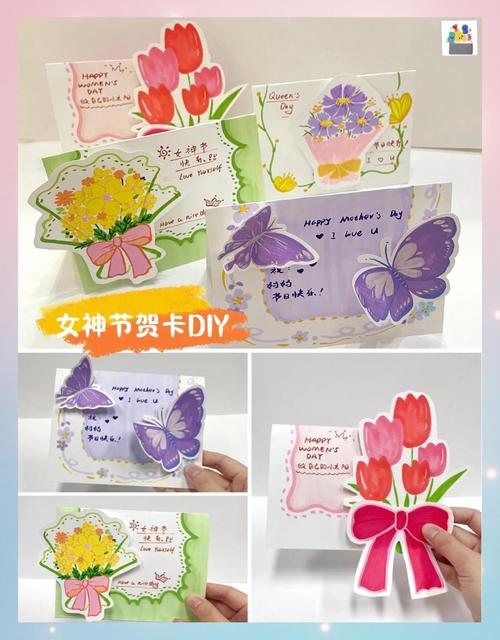
(图片来源网络,侵删)
- 选中文字图层:在右侧“图层面板”中,点击你刚刚创建的文字图层。
- 打开图层样式:双击该图层(注意是双击图层缩略图,不是空白处),或者点击底部fx按钮,选择
混合选项。 - 添加“投影”:
- 在左侧勾选
投影。 - 不透明度:75%
- 角度:120度
- 距离:5像素
- 大小:10像素
- 这能让文字有立体感,浮在背景上。
- 在左侧勾选
- 添加“外发光”:
- 在左侧勾选
外发光。 - 混合模式:滤色(这是让发光效果更自然的关键)
- 不透明度:100%
- 颜色:选择亮黄色
- 大小:20像素
- 这能让文字周围有光晕,非常梦幻!
- 在左侧勾选
- 点击“确定”,看看你的文字是不是立刻不一样了?
添加装饰元素
- 新建图层:再次新建一个图层。
- 使用形状工具:点击左侧工具栏的 “自定义形状工具” (U)。
- 选择形状:在顶部选项栏,点击形状选择框,选择一个喜庆的形状,星星”、“福”字或“祥云”。
- 绘制形状:在画布上拖动鼠标,绘制形状,可以按住
Shift键来绘制等比例的形状。 - 复制和移动:用“移动工具” (V) 按住
Alt(Win) 或Option(Mac) 拖动形状,可以复制出多个,把它们散布在贺卡周围,营造氛围。 - 调整图层顺序:在“图层面板”中,拖动装饰形状的图层,把它们放在文字图层的下方,这样文字就在最前面了。
第三部分:保存与打印
贺卡制作完成!现在你需要把它变成可以分享或打印的图片。
保存为JPG格式(适合发微信、QQ)
- 点击
文件->存储为(快捷键Ctrl + Shift + S)。 - 格式:选择
JPEG (*.JPG, *.JPEG, *.JPE)。 - 品质:滑块拉到
10-12(最高),确保图片清晰。 - 点击
保存。
保存为PDF格式(适合打印)
这是最佳打印格式,能保留所有颜色和细节。
- 点击
文件->存储为(快捷键Ctrl + Shift + S)。 - 格式:选择
Photoshop PDF (*.PDD, *.PDF)。 - 点击
保存,会弹出一个对话框,直接再次点击保存即可。 - 把这个PDF文件发给打印店,或者用家里的打印机打印出来,就是一张完美的实体贺卡啦!
总结与进阶建议
恭喜你!你已经掌握了Photoshop制作贺卡的核心流程。
回顾一下我们学到的关键技能:
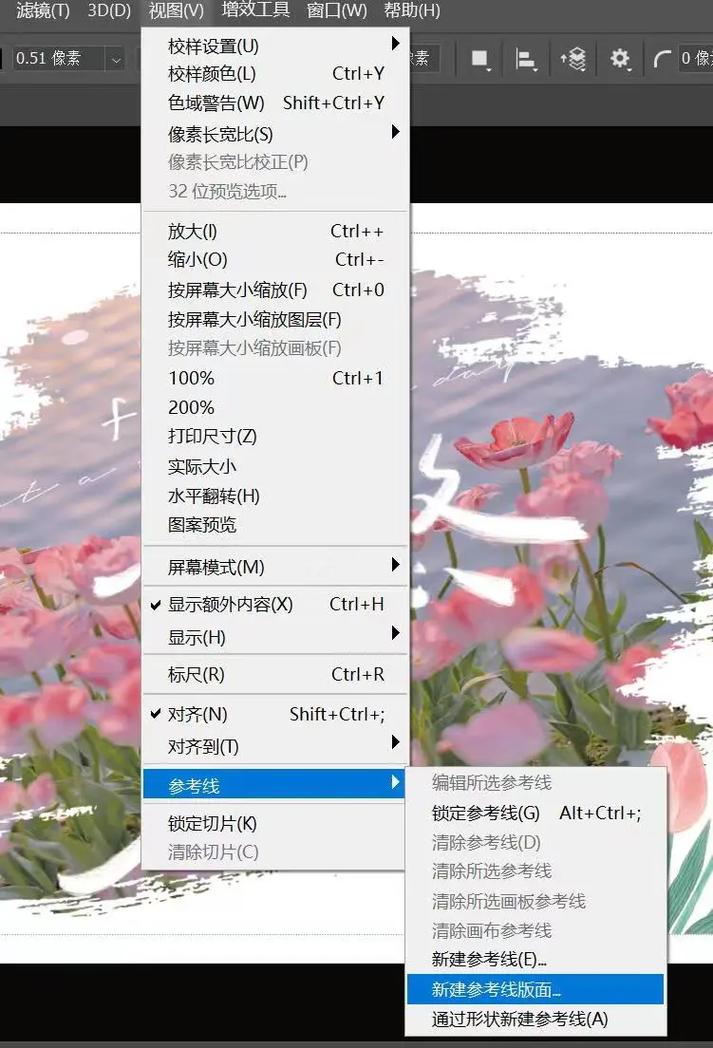
(图片来源网络,侵删)
- 新建文件:设置正确的尺寸和分辨率。
- 图层:最重要的概念,管理你的每一个元素。
- 选区工具:精确选择和填充区域。
- 文字工具:添加个性化内容。
- 图层样式:快速添加特效,提升质感。
- 形状工具:快速创建装饰元素。
进阶玩法:
- 换主题:把红色换成粉色,文字改成“生日快乐”,形状换成气球,就是一张生日贺卡。
- 加照片:用“移动工具”把你和朋友的合照拖进画布,放在文字下方,作为背景。
- 更复杂的效果:尝试用“钢笔工具” (P) 自己画一个复杂的边框,或者用“滤镜”菜单里的特效(如“滤镜” -> “渲染” -> “镜头光晕”)增加梦幻感。
多练习,多尝试,你会发现Photoshop是一个充满创意和乐趣的工具,祝你做出独一无二的贺卡!


