网站发布教程视频全攻略
这份攻略将分为四个主要阶段:
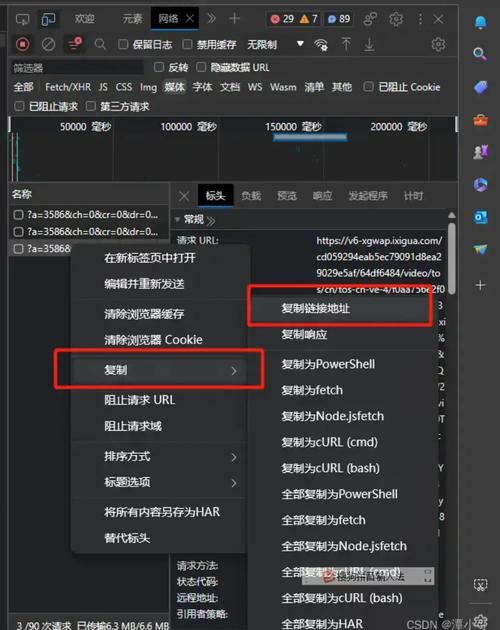
(图片来源网络,侵删)
- 第一阶段:策划与准备 - 成功的基石
- 第二阶段:拍摄与制作 - 视频的诞生
- 第三阶段:上传与发布 - 让世界看到它
- 第四阶段:推广与互动 - 获取更多观众
第一阶段:策划与准备
在按下录制按钮之前,充分的准备能让你的视频事半功倍。
确定主题与目标受众
- 主题要具体: 不要做一个宽泛的“如何建网站”视频,主题越具体,越能吸引精准用户。
- 初级主题: “零基础建站:使用 WordPress 搭建一个5分钟博客”
- 中级主题: “WooCommerce 教程:如何为你的 WordPress 网站添加在线支付功能”
- 高级主题: “性能优化:如何将你的 WordPress 网站加载速度提升200%”
- 明确受众: 你的视频是给谁看的?是完全不懂技术的小白,还是有一定经验的开发者?受众决定了你的语言风格、讲解深度和前期铺垫。
撰写脚本与大纲
一个好的脚本是你视频的骨架。
- 大纲结构(推荐):
- 开头 (Hook - 前15秒): 提出一个痛点、展示一个惊艳的最终效果,或者直接告诉观众“看完这个视频你将学会什么”,迅速抓住观众注意力。
- 简介与目标 (30秒): 简单介绍本视频要做什么,需要准备什么(如域名、主机、软件等)。
- 步骤讲解 (主体部分): 这是最核心的部分,将整个过程分解成清晰的步骤(如:购买域名 -> 配置服务器 -> 安装程序 -> 设置主题 -> 发布文章),每一步都要简洁明了。
- 总结与回顾 (30秒): 快速回顾今天学到的关键点,鼓励观众动手尝试。
- 结尾号召 (Call to Action - CTA): 引导观众点赞、订阅、评论或在社交媒体上分享。“如果你觉得这个教程有用,请别忘了给我一个点赞和订阅!”
准备工具与资源
- 录制设备:
- 入门级: 智能手机 + 手机支架,现在的手机摄像头素质非常高,足够用,关键是保持稳定。
- 进阶级: 高清网络摄像头 (如罗技 C920/C922) + 麦克风,清晰的声音比高清的画面更重要。
- 录制软件:
- 电脑屏幕录制:
- OBS Studio: 免费、开源、功能强大,专业首选。
- Loom: 界面简单,适合快速录制和分享,有免费版。
- Camtasia: 付费,但集成了录制和强大的剪辑功能,一站式解决方案。
- 手机屏幕录制: 使用手机自带的屏幕录制功能即可。
- 电脑屏幕录制:
- 剪辑软件:
- 入门/免费: DaVinci Resolve (达芬奇) (功能极其强大的免费版)、剪映 (手机/电脑端,简单易用)。
- 进阶/付费: Adobe Premiere Pro (Pr)、Final Cut Pro (FCPX) (Mac)。
- 其他:
- 提词器/脚本工具: 可以使用另一台设备显示脚本,或使用专门的提词器软件。
- 安静的环境: 尽量选择没有回声和噪音的地方录制。
第二阶段:拍摄与制作
录制过程
- 屏幕录制:
- 保持整洁: 录制前,整理好你的桌面,关闭不必要的软件和通知。
- 放大鼠标: 在录制软件设置中开启“放大鼠标光标”功能,方便观众跟随。
- 语速适中: 像和朋友聊天一样,清晰地讲解每一个步骤,可以边操作边说:“我们点击这里的‘安装’按钮...”。
- 录制备用素材: 除了操作过程,可以单独录制一些“片头”、“片尾”、“转场”素材,方便后期使用。
- 人像录制 (可选,但强烈推荐):
- 光线充足: 面部光线要均匀、柔和,避免背光或顶光,可以使用一个简单的环形灯或台灯。
- 背景简洁: 选择一个干净的背景,或者使用虚拟背景。
- 看着镜头: 尽量看着摄像头,而不是屏幕,这样能增加与观众的互动感。
后期剪辑
剪辑是让视频变得专业化的关键一步。
- 粗剪: 将录制的素材导入剪辑软件,按照脚本大纲拼接起来,删除明显的错误、卡顿和“嗯、啊”等口头禅。
- 精剪:
- 添加片头/片尾: 设计一个简单的开场和结束画面,包含你的频道Logo、视频标题和社交账号信息。
- 添加字幕: 这是非常重要的一步! 字幕不仅能帮助观众在静音状态下观看,还能提高视频的SEO排名(搜索引擎优化)。
- 添加背景音乐: 在片头、片尾或转场处添加轻柔的背景音乐,注意音量不要盖过人声。
- 添加标注/箭头: 在关键步骤,可以用箭头、圆圈等高亮显示鼠标点击的位置或重要按钮。
- 调整色彩与音量: 确保画面色彩正常,人声音量清晰一致。
- 导出:
- 分辨率: 推荐至少 1080p (1920x1080)。
- 帧率: 30fps 或 60fps,60fps 会让动作更流畅,但文件体积更大。
- 格式: 通常使用 MP4 格式,H.264 编码,兼容性最好。
第三阶段:上传与发布
视频做好了,现在要让它在合适的平台“安家”。
选择平台
- YouTube: 全球最大的视频平台,社区庞大,是建立个人品牌和获取流量的首选。
- Bilibili (B站): 年轻用户聚集地,氛围好,对优质技术教程内容非常友好。
- 视频号 (微信): 依托微信生态,便于社交分享和私域流量转化。
- 抖音/快手: 短视频平台,适合将长教程拆分成一系列的“干货小技巧”进行发布。
建议: 以 YouTube 或 B站 作为主阵地,其他平台作为分发渠道。
优化发布信息
这是决定你的视频能否被搜到的关键!
- 包含关键词: 想想用户会搜什么词,把它们放在标题里。“WordPress建站教程”。
- 吸引人: 使用数字、疑问句或突出结果。“【保姆级】3步教你用WordPress搭建一个漂亮的个人网站(附资源)”。
- 缩略图:
- 高清醒目: 使用视频中最清晰、最有代表性的帧。
- 添加文字: 在缩略图上用大号字体写上视频的核心卖点或标题,即使在小尺寸下也能看清。
- 风格统一: 保持你所有视频缩略图的设计风格,有助于建立品牌识别度。
- 描述:
- 第一段: 用几句话简要介绍视频内容,并再次包含核心关键词。
- 时间戳: 强烈推荐! 在描述中添加时间戳,方便观众快速跳转到他们感兴趣的部分。
0:00 开场介绍 0:30 需要准备什么? 1:15 第一步:购买域名和主机 3:45 第二步:安装WordPress ... - 相关链接: 提及你使用的工具、主题、插件的官方链接,以及你的社交媒体账号。
- 添加 5-10 个相关的标签,如
#WordPress#网站建设#新手教程#建站#博客。
- 分类: 选择一个最准确的分类,如“科技”或“教育”。
第四阶段:推广与互动
视频发布只是开始,持续的运营才能让它发挥最大价值。
积极互动
- 回复评论: 认真回复观众的每一个问题,尤其是高赞评论,这能建立忠实粉丝群,并向新访客展示你的专业性。
- 引导讨论: 在视频结尾或评论区提出一个开放性问题,鼓励大家分享自己的看法或遇到的问题。
多平台分发
- 将你的视频链接分享到:
- 相关论坛/社区: 如 V2EX、知乎、Reddit 的 r/wordpress 板块等(注意遵守社区规则)。
- 社交媒体: 微博、Twitter、Facebook、LinkedIn 等。
- 你的个人博客/网站: 将视频嵌入到相关的教程文章中,图文并茂效果更佳。
建立系列内容
- 不要只发一个视频,围绕一个核心主题,制作一系列相关的教程,如“WordPress新手入门系列”、“WooCommerce电商实战系列”等,这能引导观众持续关注你的频道。
持续学习与迭代
- 分析视频后台数据(如观众留存率、流量来源),了解哪些部分观众喜欢,哪些地方他们可能会跳过。
- 根据反馈和数据,不断优化你的下一个视频内容、脚本和制作质量。
发布网站教程视频是一个创造价值、建立个人品牌并帮助他人的过程,记住以下核心要点:
- 策划先行: 好的主题和脚本是成功的一半。
- 质量至上: 清晰的音频和稳定的画面是基本要求。
- 优化为王: 标题、缩略图和描述是获取流量的关键。
- 互动为本: 与你的观众建立联系,他们会成为你最宝贵的财富。
祝你发布顺利,做出受欢迎的教程视频!


