- 核心概念: 了解欧式花纹的构成要素。
- 实战案例: 手把手教你用AI绘制一个经典的卷草纹。
- 进阶技巧: 如何将你的基础花纹变成无缝的、可重复的图案。
- 资源与灵感: 提供一些学习和寻找灵感的途径。
第一部分:核心概念
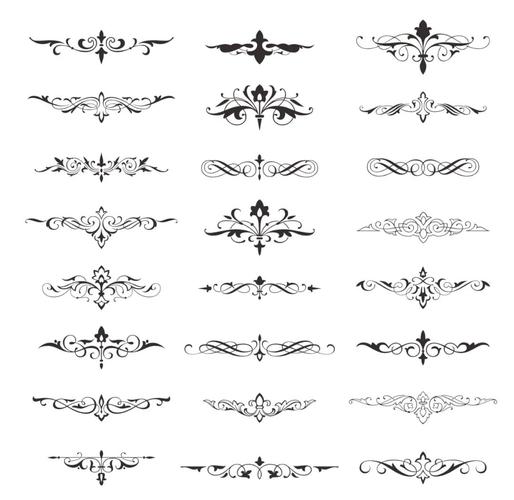
欧式花纹,尤其是巴洛克和洛可可时期的风格,通常具有以下特点:
(图片来源网络,侵删)
- 对称性: 无论是中心对称还是轴对称,对称是欧式美学的基石。
- 有机曲线: 大量使用S形、C形、涡旋形的流畅曲线,模仿植物藤蔓、叶片和花卉的生长形态。
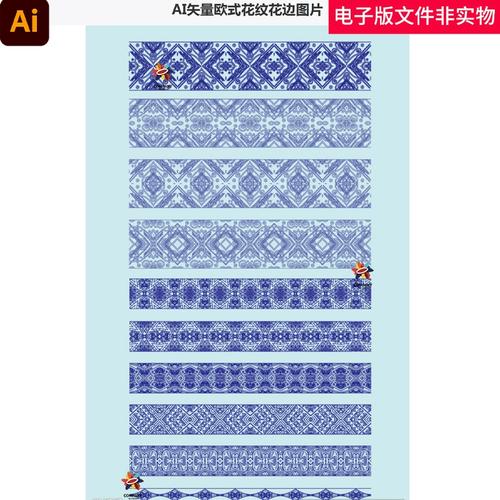
- 重复与连续: 花纹单元会不断重复、延伸,形成连续的边框或背景。
- 经典元素: 常见元素包括:
- 卷草纹: 如莨苕叶、忍冬藤。
- 涡旋纹: 螺旋状的装饰。
- 花卉: 如玫瑰、百合、棕榈叶。
- 贝壳: 尤其在洛可可风格中。
我们的核心工具:
- 钢笔工具: 绘制精确、流畅的路径。
- 画笔工具: 将绘制的路径保存为自定义画笔,用于快速绘制重复的藤蔓。
- 镜像工具: 快速创建对称的另一半。
- 图案选项: 将创建的单元无缝拼接成图案。
第二部分:实战案例 - 绘制经典卷草纹
我们将创建一个优雅的卷草纹,它由一个主茎和对称的叶片组成。
步骤 1:绘制主茎
- 新建画布:
文件>新建,设置一个合适的尺寸,800 x 600像素。 - 使用钢笔工具: 选择工具栏中的 钢笔工具。
- 绘制S形曲线:
- 在画布中央,点击一下创建第一个锚点。
- 移动鼠标到右下方,按住 Shift键(可以保持45度角)并点击,创建第二个锚点,形成一条直线。
- 回到第一个锚点,在它旁边点击并 不松开鼠标,向左上方拖动,拉出一个手柄,这就是创建曲线的关键。
- 移动到第二个锚点,点击并向右下方拖动,使其与前一个手柄的方向相反,形成平滑的S形曲线。
- 继续这个S形路径,让它自然地弯曲,形成一个流畅的主茎,我们暂时不需要闭合它。
步骤 2:绘制一片叶子
- 放大视图: 放大主茎的起点,方便我们在这里添加叶子。
- 绘制叶片形状:
- 再次使用 钢笔工具,从主茎的起点开始,绘制一个类似水滴或心形的叶片轮廓,叶片的底部应该与主茎平滑连接。
- 填充一个你喜欢的颜色(比如深绿色),并去掉 描边。
- 复制并镜像叶片:
- 使用 选择工具 选中这片叶子。
- 按住
Alt键,用鼠标拖动叶片,复制出一片新的叶子。 - 按
Ctrl+T(Windows) /Cmd+T(Mac) 打开 自由变换工具。 - 在顶部选项栏中,点击 垂直翻转 图标。
- 将翻转后的叶子移动到主茎的另一侧,使其与第一片叶子对称。
步骤 3:创建自定义画笔
我们要把整个卷草单元(主茎+叶子)变成一个可以无限复制的画笔。
- 选择所有元素: 使用 选择工具 框选你绘制的所有路径(主茎和两片叶子)。
- 定义画笔:
- 点击
窗口>画笔,打开画笔面板。 - 在画笔面板下方,点击 新建画笔 图标。
- 在弹出的对话框中,选择 艺术画笔,然后点击“确定”。
- 在下一个对话框中:
- 名称: 给你的画笔起个名字,欧式卷草”。
- 方向: 默认的“沿路径描边”通常效果不错,你可以预览后调整。
- 其他选项可以先保持默认。
- 点击“确定”。
- 点击
- 测试画笔:
- 你的画笔已经保存在画笔面板中了。
- 用 钢笔工具 或 画笔工具 在画布上随意画一条曲线,然后从画笔面板中选择你刚刚创建的“欧式卷草”画笔,看看效果!是不是一条完美的卷草纹就出现了?
步骤 4:完善花纹
- 添加更多细节: 使用这个新画笔,你可以快速绘制出一条长长的、连续的藤蔓。
- 添加花朵或装饰: 在藤蔓的转折处或交叉点,用 椭圆工具 或 钢笔工具 绘制一些小圆点、心形或简单的花朵作为点缀,增加华丽感。
- 组合与调整: 将这些细节元素与你的卷草藤蔓组合在一起,形成一个完整的花纹单元,你可以使用 直接选择工具 调整单个锚点的位置,让整体更协调。
第三部分:进阶技巧 - 创建无缝图案
现在我们有了一个漂亮的花纹单元,如何让它变成可以无限平铺的背景呢?
(图片来源网络,侵删)
-
定义图案单元:
- 选择你的完整花纹单元。
- 点击
对象>图案>建立。 - 这会打开一个“图案选项”面板,同时你的画布会进入图案预览模式。
-
设置图案选项:
- 在顶部工具栏中,你可以设置 类型 为“网格”。
- 在右侧的“图案选项”面板中:
- 名称: 给你的图案命名。
- 拼贴类型: 选择“网格”。
- 宽度 和 高度: 调整这两个值,使你的花纹单元之间有合适的间距,你可以拖动预览窗口中的边界框来调整,数值会实时更新,目标是让单元的边缘能够平滑地与相邻单元连接,没有明显的接缝。
- 更改颜色模式: 如果需要,可以切换到“颜色”模式来调整颜色。
- 检查接缝: 仔细观察预览窗口,确保花纹的边缘在拼合处是平滑的,如果不平滑,回到画布模式,微调你的单元或调整拼贴大小,然后重新进入图案模式。
-
完成并保存:
- 当你对预览效果满意后,点击右上角的 完成 按钮。
- 这个图案已经被保存到你的 色板 面板中了。
-
使用图案:
 (图片来源网络,侵删)
- 画布上任意一个封闭的图形(比如一个矩形)。
- 打开 色板 面板,找到你刚刚创建的图案,点击它。
- 你的矩形就会被这个欧式花纹图案填充!你可以轻松地改变其颜色和缩放。
第四部分:资源与灵感
- 学习平台:
- YouTube: 搜索 "Adobe Illustrator ornate pattern tutorial" 或 "AI tutorial baroque pattern",有大量视频教程。
- Skillshare / Udemy: 搜索 "pattern design" 或 "surface pattern design",有系统性的课程。
- 寻找灵感:
- Pinterest: 这是最好的灵感来源,搜索关键词如:
Baroque pattern(巴洛克花纹)Rococo pattern(洛可可花纹)Ornate frame(华丽边框)European floral design(欧洲花卉设计)Seamless pattern(无缝图案)
- 博物馆网站: 许多博物馆(如卢浮宫、大都会艺术博物馆)的线上藏品库提供了高清的艺术品图片,是绝佳的参考素材。
- Pinterest: 这是最好的灵感来源,搜索关键词如:
通过这份教程,你已经掌握了在AI中创建欧式花纹的核心流程:
- 用 钢笔工具 绘制基础单元(如S形茎和叶子)。
- 利用 镜像工具 快速创建对称结构。
- 将单元定义为 艺术画笔,实现快速复制和变形。
- 最终组合单元,并定义为 无缝图案,用于各种设计项目中。
熟能生巧,多练习,多观察经典的欧式设计,你很快就能创作出属于自己的华丽花纹!


