下面我将为你提供一份从零开始的、超详细的Photoshop日系风格后期教程,包含核心理念、详细步骤、常用参数和高级技巧。
(图片来源网络,侵删)
第一部分:核心理念 - 什么是“日系感”?
在开始调色前,我们先要理解日系风格的精髓,这样你才能调出“感觉”而不是简单的“颜色”。
- 通透感: 这是日系风格最核心的一点,画面仿佛没有灰尘,光线可以自由穿透,避免画面发灰、发闷。
- 高光柔和: 高光部分通常是柔和的、偏淡黄色或白色的,而不是刺眼的死白。
- 阴影干净: 阴影部分不是纯黑,而是带有一定细节的、偏蓝或青色的深色。
- 色彩清新: 饱和度适中,色彩偏向低饱和度的马卡龙色系(如粉、薄荷绿、淡黄)或复古胶片色(如棕褐色、青色调)。
- 氛围感: 日系照片往往带有一种安静、治愈或淡淡的忧伤感,这通常通过色调和光影来营造。
第二部分:基础流程 - 通用后期步骤
无论你是什么风格的摄影,后期流程都大同小异,日系风格通常遵循以下顺序:
- 基础修饰: 污点修复、液化、拉腿等。
- 光影重塑: 用中性灰或高低频磨皮,塑造光影立体感。
- 色彩调整: 这是日系风格的核心环节。
- 锐化与输出: 最后的细节处理和导出。
第三部分:详细教程 - 从原片到日系大片
我们以一张普通的风景或人像照片为例,进行一步步的讲解。
基础修饰与准备
- 打开照片: 在Photoshop中打开你的RAW格式照片(最佳)或JPG格式照片。
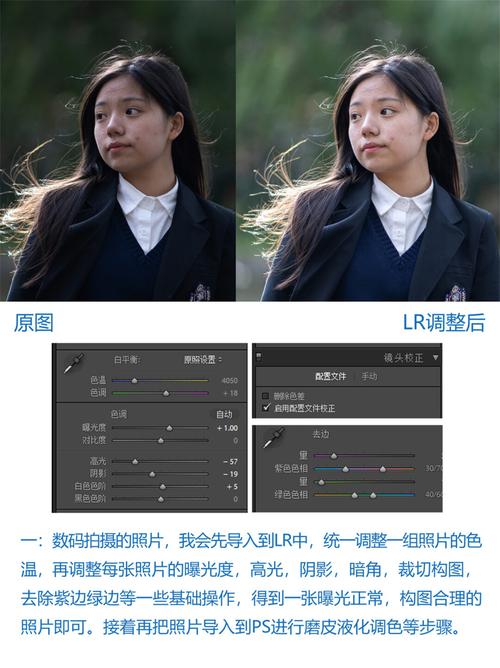
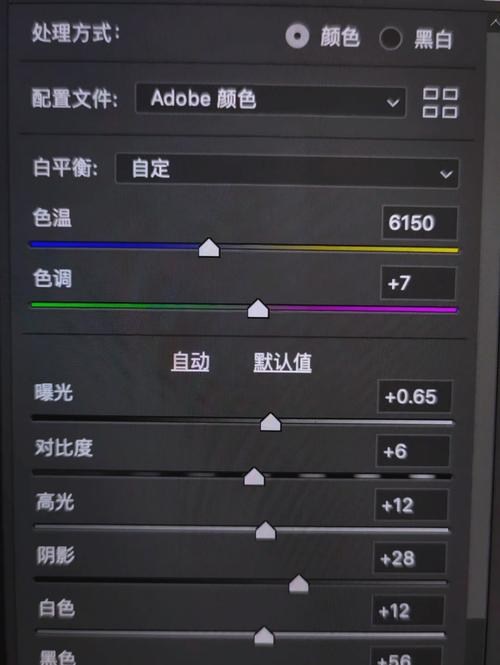
- 基本调整:
- 如果是RAW格式,会自动进入Camera Raw (ACR) 界面。
- 曝光: 适当增加,让画面更亮,符合日系清新感。
- 对比度: 降低,避免画面反差过大,让过渡更柔和。
- 高光: 降低,恢复高光部分的细节,防止过曝。
- 阴影: 提高,提亮暗部,让画面更通透。
- 白色/黑色: 调整画面的最亮和最暗点,增加层次感。
- 纹理/清晰度: 可以稍微增加一点,增加质感,但不要过多,以免显得生硬。
- 去朦胧: 适当增加,可以增加空气感和通透度。
光影重塑 - 打造干净皮肤和立体感
这是人像照片的关键一步,风景照片可以跳过或简化此步骤。
(图片来源网络,侵删)
-
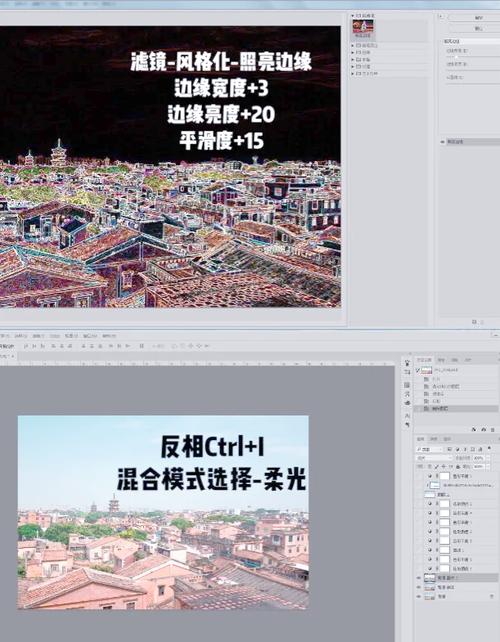
创建中性灰图层:
- 在图层面板底部点击“创建新的填充或调整图层”按钮,选择“纯色”。
- 颜色选择 #808080 (中性灰)。
- 将这个图层的混合模式改为 “柔光”,不透明度降为 10-20%。
- 选中这个中性灰图层,点击图层面板底部的“添加图层蒙版”按钮,为它添加一个蒙版。
-
使用减淡和加深工具:
- 选择画笔工具,前景色设为黑色。
- 在工具栏中找到“减淡工具”和“加深工具”。
- 减淡工具 (提亮): 范围选择“中间调”,曝光度在 5-10%,在人物面部需要提亮的地方(如鼻梁、颧骨下方、下巴)轻轻涂抹。
- 加深工具 (压暗): 范围选择“中间调”或“阴影”,曝光度同样在 5-10%,在人物面部需要压暗的地方(如发际线、眼窝、脸颊两侧)轻轻涂抹。
- 关键: 画笔不透明度和流量都要低,多画几次,效果会更自然,光影是“塑”出来的,不是“涂”出来的。
色彩调整 - 日系风格的核心
这是最关键的一步,我们将使用多个调整图层来精细控制色彩。
-
建立色彩基调 - Camera Raw 滤镜:
 (图片来源网络,侵删)
- 按下
Ctrl + Alt + Shift + E(Mac:Cmd + Option + Shift + E) 盖印所有可见图层,得到一个新的图层。 - 对这个新图层点击
滤镜 -> Camera Raw 滤镜。 - HSL/颜色调整:
- 进入“HSL”面板,分别对“色相”、“饱和度”、“明亮度”进行调整。
- 饱和度: 这是日系风格的关键。整体降低饱和度,然后单独对某些颜色进行调整。
- 橙色/红色 (人像): 大幅降低饱和度,让肤色更通透。
- 绿色 (风景): 适当降低饱和度,让其更清新。
- 蓝色 (天空): 可以稍微增加一点饱和度,让天空更通透。
- 明亮度:
- 橙色/红色: 提高明亮度,提亮肤色。
- 绿色: 提高明亮度,让叶子更鲜亮。
- 分离色调:
- 这是制造日系氛围的“神器”。
- 高光: 色相滑向 40-50 (黄色),饱和度 5-15,让高光部分泛起温暖的阳光感。
- 阴影: 色相滑向 200-220 (蓝色/青色),饱和度 5-15,让阴影部分更干净,有空气感。
- 校准:
- 红原色: 色相向右(+)移动一点点,让红色更偏洋红,肤色更粉嫩。
- 绿原色: 色相向左(-)移动一点点,让绿色更偏薄荷绿。
- 蓝原色: 色相向右(+)移动一点点,让蓝色更偏青色。
- 按下
-
使用可选颜色进行微调:
- 创建“可选颜色”调整图层。
- 目的: 精确控制画面中的特定颜色。
- 常用设置 (非绝对,根据画面调整):
- 红色: -5% 黑色, -5% 洋红
- 黄色: -10% 黑色, +5% 青色
- 绿色: -10% 黑色, +5% 青色
- 白色: +5% 青色 (让高光更通透)
- 中性色: -10% 黑色 (整体提亮,增加通透感)
- 黑色: +5% 青色 (让阴影更有质感)
-
使用色彩平衡进行整体色调控制:
- 创建“色彩平衡”调整图层。
- 目的: 调整画面的整体冷暖倾向。
- 阴影: 增加一点青色,减少一点黄色。 (让阴影更冷)
- 中间调: 可以根据喜好,稍微增加一点红色或黄色,增加暖意。
- 高光: 增加一点黄色,让阳光感更足。
锐化与输出
-
USM 锐化:
- 盖印图层 (
Ctrl + Alt + Shift + E)。 - 点击
滤镜 -> 锐化 -> USM 锐化。 - 参数: 数量 40-60%,半径 0 - 1.5 像素,阈值 2-4 色阶,这个参数比较保守,适合大部分照片,避免锐化过度。
- 盖印图层 (
-
添加颗粒:
- 日系胶片风照片常有淡淡的颗粒感,增加复古和质感。
- 点击
滤镜 -> 杂色 -> 添加杂色。 - 参数: 数量 1-3%,分布选择“高斯分布”,勾选“单色”。
-
保存:
文件 -> 存储为Web所用格式 (Ctrl + Alt + Shift + S)。- 选择 JPEG 格式,品质 80-100,确保“转换为sRGB”被勾选,这样可以在网络上获得最佳的色彩显示效果。
第四部分:日系风格进阶技巧
- 使用预设: 你可以自己创建或下载一些日系预设,预设是好的起点,但一定要根据自己的照片进行微调,切忌生搬硬套。
- LUT 调色: 在ACR中,你可以加载LUT (色彩查找表) 快速建立风格,很多日系预设就是以LUT形式存在的。
- 通道混合器: 更高级的调色工具,可以精确控制红、绿、蓝通道的混合比例,创造出独特的胶片色调。
- 学习胶片模拟: 日系风格很多灵感来自胶片,可以研究富士的 Velvia (鲜艳)、Provia (标准)、Astia (柔和) 等胶片的特点,并在后期中模拟它们。
第五部分:不同日系风格的侧重点
- 清新治愈风: 侧重于高光和中间调的暖黄色调,阴影干净,整体明亮通透,适合晴天、森林、咖啡馆等场景。
- 胶片复古风: 侧重于降低饱和度,增加颗粒感,使用棕褐色或青色调分离,色彩更偏向低饱和度的“脏色”。
- 港风日系: 结合了港风的高对比度和日系的柔和色调,通常有强烈的色彩倾向,如蓝色和橙色的互补色。
也是最重要的一点:多看、多练、多思考。
多去欣赏日本摄影师的作品(如川内伦子、蜷川实花等),分析他们照片的色彩、光影和构图,然后多加练习,将学到的技巧应用到自己的照片中,逐渐形成自己的日系风格调色体系。
希望这份详细的教程对你有帮助!祝你调色愉快!


