核心原理
无论使用哪种技术栈,H5 上传表格的核心原理都是一样的:
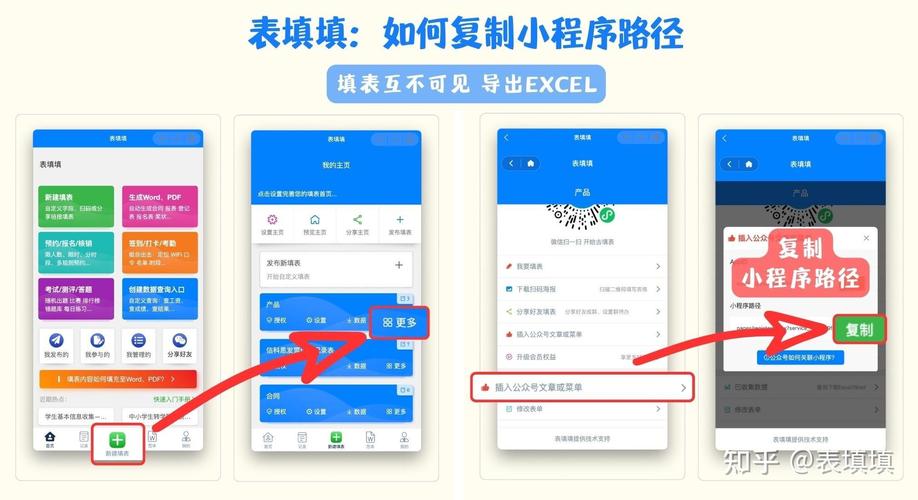
(图片来源网络,侵删)
- 用户选择文件:通过一个
<input type="file">元素,让用户从手机或电脑中选择本地表格文件(如.xlsx,.xls,.csv)。 - 获取文件对象:JavaScript 获取用户选择的文件,得到一个
File对象。 - 发送文件到服务器:使用
FormDataAPI 将文件对象包装起来,然后通过fetch或axios等 HTTP 客户端发送到后端 API 接口。 - 后端处理:服务器接收文件,使用相应的库(如 Python 的
pandas,Node.js 的xlsx)解析文件内容。 - 返回结果:后端将处理结果(如成功/失败信息、解析后的数据)返回给前端。
- 前端展示:前端根据后端返回的结果,在页面上展示成功信息或错误提示。
实现步骤详解
第 1 步:创建 HTML 结构(用户界面)
这是用户交互的入口,一个简单、清晰的界面至关重要。
<!DOCTYPE html>
<html lang="zh-CN">
<head>
    <meta charset="UTF-8">
    <meta name="viewport" content="width=device-width, initial-scale=1.0, user-scalable=no">表格上传示例</title>
    <style>
        body { font-family: -apple-system, BlinkMacSystemFont, "Segoe UI", Roboto, "Helvetica Neue", Arial, sans-serif; background-color: #f7f8fa; }
        .container { max-width: 600px; margin: 50px auto; padding: 20px; text-align: center; }
        .upload-area {
            border: 2px dashed #007bff;
            border-radius: 8px;
            padding: 40px 20px;
            background-color: #f0f8ff;
            cursor: pointer;
            transition: all 0.3s ease;
        }
        .upload-area:hover, .upload-area.dragover {
            background-color: #e6f2ff;
            border-color: #0056b3;
        }
        .upload-icon { font-size: 48px; color: #007bff; margin-bottom: 10px; }
        .upload-text { color: #6c757d; }
        #fileInput { display: none; } /* 隐藏原生 input */
        .btn-upload {
            background-color: #007bff;
            color: white;
            border: none;
            padding: 12px 24px;
            border-radius: 5px;
            font-size: 16px;
            cursor: pointer;
            margin-top: 20px;
            transition: background-color 0.3s;
        }
        .btn-upload:hover { background-color: #0056b3; }
        .file-info { margin-top: 15px; color: #28a745; font-weight: bold; }
        .result-box { margin-top: 20px; padding: 15px; border-radius: 5px; text-align: left; display: none; }
        .success { background-color: #d4edda; color: #155724; border: 1px solid #c3e6cb; }
        .error { background-color: #f8d7da; color: #721c24; border: 1px solid #f5c6cb; }
    </style>
</head>
<body>
    <div class="container">
        <h2>上传您的表格文件</h2>
        <p class="upload-text">支持 .xlsx, .xls, .csv 格式</p>
        <!-- 点击区域 -->
        <div class="upload-area" id="dropZone">
            <div class="upload-icon">📁</div>
            <p class="upload-text">点击或拖拽文件到此处上传</p>
        </div>
        <!-- 隐藏的文件输入框 -->
        <input type="file" id="fileInput" accept=".xlsx,.xls,.csv" />
        <!-- 显示选中的文件信息 -->
        <div id="fileInfo" class="file-info"></div>
        <!-- 上传按钮 -->
        <button id="uploadBtn" class="btn-upload" disabled>开始上传</button>
        <!-- 显示结果 -->
        <div id="resultBox" class="result-box"></div>
    </div>
    <script src="upload.js"></script>
</body>
</html>
关键点:
<input type="file">:核心元素,用于获取文件。accept=".xlsx,.xls,.csv":限制用户只能选择特定类型的文件,提供更好的用户体验。- 隐藏原生 input:我们通常不使用
<input>自带的丑陋样式,而是通过 CSS 将其隐藏,然后通过一个美观的div(#dropZone)来触发它的点击事件。 - 拖拽区域 (
#dropZone):通过监听dragover,dragleave,drop事件,可以实现更现代的拖拽上传功能。
第 2 步:编写 JavaScript 逻辑(核心功能)
这是实现上传和交互的代码,我们将其放在 upload.js 文件中。
// upload.js
document.addEventListener('DOMContentLoaded', () => {
    const dropZone = document.getElementById('dropZone');
    const fileInput = document.getElementById('fileInput');
    const uploadBtn = document.getElementById('uploadBtn');
    const fileInfo = document.getElementById('fileInfo');
    const resultBox = document.getElementById('resultBox');
    let selectedFile = null;
    // 1. 点击上传区域,触发文件选择
    dropZone.addEventListener('click', () => {
        fileInput.click();
    });
    // 2. 监听文件选择事件
    fileInput.addEventListener('change', (e) => {
        if (e.target.files.length > 0) {
            selectedFile = e.target.files[0];
            displayFileInfo(selectedFile);
            uploadBtn.disabled = false; // 启用上传按钮
        }
    });
    // 3. 拖拽上传功能
    ['dragenter', 'dragover', 'dragleave', 'drop'].forEach(eventName => {
        dropZone.addEventListener(eventName, preventDefaults, false);
    });
    function preventDefaults(e) {
        e.preventDefault();
        e.stopPropagation();
    }
    ['dragenter', 'dragover'].forEach(eventName => {
        dropZone.addEventListener(eventName, highlight, false);
    });
    ['dragleave', 'drop'].forEach(eventName => {
        dropZone.addEventListener(eventName, unhighlight, false);
    });
    function highlight() {
        dropZone.classList.add('dragover');
    }
    function unhighlight() {
        dropZone.classList.remove('dragover');
    }
    dropZone.addEventListener('drop', handleDrop, false);
    function handleDrop(e) {
        const dt = e.dataTransfer;
        const files = dt.files;
        if (files.length > 0) {
            selectedFile = files[0];
            displayFileInfo(selectedFile);
            fileInput.files = files; // 为了兼容性,最好也设置一下 input 的值
            uploadBtn.disabled = false;
        }
    }
    // 4. 显示文件信息
    function displayFileInfo(file) {
        fileInfo.textContent = `已选择文件: ${file.name} (${(file.size / 1024).toFixed(2)} KB)`;
        resultBox.style.display = 'none'; // 隐藏之前的结果
    }
    // 5. 点击上传按钮,执行上传
    uploadBtn.addEventListener('click', () => {
        if (!selectedFile) {
            alert('请先选择一个文件!');
            return;
        }
        uploadFile(selectedFile);
    });
    // 6. 核心上传函数
    function uploadFile(file) {
        const formData = new FormData();
        formData.append('file', file); // 'file' 是后端接收时使用的 key
        // 显示上传中状态
        uploadBtn.textContent = '上传中...';
        uploadBtn.disabled = true;
        // 使用 fetch API 发送请求
        // !!! 请将 'YOUR_UPLOAD_API_URL' 替换为你的实际后端接口地址 !!!
        fetch('YOUR_UPLOAD_API_URL', {
            method: 'POST',
            body: formData,
            // 注意:上传文件时,不要手动设置 'Content-Type'。
            // 浏览器会自动设置为 'multipart/form-data' 并加上正确的 boundary。
        })
        .then(response => {
            if (!response.ok) {
                // 如果服务器返回错误状态码(如 400, 500)
                throw new Error(`服务器响应错误: ${response.status}`);
            }
            return response.json(); // 假设后端返回 JSON 格式的数据
        })
        .then(data => {
            // 上传成功
            showResult(data.message || '文件上传成功!', 'success');
            console.log('服务器返回数据:', data);
        })
        .catch(error => {
            // 上传失败
            showResult(`上传失败: ${error.message}`, 'error');
            console.error('上传错误:', error);
        })
        .finally(() => {
            // 无论成功失败,都恢复按钮状态
            uploadBtn.textContent = '开始上传';
            uploadBtn.disabled = false;
        });
    }
    // 7. 显示结果
    function showResult(message, type) {
        resultBox.textContent = message;
        resultBox.className = `result-box ${type}`;
        resultBox.style.display = 'block';
    }
});
代码逻辑解释:
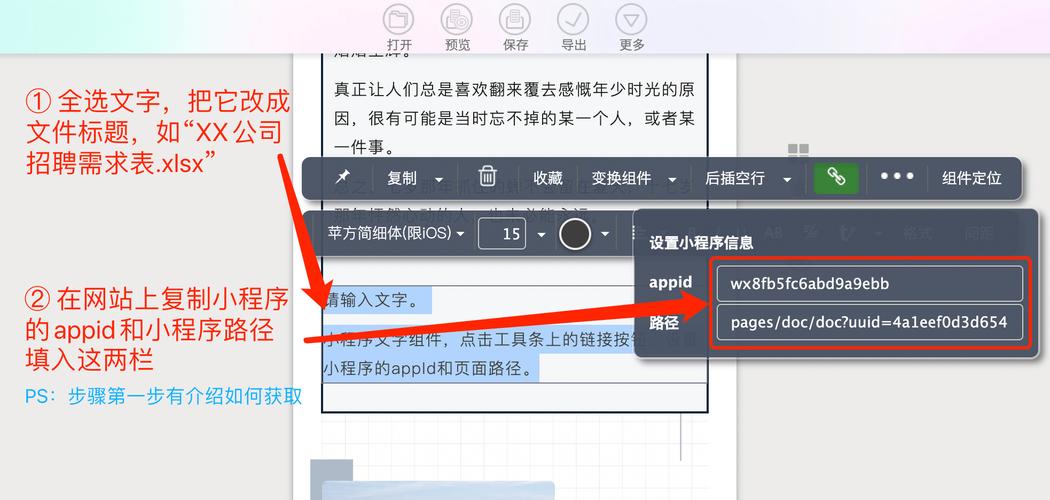
(图片来源网络,侵删)
- 事件绑定:为
div和input绑定点击和文件选择事件。 - 拖拽处理:通过阻止默认事件和添加/移除 CSS 类,实现拖拽区域的视觉反馈。
FormData:这是构建表单数据的关键,特别是用于文件上传。formData.append('file', file)将文件添加到请求体中,'file'这个 key 必须和后端约定好。fetch:现代浏览器中发起网络请求的标准 API,我们使用POST方法,并将body设置为FormData对象。Content-Type:非常重要的一点,在使用FormData上传文件时,不要手动设置Content-Type请求头,浏览器会自动将其设置为multipart/form-data,并生成一个包含boundary的正确值,这是文件上传能够成功的关键。- 状态管理:在上传过程中,禁用按钮并更改文字,防止用户重复点击,在
finally中恢复状态,确保逻辑健壮。
不同技术栈的后端处理(简述)
前端代码写好了,后端也需要配合,以下是几种主流后端语言处理 Excel 文件的基本思路。
Node.js (使用 multer 和 xlsx 库)
// server.js (Express 示例)
const express = require('express');
const multer = require('multer');
const XLSX = require('xlsx');
const app = express();
const port = 3000;
// 配置 multer 用于处理文件上传
const upload = multer({ dest: 'uploads/' }); // 文件临时保存在 'uploads' 目录
app.post('/upload-api-url', upload.single('file'), (req, res) => {
    if (!req.file) {
        return res.status(400).json({ message: '没有收到文件' });
    }
    try {
        const filePath = req.file.path;
        const workbook = XLSX.readFile(filePath);
        const sheetName = workbook.SheetNames[0]; // 获取第一个工作表
        const jsonData = XLSX.utils.sheet_to_json(workbook.Sheets[sheetName]);
        // 在这里处理 jsonData...
        console.log('解析出的数据:', jsonData);
        // 删除临时文件
        const fs = require('fs');
        fs.unlinkSync(filePath);
        res.json({ message: '文件上传并解析成功!', data: jsonData });
    } catch (error) {
        res.status(500).json({ message: `文件解析失败: ${error.message}` });
    }
});
app.listen(port, () => {
    console.log(`Server is running on http://localhost:${port}`);
});
Python (使用 Flask 和 pandas 库)
# app.py (Flask 示例)
from flask import Flask, request, jsonify
import pandas as pd
import os
app = Flask(__name__)
@app.route('/upload-api-url', methods=['POST'])
def upload_file():
    if 'file' not in request.files:
        return jsonify({'message': '没有收到文件'}), 400
    file = request.files['file']
    if file.filename == '':
        return jsonify({'message': '未选择文件'}), 400
    if file:
        try:
            # 使用 pandas 读取 Excel 文件
            # 如果是 CSV,使用 pd.read_csv(file)
            df = pd.read_excel(file)
            # 在这里处理 DataFrame...
            print("解析出的数据:")
            print(df.head())
            return jsonify({'message': '文件上传并解析成功!', 'data': df.to_dict(orient='records')})
        except Exception as e:
            return jsonify({'message': f'文件解析失败: {str(e)}'}), 500
if __name__ == '__main__':
    app.run(debug=True)
最佳实践与注意事项
-
用户体验:
- 文件类型限制:在前端
accept属性和后端都进行校验,防止用户上传错误格式的文件。 - 文件大小限制:对于大文件,前端和后端都应该设置大小限制(如 10MB),前端可以通过
file.size判断,后端通常在中间件(如multer)中配置。 - 进度反馈:对于大文件,使用
XMLHttpRequest的upload.onprogress事件或fetch+ReadableStream来显示上传进度条。 - 清晰的提示:明确告知用户支持哪些格式、文件大小限制,并提供成功/失败的明确反馈。
- 文件类型限制:在前端
-
安全性:
- 病毒扫描:对上传的文件进行病毒或恶意代码扫描。
- 验证:不要盲目信任文件内容,即使扩展名是
.xlsx也可能被篡改,后端应进行严格的校验。 - 文件名处理:不要直接使用用户上传的文件名,可以重命名或进行过滤,防止路径遍历攻击。
-
性能:
- 大文件处理:对于非常大的 Excel 文件,后端应使用流式处理,避免一次性将整个文件读入内存,导致服务崩溃。
- 异步处理:如果解析和导入数据非常耗时(如需要写入数据库),可以考虑使用消息队列(如 RabbitMQ, Kafka)将任务异步化,先立即返回给用户一个“已接收,正在处理中”的响应,避免请求超时。
通过以上步骤和注意事项,你就可以在 H5 微网页中实现一个功能完善、体验良好的表格上传功能了。


