第一部分:图文教程(适用于 Windows、macOS 和 Linux)
本教程将以最通用的 LAMP (Linux + Apache + MySQL + PHP) 或 LEMP (Linux + Nginx + MySQL + PHP) 环境为例进行讲解,但核心步骤也适用于其他环境(如 Windows 的 WAMP/MAMP)。
准备工作
在开始之前,请确保你的服务器或本地环境已经安装并运行了以下软件:
- Web 服务器: Apache 或 Nginx。
- 数据库服务器: MySQL 或 MariaDB。
- PHP: phpMyAdmin 是一个 PHP 应用,所以需要 PHP 环境。
安装步骤
步骤 1:下载 phpMyAdmin
- 访问 phpMyAdmin 的官方网站:https://www.phpmyadmin.net/downloads/**
- 在页面中,你会看到 "Latest stable version"(最新稳定版)的下载链接,点击它下载
.zip(Windows)或.tar.gz(Linux/macOS)压缩包。 - 你也可以直接从 GitHub 下载:https://github.com/phpmyadmin/phpmyadmin/releases
步骤 2:解压并上传文件
根据你的操作系统,有不同的操作方式:
-
Linux (使用 Nginx/Apache):
-
将下载的
.tar.gz文件上传到你的服务器,通常在/var/www/目录下。 (图片来源网络,侵删)
 -
使用 SSH 连接到服务器,执行解压命令:
# 进入网站根目录
cd /var/www/
# 解压文件 (请替换 'phpMyAdmin-x.x.x-all-languages.tar.gz' 为你下载的实际文件名)
tar -xvzf phpMyAdmin-x.x.x-all-languages.tar.gz
# 重命名文件夹为更简单的 'phpmyadmin' (可选,但推荐)
mv phpMyAdmin-x.x.x-all-languages phpmyadmin
# 设置正确的文件权限,让 Web 服务器可以读写
sudo chown -R www-data:www-data /var/www/phpmyadmin
sudo chmod -R 755 /var/www/phpmyadmin
-
-
Windows (使用 WAMP/XAMPP):
- 解压下载的
.zip文件。 - 将解压后的文件夹(
phpMyAdmin-x.x.x-all-languages)复制到你的 WAMP 或 XAMPP 安装目录下的htdocs文件夹中。 - 将文件夹重命名为
phpmyadmin,方便访问。
- 解压下载的
-
macOS (使用 MAMP):
- 解压下载的
.tar.gz文件。 - 将解压后的文件夹复制到 MAMP 的
htdocs目录下。 - 重命名为
phpmyadmin。
- 解压下载的
步骤 3:创建配置文件
- 进入你刚刚解压并重命名的
phpmyadmin文件夹。 - 找到名为
config.sample.inc.php的文件。 - 复制 这个文件,并将其重命名为
config.inc.php。- 命令行操作:
cp config.sample.inc.php config.inc.php - 图形界面操作: 直接右键复制文件,然后粘贴并重命名。
- 命令行操作:
步骤 4:配置 config.inc.php
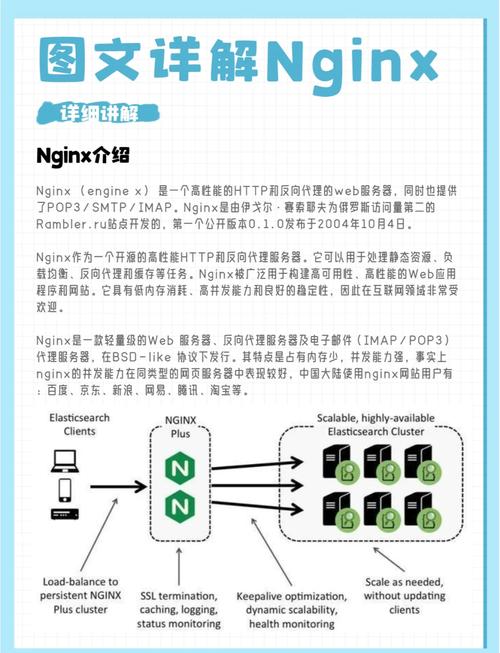
这是最关键的一步,用你喜欢的文本编辑器(如 VS Code, Sublime Text, 或 nano/vim)打开 config.inc.php 文件。
-
设置
blowfish_secret:- 找到
$cfg['blowfish_secret'] = '';这一行。 - 这个密钥用于 Cookie 认证。它必须是一个随机的、复杂的字符串。
- 最简单的方法是访问 phpMyAdmin 官方的 blowfish 密钥生成器,它会为你生成一个安全的密钥。
- 将生成的密钥复制并粘贴到单引号之间:
$cfg['blowfish_secret'] = '这里粘贴你生成的密钥'; // 'qgX9}fjL-pvs]k!eYr$JhGzRdPb'
- 找到
-
(可选但推荐) 配置存储设置:
-
phpMyAdmin 可以将你的配置(如 PMA 用户、主题等)存储在数据库中,而不是
config.inc.php文件里,这样做更灵活,也方便迁移。 -
在
config.inc.php文件中,找到被注释掉的部分(以 包围的部分),取消注释并修改如下:// $cfg['Servers'][$i]['auth_type'] = 'cookie'; // 如果你希望使用配置文件中的用户名和密码,可以设置为 'config',但不推荐! // 我们保持 'cookie',这是最安全的。 // --- 重点在这里 --- /* Storage database and tables */ $cfg['Servers'][$i]['pmadb'] = 'phpmyadmin'; // 数据库名,可以自定义,如 'pma' $cfg['Servers'][$i]['controluser'] = 'pma_user'; // 专门用于 phpMyAdmin 访问的用户 $cfg['Servers'][$i]['controlpass'] = '你的强密码'; // 这个用户的密码 $cfg['Servers'][$i]['bookmarktable'] = 'pma__bookmark'; $cfg['Servers'][$i]['relation'] = 'pma__relation'; $cfg['Servers'][$i]['table_info'] = 'pma__table_info'; $cfg['Servers'][$i]['table_coords'] = 'pma__table_coords'; $cfg['Servers'][$i]['pdf_pages'] = 'pma__pdf_pages'; $cfg['Servers'][$i]['column_info'] = 'pma__column_info'; $cfg['Servers'][$i]['history'] = 'pma__history'; $cfg['Servers'][$i]['recent'] = 'pma__recent'; $cfg['Servers'][$i]['favorite'] = 'pma__favorite'; $cfg['Servers'][$i]['table_uiprefs'] = 'pma__table_uiprefs'; $cfg['Servers'][$i]['tracking'] = 'pma__tracking'; $cfg['Servers'][$i]['userconfig'] = 'pma__userconfig'; $cfg['Servers'][$i]['users'] = 'pma__users'; $cfg['Servers'][$i]['usergroups'] = 'pma__usergroups'; $cfg['Servers'][$i]['navigationhiding'] = 'pma__navigationhiding'; $cfg['Servers'][$i]['savedsearches'] = 'pma__savedsearches'; $cfg['Servers'][$i]['central_columns'] = 'pma__central_columns'; $cfg['Servers'][$i]['designer_settings'] = 'pma__designer_settings'; $cfg['Servers'][$i]['export_templates'] = 'pma__export_templates';
-
注意: 如果你修改了这些设置,你需要按照 phpMyAdmin 文档中的说明,在 MySQL 中创建一个数据库(如
phpmyadmin)和一个用户(如pma_user),并导入phpmyadmin/examples/create_tables.sql文件来创建所需的表,对于新手,可以先跳过此步,使用默认的cookie认证方式。
-
步骤 5:设置 Web 服务器配置
-
对于 Nginx 用户: 你需要创建一个 Nginx 配置文件,以便将
/phpmyadmin的请求指向正确的目录。 在/etc/nginx/conf.d/或/etc/nginx/sites-available/目录下创建一个文件,phpmyadmin.conf如下:server { listen 80; server_name your_domain.com; # 替换为你的域名或 IP location /phpmyadmin { root /var/www; index index.php; location ~ ^/phpmyadmin/(.+\.php)$ { try_files $uri =404; root /var/www; fastcgi_pass unix:/var/run/php/php8.1-fpm.sock; # 请根据你的 PHP 版本修改 fastcgi_index index.php; fastcgi_param SCRIPT_FILENAME $document_root$fastcgi_script_name; include fastcgi_params; } location ~* ^/phpmyadmin/(.+\.(jpg|jpeg|gif|css|png|js|ico|html|xml|txt))$ { root /var/www; } } }然后创建一个软链接到
sites-enabled并重启 Nginx:sudo ln -s /etc/nginx/conf.d/phpmyadmin.conf /etc/nginx/sites-enabled/和sudo systemctl restart nginx。 -
对于 Apache 用户: phpMyAdmin 会自动创建一个配置文件,如果没有,你需要创建一个 Apache 配置文件。 在
/etc/apache2/conf-available/目录下创建phpmyadmin.conf文件,内容如下:Alias /phpmyadmin /var/www/phpmyadmin <Directory /var/www/phpmyadmin/> Options SymLinksIfOwnerMatch DirectoryIndex index.php AllowOverride All Require all granted </Directory>然后启用配置并重启 Apache:
sudo a2enconf phpmyadmin.conf和sudo systemctl restart apache2。
步骤 6:访问 phpMyAdmin
打开你的浏览器,访问以下地址:
http://你的服务器IP或域名/phpmyadminhttp://localhost/phpmyadmin(本地环境)http://192.168.1.100/phpmyadmin(局域网服务器)http://yourdomain.com/phpmyadmin(公网服务器)
你应该能看到 phpMyAdmin 的登录界面,输入你的 MySQL/MariaDB 的 root 用户名和密码 即可登录。
第二部分:视频教程推荐
视频教程能让你更直观地看到每一步操作,特别是对于初学者非常友好。
综合性英文视频 (YouTube)
这个视频由 ProgrammingKnowledge 频道发布,内容非常全面,涵盖了下载、配置、解决常见问题的全过程。
- How to Install phpMyAdmin on Ubuntu 20.04 / 18.04 with Apache & MySQL
- 时长: 约 15 分钟
- 链接: https://www.youtube.com/watch?v=5b9D2oD8Z2g
- 优点:
- 步骤清晰,从零开始。
- 详细讲解了
config.inc.php的配置。 - 包含了如何解决权限问题和创建 PMA 数据库的进阶步骤。
中文视频 (Bilibili)
Bilibili 上有大量优秀的中文教程,这里推荐一个质量较高的。
- 【保姆级教程】手把手教你安装和配置 phpMyAdmin
- 时长: 约 10 分钟
- UP主:
CodeSheep - 链接: https://www.bilibili.com/video/BV1GJ411x7h7/ (这是一个示例链接,请搜索最新相关视频)
- 优点:
- 全中文讲解,无语言障碍。
- 节奏适中,适合跟做。
- 通常会结合国内环境(如宝塔面板)进行讲解,对国内用户更友好。
使用集成环境安装视频 (WAMP/XAMPP)
如果你使用的是 Windows 下的 WAMP 或 XAMPP,这个视频会更适合你。
- How to Install phpMyAdmin on XAMPP Server on Windows 10/8/7
- 时长: 约 8 分钟
- 链接: https://www.youtube.com/watch?v=s3qX6vOQXo4
- 优点:
- 专注于 Windows 和 XAMPP 环境。
- 操作非常简单,直接复制粘贴文件夹即可。
- 讲解了如何通过
http://localhost/phpmyadmin访问。
常见问题与解决
-
#2002 - 服务器没有响应 - 或者 - 连接不上本地 MySQL 服务器
- 原因: phpMyAdmin 无法连接到 MySQL 服务。
- 解决:
- 确保 MySQL/MariaDB 服务正在运行,在 Linux 上用
sudo systemctl status mysql检查。 - 检查
config.inc.php中的$cfg['Servers'][$i]['host']设置,默认是localhost,通常不需要修改,MySQL 和 phpMyAdmin 不在同一台服务器,可以改为数据库服务器的 IP 地址。 - 检查防火墙是否阻止了 3306 端口。
- 确保 MySQL/MariaDB 服务正在运行,在 Linux 上用
-
#1045 - Access denied for user 'root'@'localhost'
- 原因: 输入的 MySQL root 用户名或密码错误。
- 解决: 仔细检查你输入的密码,如果你忘记了 root 密码,需要重置 MySQL root 密码。
-
页面显示空白或只显示错误信息
- 原因: 通常是 PHP 版本过低或
config.inc.php配置有误。 - 解决:
- 检查你的 PHP 版本是否符合 phpMyAdmin 的要求(新版 phpMyAdmin 需要 PHP 7.2+)。
- 检查
config.inc.php文件中的语法,确保没有多余的逗号或分号。
- 原因: 通常是 PHP 版本过低或
希望这份图文和视频教程能帮助你成功安装 phpMyAdmin!


