微软 FrontPage (Microsoft FrontPage) 是一款早已停止开发的软件,它的最后一个版本是 FrontPage 2003,微软在2006年之后就停止了支持。几乎不可能找到专门为 FrontPage 设计的、可以直接下载的“现代”网页模板。
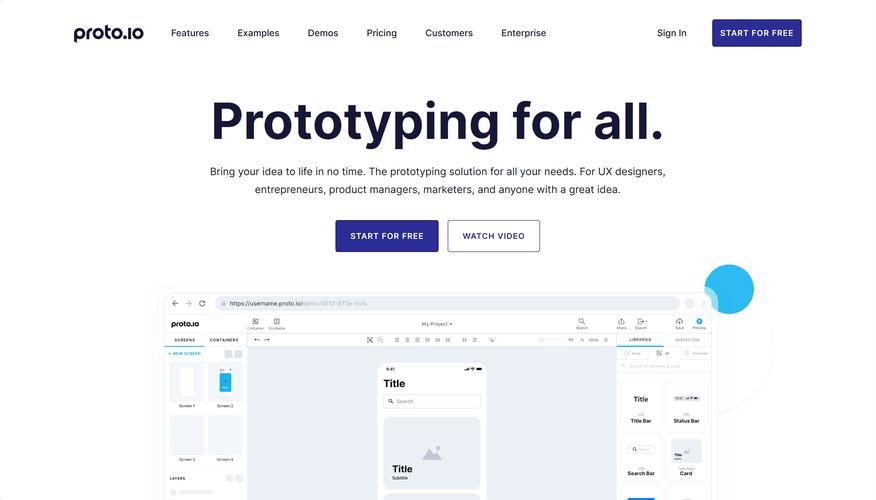
现在网络上所有的网页模板都是为现代编辑器(如 VS Code、Sublime Text、Dreamweaver 等)或现代网站构建平台(如 WordPress、Wix、Webflow 等)设计的。
别担心!这并不意味着您无法使用 FrontPage 来编辑现有的网页,网页的本质是 HTML、CSS 和 JavaScript 文件,只要您了解一些基本规则,仍然可以使用 FrontPage 进行修改。
下面我将分两部分为您解答:
- 为什么找不到 FrontPage 模板以及它的局限性。
- 如何获取和编辑现代网页模板,使其能在 FrontPage 中使用。
第一部分:FrontPage 的局限性与现状
- 技术过时:FrontPage 生成的代码(尤其是使用“共享边框”和“主题”功能时)非常臃肿,不符合现代 Web 标准(如 HTML5, CSS3),这会导致在现代浏览器中显示异常,并且在搜索引擎优化方面表现不佳。
- 不支持现代技术:FrontPage 无法理解或编辑现代前端框架(如 Bootstrap, Vue, React)的代码,如果您用 FrontPage 打开一个基于 Bootstrap 的模板,很可能会破坏其结构和样式。
- 安全风险:由于停止更新,FrontPage 存在未被发现的安全漏洞,不建议在连接互联网的电脑上使用。
- 生态系统消失:微软早已将其官方模板库下线,网络上流传的所谓 "FrontPage 模板" 极其稀少且陈旧。
不要再寻找“FrontPage 模板”了,我们应该转向寻找通用的 HTML 网页模板,然后学习如何在 FrontPage 中安全地修改它们。
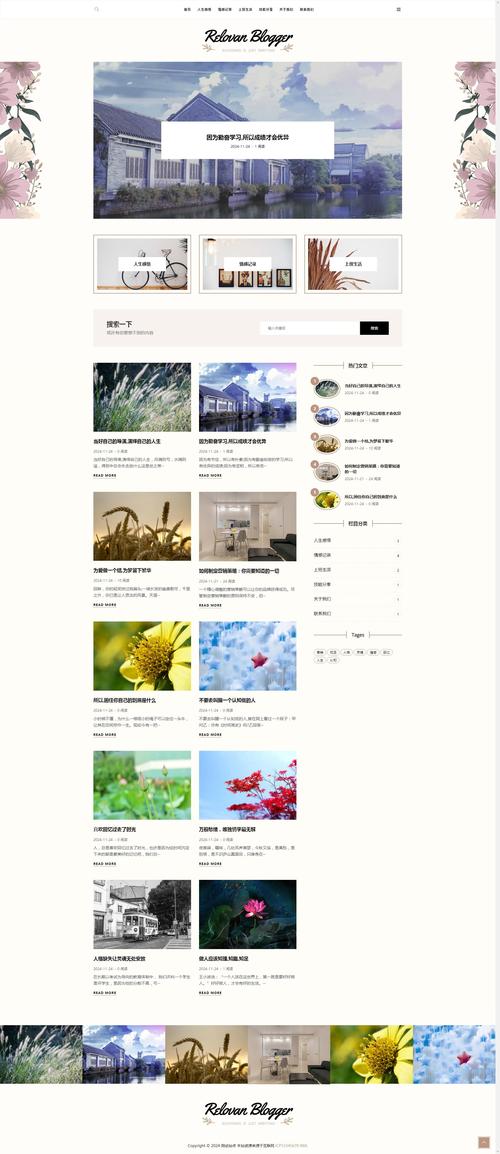
第二部分:如何获取和编辑通用网页模板(在 FrontPage 中)
这是最实际可行的方法,您可以从海量现代模板资源中下载,然后只对静态内容进行修改。
步骤 1:在哪里下载通用网页模板?
以下是一些提供高质量免费和付费模板的网站,这些模板通常是 HTML、CSS 文件的集合,非常适合我们的需求。
免费模板网站:
-
BootstrapMade (https://bootstrapmade.com/)
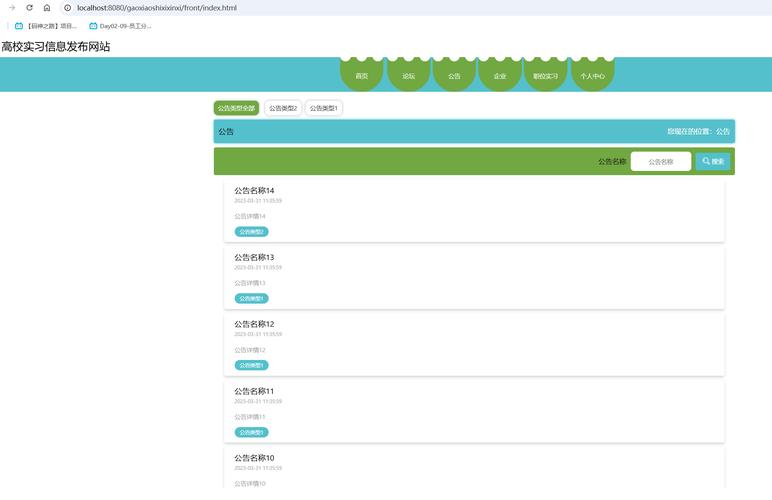 (图片来源网络,侵删)
- 优点:模板数量多,质量高,基于流行的 Bootstrap 框架,响应式设计(适配手机和电脑),每个模板都提供详细的下载说明。
- 如何下载:选择一个模板,进入页面,点击 "Download" 按钮,会下载一个
.zip压缩包。
-
Templatemo (https://templatemo.com/)
- 优点:同样提供大量免费和付费模板,设计风格现代,分类齐全(企业、博客、作品集等)。
- 如何下载:注册账号后可以免费下载模板,下载方式同样是
.zip文件。
-
HTML5 UP (https://html5up.net/)
- 优点:由著名设计师 AJ 所创建,设计感极强,代码非常干净、专业,并且完全免费(基于 MIT 许可证)。
- 如何下载:找到喜欢的模板,点击 "Download",下载
.zip文件。
-
ThemeForest (Envato Market) (https://themeforest.net/)
- 优点:最大的付费模板市场,模板质量极高,功能强大,通常包含详细的后台管理系统,但需要付费购买。
- 适合人群:对网站功能和美观度有较高要求的用户。
步骤 2:如何用 FrontPage 打开和编辑这些模板?
下载的模板通常包含以下文件:
index.html(主页)about.html,contact.html(其他页面)css/文件夹 (存放样式表)js/文件夹 (存放脚本)images/文件夹 (存放图片)
操作指南:
-
解压文件:将下载的
.zip文件解压到一个您方便管理的文件夹,D:\MyWebsite。 -
用 FrontPage 打开主页:
- 打开 FrontPage 2003。
- 点击菜单栏的
文件->打开->在浏览器中打开...(File -> Open -> Open in Browser...)。 - 在弹出的窗口中,找到并选择您刚刚解压的文件夹里的
index.html文件,然后点击打开。
-
进行编辑(关键原则):
- 只修改文本和图片:这是最安全的方式,您可以像在 Word 里一样,直接点击修改文字、标题、段落等,也可以右键点击图片,选择“图片属性”来更换图片。
- 千万不要动“框架”或“共享边框”:现代模板通常不使用 FrontPage 的“框架”或“共享边框”功能,如果您看到网页被分成几个独立的部分(比如顶部导航、中间内容、底部版权),它们是通过 CSS 定位的。尝试用 FrontPage 的“框架”工具去修改它们,极大概率会破坏整个网站结构。
- 谨慎修改样式:如果您想修改颜色、字体等,最好不要直接在 HTML 代码里改,最好先找到
css文件夹里的.css文件(如style.css),用 FrontPage 打开它,然后修改其中的 CSS 规则,但即便如此,也可能因为代码兼容性问题导致失败。 - 使用“预览”功能:每次修改后,务必点击 FrontPage 工具栏上的“预览”按钮(看起来像一个地球仪),在浏览器中查看效果是否符合预期。
-
保存文件:
- 编辑完成后,点击
文件->保存(File -> Save),FrontPage 会提示您保存为.html文件,直接确认即可。
- 编辑完成后,点击
步骤 3:上传您的网站
编辑完成后,您需要将这些文件(包括所有文件夹和子文件)通过 FTP (文件传输协议) 软件上传到您的网络服务器上。
- 常用 FTP 软件:FileZilla (免费且强大)。
- 如何操作:用您的 FTP 账号和密码连接到服务器,然后将本地的
MyWebsite文件夹内的所有内容,上传到服务器的网站根目录(通常是public_html,www或htdocs)。
总结与建议
| 方法 | 优点 | 缺点 | 推荐指数 |
|---|---|---|---|
| 寻找 FrontPage 旧模板 | 完全兼容,无需学习新规则 | 几乎找不到,设计过时,代码臃肿,不安全 | ★☆☆☆☆ |
| 下载现代 HTML 模板并修改 | 资源丰富,设计现代,代码规范,安全 | 需要学习基本规则,只能修改简单内容 | ★★★★★ |
最终建议:
- 放弃寻找 FrontPage 模板的念头,拥抱现代网页设计。
- 从 BootstrapMade 或 HTML5 UP 下载一个您喜欢的免费 HTML 模板。
- 用 FrontPage 打开它的
index.html,只修改文字和图片。 - 如果您需要更高级的修改(如改颜色、布局),建议您学习使用更现代的代码编辑器,如 Visual Studio Code (VS Code),它免费、强大且对初学者友好。
- 考虑未来迁移:如果您的需求变得复杂,可以考虑学习使用 WordPress 这样的内容管理系统,它能让您在不写代码的情况下轻松管理网站。


