纯手动打造逼真素描效果(核心教程)
这种方法通过调整图层、混合模式和滤镜,一步步构建出素描的层次感,效果非常自然,可调性极高。
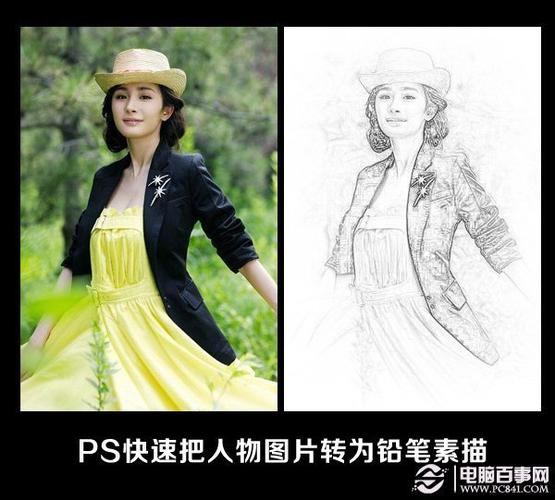
(图片来源网络,侵删)
最终效果预览
详细步骤
第一步:准备工作
- 打开图片:在 Photoshop 中打开你想要转换成素描的图片,建议选择光线清晰、主体突出、背景相对干净的图片,效果会更好。
- 复制图层:为了不破坏原图,按
Ctrl + J(Mac:Cmd + J) 复制背景图层,我们将在这个新图层上进行操作。
第二步:提取轮廓线
- 去色:选中复制出的图层,按
Ctrl + Shift + U(Mac:Cmd + Shift + U) 去掉颜色,将其转为黑白。 - 反相:再次按
Ctrl + I(Mac:Cmd + I) 将黑白图像反相,得到一个类似底片的图像。 - 设置混合模式:在图层面板中,将该图层的混合模式从“正常”改为“颜色减淡” (Color Dodge),你会发现画面几乎全白了,别担心,这是正常现象。
- 应用高斯模糊:点击菜单栏的
滤镜>模糊>高斯模糊。- 关键步骤:在弹出的窗口中,缓慢地拖动半径滑块,你会看到图像的线条逐渐显现出来。
- 技巧:半径的大小取决于图片的分辨率和细节,分辨率越高,需要的半径值就越大,目标是让轮廓清晰可见,但又不过于模糊,通常在 5 - 5像素 之间调整,点击“确定”。
第三步:添加纹理和阴影
现在我们有了一个干净的线条稿,但素描画通常带有纸张纹理和丰富的阴影层次。
- 复制轮廓图层:选中刚才制作好的轮廓图层,再次按
Ctrl + J(Mac:Cmd + J) 复制一份,我们将用这个副本来制作阴影。 - 隐藏副本:暂时点击这个副本图层前面的“眼睛”图标,将其隐藏,先回到原来的轮廓图层。
- 合并可见图层:确保当前选中的是原始轮廓图层,然后按
Ctrl + Shift + Alt + E(Mac:Cmd + Option + Shift + E),这会创建一个包含所有可见图层内容的新图层,我们将这个新图层命名为“阴影”。 - 处理阴影图层:
- 隐藏“阴影”图层下方的所有原始图层(只留下“阴影”图层可见)。
- 再次对“阴影”图层执行
图像>调整>反相(Ctrl + I)。 - 将“阴影”图层的混合模式改为“正片叠底” (Multiply)。
- 执行
滤镜>模糊>高斯模糊,这次可以给一个稍大的模糊值(3-5像素),让阴影边缘更柔和。 - 调整“阴影”图层的 不透明度,使其看起来自然,不会太黑。
第四步:添加纸张纹理
为了让素描更有质感,我们可以添加一张纸张纹理。
- 获取纹理素材:在网上搜索“纸张纹理”或“素描纸纹理”,下载一张你喜欢的图片,最好是高分辨率的灰度纹理。
- 放置纹理:将下载的纹理图片拖入你的 Photoshop 文档中,它会自动成为一个新图层。
- 调整纹理:
- 将纹理图层的混合模式改为“正片叠底” (Multiply) 或 “叠加” (Overlay)。
- 调整纹理图层的不透明度,直到效果满意为止。
- 如果需要,可以用图层蒙版 (
添加图层蒙版按钮) 涂掉不需要纹理的区域,比如人物的脸部。
第五步:最终微调
- 新建曲线调整图层:点击图层面板下方的“创建新的填充或调整图层”按钮(黑白半圆图标),选择 “曲线” (Curves)。
- 调整对比度:在曲线面板中,稍微拉高曲线的对比度,让素描的黑白关系更强烈。
- 创建剪贴蒙版:右键点击曲线调整图层,选择 “创建剪贴蒙版” (Create Clipping Mask),这样调整就只会作用于它下面的图层,而不会影响整个画布。
- 合并图层(可选):如果对效果非常满意,可以按
Ctrl + Shift + Alt + E(Mac:Cmd + Option + Shift + E) 盖印所有图层,得到一个最终的扁平化图像,方便保存和分享。
使用“滤镜库”快速生成
这种方法非常快速,适合制作风格化、不那么写实的素描效果。
- 打开并复制图片:同方法一,打开图片并复制图层 (
Ctrl + J)。 - 去色:按
Ctrl + Shift + U(Mac:Cmd + Shift + U) 去色。 - 应用滤镜:
- 点击菜单栏的
滤镜>滤镜库。 - 在弹出的窗口中,展开 “素描” (Sketch) 滤镜组。
- 选择 “影印” (Photocopy) 滤镜。
- 调整右侧的参数:
- 细节:控制线条的精细程度。
- 暗度:控制线条的深浅。
- 点击“确定”。
- 点击菜单栏的
- 叠加纹理(可选):同方法一的第四步,可以添加一张纸张纹理图层,并将混合模式设为“正片叠底”,增加质感。
总结与对比
| 特点 | 方法一 (手动) | 方法二 (滤镜库) |
|---|---|---|
| 速度 | 较慢,步骤多 | 极快,一键出效果 |
| 可控性 | 极高,每个步骤都可以精细调整,效果非常自然 | 较低,参数有限,风格化较强 |
| 效果 | 逼真、专业,层次丰富 | 风格化、快速,适合特定艺术需求 |
| 推荐人群 | 希望学习原理、追求高品质效果的用户 | 追求效率、需要快速出片的用户 |
建议:强烈推荐你从方法一开始学习,虽然步骤多一些,但一旦掌握了,你就能完全掌控素描效果的每一个细节,并且可以灵活地应用到各种图片创作中,这是成为 Photoshop 高手必经之路。
希望这个详细的教程对你有帮助!祝你玩得开心!


