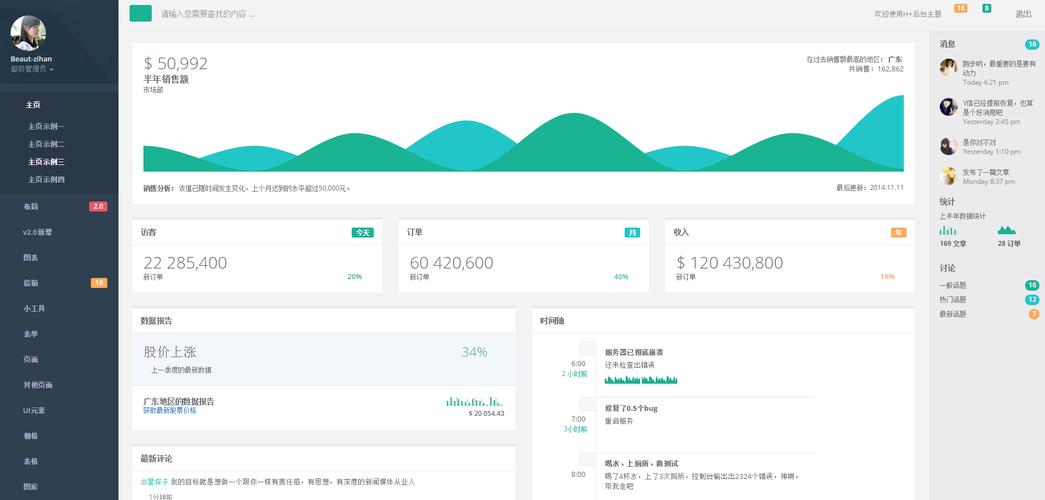
下面我将为您提供从基础到高级的多面板网页布局源码,并附上详细的解释。
(图片来源网络,侵删)
传统 Flexbox 布局 (最常用、最推荐)
这是目前最主流、最灵活、兼容性也最好的方案,通过一个主容器包裹所有面板,并利用 flex 属性进行控制。
核心思路
- 外层容器: 设置
display: flex,作为所有面板的“行”或“列”。 - 面板元素: 作为
flex的子元素,它们会自动排列。 - 控制面板大小: 使用
flex-grow(弹性增长) 或flex-basis(基础尺寸) 来定义每个面板的占比或固定宽度/高度。 - 处理滚动: 使用
overflow: auto让面板内容过多时出现滚动条,而不是撑破整个布局。
示例1:经典三栏布局 (侧边栏 + 主内容区)
这是最经典的多面板布局,常见于管理后台、社交媒体等。
源码 (HTML + CSS)
<!DOCTYPE html>
<html lang="zh-CN">
<head>
    <meta charset="UTF-8">
    <meta name="viewport" content="width=device-width, initial-scale=1.0">Flexbox 三栏布局</title>
    <style>
        /* 重置默认样式 */
        * {
            margin: 0;
            padding: 0;
            box-sizing: border-box;
        }
        html, body {
            height: 100%;
            font-family: -apple-system, BlinkMacSystemFont, "Segoe UI", Roboto, "Helvetica Neue", Arial, sans-serif;
        }
        /* 1. 外层容器:设置为flex布局,方向为水平(行) */
        .app-container {
            display: flex;
            height: 100vh; /* 视口高度 */
        }
        /* 2. 左侧边栏 */
        .sidebar {
            /* 宽度固定为250像素 */
            width: 250px;
            background-color: #2c3e50;
            color: white;
            padding: 20px;
        }
        /* 3. 主内容区 */
        .main-content {
            /*
             * flex-grow: 1;
             * 这是最关键的一步!它告诉主内容区:
             * “占据所有剩余的可用空间”
             */
            flex-grow: 1;
            padding: 20px;
            background-color: #ecf0f1;
            overflow-y: auto; /* 内容超出时垂直滚动 */
        }
        /* 4. 右侧边栏 (可选) */
        .right-sidebar {
            width: 300px;
            background-color: #34495e;
            color: white;
            padding: 20px;
        }
        /* 添加一些基本样式让内容更美观 */
        h2, h3 {
            margin-bottom: 15px;
        }
        p {
            line-height: 1.6;
            margin-bottom: 10px;
        }
    </style>
</head>
<body>
    <div class="app-container">
        <!-- 左侧边栏 -->
        <aside class="sidebar">
            <h3>导航菜单</h3>
            <ul>
                <li><a href="#">首页</a></li>
                <li><a href="#">仪表盘</a></li>
                <li><a href="#">用户管理</a></li>
                <li><a href="#">设置</a></li>
            </ul>
        </aside>
        <!-- 主内容区 -->
        <main class="main-content">
            <h2>主内容区</h2>
            <p>这里是页面的主要内容,它通过 `flex-grow: 1` 自动填充了左右侧边栏之外的所有空间。</p>
            <!-- 为了演示滚动效果,添加很多内容 -->
            <div style="height: 1500px; background: linear-gradient(to bottom, #ecf0f1, #bdc3c7);">
                <p>向下滚动查看...</p>
            </div>
        </main>
        <!-- 右侧边栏 -->
        <aside class="right-sidebar">
            <h3>信息面板</h3>
            <p>这里是一些辅助信息,比如通知、状态等。</p>
        </aside>
    </div>
</body>
</html>
代码解析:
(图片来源网络,侵删)
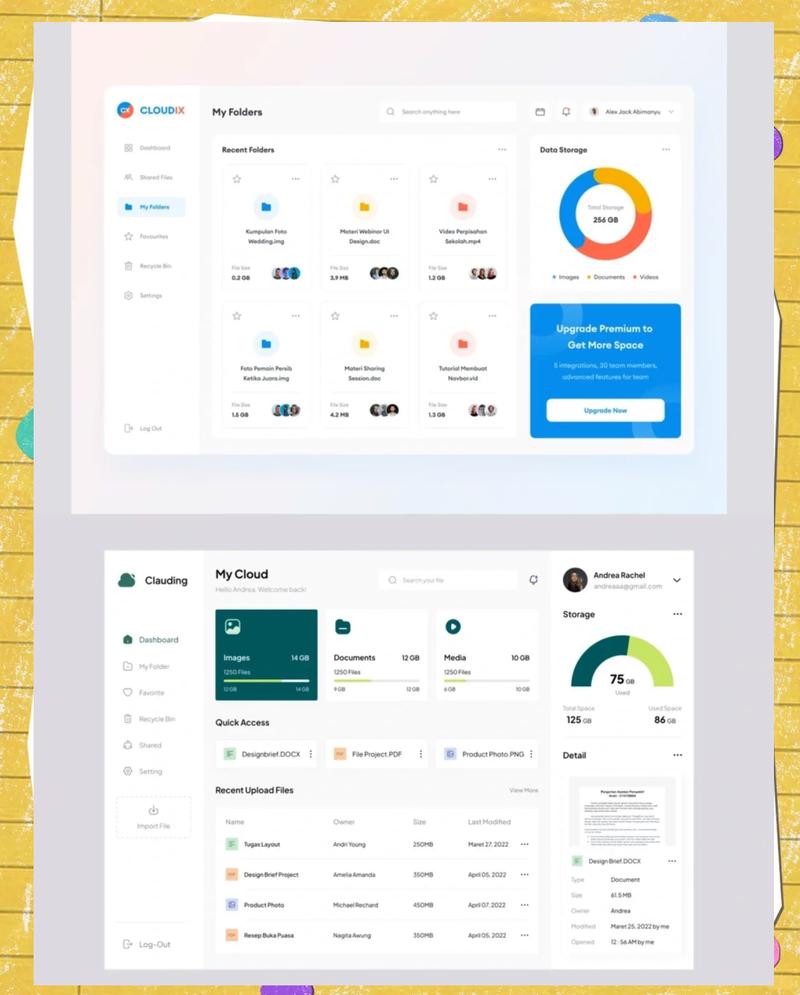
.app-container:display: flex创建了弹性盒子。.sidebar:width: 250px给予一个固定宽度。.main-content**:flex-grow: 1` 是核心,它“吃掉”了所有剩余空间,实现了自适应。.right-sidebar: 同样是固定宽度。overflow-y: auto: 确保主内容区内容过多时,只在该面板内部滚动,不影响其他面板。
示例2:可拖拽调整大小的面板
这是对基础布局的增强,让用户体验更好。注意:这需要用到 JavaScript。
源码 (HTML + CSS + JavaScript)
<!DOCTYPE html>
<html lang="zh-CN">
<head>
    <meta charset="UTF-8">
    <meta name="viewport" content="width=device-width, initial-scale=1.0">可拖拽调整大小的面板</title>
    <style>
        * { margin: 0; padding: 0; box-sizing: border-box; }
        html, body { height: 100%; font-family: sans-serif; }
        body { background-color: #f0f2f5; }
        .container {
            display: flex;
            height: 100vh;
        }
        .panel {
            background: white;
            box-shadow: 0 0 10px rgba(0,0,0,0.1);
            overflow: auto;
            padding: 20px;
        }
        #panel-left {
            width: 200px;
        }
        #panel-right {
            flex-grow: 1;
        }
        /* 拖拽手柄的样式 */
        .resizer {
            width: 5px;
            cursor: col-resize; /* 鼠标样式 */
            background: transparent;
            position: relative;
        }
        .resizer:hover {
            background-color: #3498db;
        }
        /* 为了更好的视觉效果,可以在拖拽手柄上加一条线 */
        .resizer::after {
            content: '';
            position: absolute;
            top: 0;
            bottom: 0;
            left: 50%;
            width: 1px;
            background-color: #ccc;
            transform: translateX(-50%);
        }
    </style>
</head>
<body>
    <div class="container">
        <div id="panel-left" class="panel">
            <h3>左侧面板</h3>
            <p>拖拽右边的边缘可以调整大小。</p>
        </div>
        <!-- 拖拽手柄 -->
        <div class="resizer" id="resizer"></div>
        <div id="panel-right" class="panel">
            <h3>右侧面板</h3>
            <p>这里是右侧内容,会自适应剩余空间。</p>
        </div>
    </div>
    <script>
        const resizer = document.getElementById('resizer');
        const leftPanel = document.getElementById('panel-left');
        const rightPanel = document.getElementById('panel-right');
        let isResizing = false;
        // 鼠标按下事件
        resizer.addEventListener('mousedown', (e) => {
            isResizing = true;
            document.body.style.cursor = 'col-resize'; // 改变全局鼠标样式
            // 防止文本选中
            document.body.style.userSelect = 'none';
        });
        // 鼠标移动事件
        document.addEventListener('mousemove', (e) => {
            if (!isResizing) return;
            // 计算新的左侧面板宽度
            const newWidth = e.clientX;
            // 设置最小和最大宽度限制
            if (newWidth > 100 && newWidth < window.innerWidth - 200) {
                leftPanel.style.width = newWidth + 'px';
                // 右侧面板不需要手动设置宽度,因为flex-grow会自动填充
            }
        });
        // 鼠标松开事件
        document.addEventListener('mouseup', () => {
            isResizing = false;
            document.body.style.cursor = 'default';
            document.body.style.userSelect = '';
        });
    </script>
</body>
</html>
代码解析:
- HTML: 在两个面板之间增加了一个
.resizer元素作为拖拽手柄。 - CSS: 为
.resizer设置了特殊的鼠标样式cursor: col-resize,让用户知道这里可以拖拽。 - JavaScript:
- 监听
mousedown事件,当用户按下拖拽手柄时,设置isResizing标志为true。 - 监听
mousemove事件,当isResizing为true时,根据鼠标的 X 坐标动态改变左侧面板的width。 - 监听
mouseup事件,当用户松开鼠标时,取消拖拽状态。
- 监听
CSS Grid 布局 (更强大、更现代)
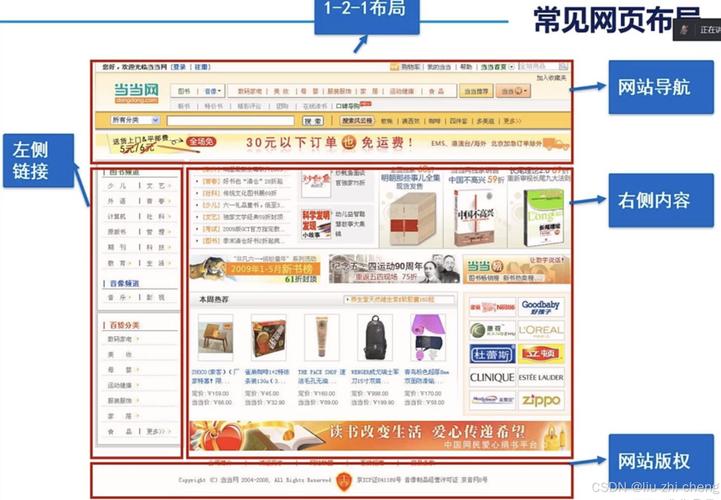
CSS Grid 是一个二维布局系统,非常适合创建复杂的网格布局,对于多面板布局,它同样非常强大和简洁。
(图片来源网络,侵删)
核心思路
- 外层容器: 设置
display: grid。 - 定义网格: 使用
grid-template-columns(定义列) 和grid-template-rows(定义行) 来创建网格轨道。 - 放置面板: 使用
grid-column和grid-row属性将面板放置到网格的特定位置。
示例:使用 Grid 实现三栏布局
源码 (HTML + CSS)
<!DOCTYPE html>
<html lang="zh-CN">
<head>
    <meta charset="UTF-8">
    <meta name="viewport" content="width=device-width, initial-scale=1.0">CSS Grid 布局</title>
    <style>
        /* 重置样式 */
        * {
            margin: 0;
            padding: 0;
            box-sizing: border-box;
        }
        html, body {
            height: 100%;
            font-family: sans-serif;
        }
        /* 1. 外层容器:设置为grid布局 */
        .grid-container {
            display: grid;
            /*
             * 2. 定义列:
             * 250px 1fr 300px
             * 意思是:第一列固定250px,第二列占据剩余空间(1fr = 1份可用空间),第三列固定300px
             */
            grid-template-columns: 250px 1fr 300px;
            height: 100vh;
        }
        /* 3. 面板样式 */
        .grid-item {
            padding: 20px;
            overflow-y: auto;
        }
        .sidebar-left {
            background-color: #2c3e50;
            color: white;
        }
        .main-content {
            background-color: #ecf0f1;
        }
        .sidebar-right {
            background-color: #34495e;
            color: white;
        }
    </style>
</head>
<body>
    <div class="grid-container">
        <!-- 面板会按照HTML中的顺序自动填充网格 -->
        <div class="grid-item sidebar-left">
            <h3>左侧边栏 (Grid)</h3>
            <p>通过 `grid-template-columns` 定义列宽。</p>
        </div>
        <div class="grid-item main-content">
            <h2>主内容区 (Grid)</h2>
            <p>这里的 `1fr` 表示它会占据所有剩余的空间,非常直观。</p>
            <div style="height: 1500px; background: linear-gradient(to bottom, #ecf0f1, #bdc3c7);">
                <p>向下滚动...</p>
            </div>
        </div>
        <div class="grid-item sidebar-right">
            <h3>右侧边栏 (Grid)</h3>
            <p>布局定义非常清晰。</p>
        </div>
    </div>
</body>
</html>
代码解析:
.grid-container**:display: grid` 启用了 Grid 布局。grid-template-columns: 250px 1fr 300px;: 这是 Grid 布局的精髓,它直接定义了三列的宽度:固定、弹性、固定。1fr(fraction unit) 是一个弹性单位,代表“可用空间的一份”,这使得中间面板自动填充剩余空间。.grid-item: 所有直接子元素会自动按照定义的网格顺序排列,无需额外的定位属性。
总结与对比
| 特性 | Flexbox | CSS Grid |
|---|---|---|
| 维度 | 一维 (行或列) | 二维 (行和列同时) |
| 适用场景 | 组件内部布局、导航栏、单行/单列元素对齐 | 页面整体布局、复杂网格系统、卡片布局 |
| 核心概念 | 容器(flex), 子元素(flex-grow, flex-shrink) |
容器(grid-template-areas, grid-template-columns), 子元素(grid-column, grid-row) |
| 代码直观性 | 对于简单多列,需要flex-grow来填充空间。 |
对于多列布局,grid-template-columns: 1fr 非常直观。 |
| 拖拽调整 | 需要JS动态修改width或flex-basis。 |
同样需要JS,但可以基于网格线进行更复杂的定位。 |
如何选择?
- 绝大多数情况下,使用 Flexbox 足够且更灵活,它非常适合创建一个主容器和几个子面板的布局。
- 当你的布局非常复杂,涉及多个维度(一个顶部导航栏,一个左侧边栏,一个主要内容区,还有一个页脚),并且希望它们之间的关系非常稳固时,CSS Grid 是更好的选择,你可以用
grid-template-areas来命名区域,代码可读性极高。
对于初学者和大多数项目,强烈建议从 Flexbox 开始,因为它更简单、更普及,掌握了 Flexbox 后,再学习 CSS Grid 来处理更高级的布局需求。


