Adobe Photoshop CS6 时间轴完全指南
Photoshop CS6 引入了一个强大的功能——时间轴,它将传统的“视频时间轴”和“动画帧”功能整合到了一个统一的界面中,这使得 Photoshop 不再只是一个静态图像编辑器,更成为一个简易的视频和动画制作工具。
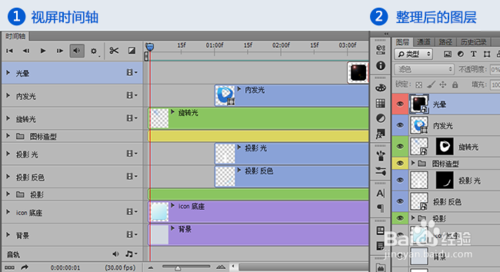
本教程将分为以下几个部分:
- 第一部分:基础入门 - 认识界面与核心概念
- 第二部分:制作帧动画 - 制作 GIF 和逐帧动画
- 第三部分:制作视频时间轴 - 制作动态海报、简单视频和特效
- 第四部分:高级技巧与实用案例 - 混合模式、导出与优化
第一部分:基础入门
什么是时间轴?
时间轴是 Photoshop 中用于控制随时间变化的元素(如图层、位置、不透明度、样式等)的面板,你可以把它想象成电影的拍摄剧本,它规定了在哪个“时间点”(帧)应该发生什么“动作”。
如何打开时间轴面板?
有两种主要的工作模式,分别对应两种不同的动画类型:
-
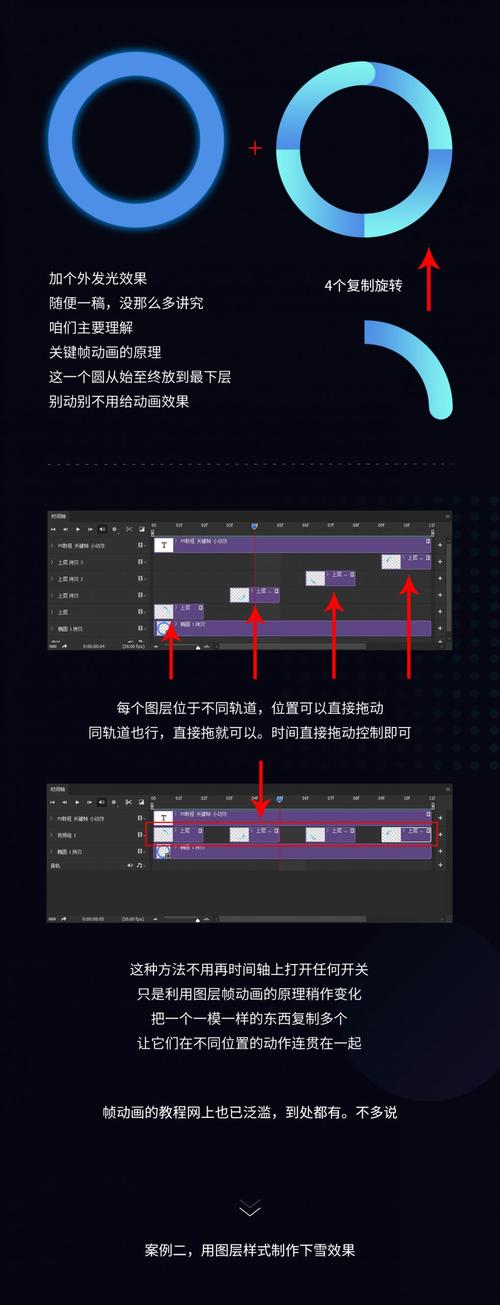
打开“动画”面板(旧称)
 (图片来源网络,侵删)
- 点击菜单栏
窗口>动画。 - 在弹出的面板中,点击右下角的
转换为时间轴按钮。
- 点击菜单栏
-
直接从“图层”面板创建
-
在
图层面板中,点击右下角的创建视频或时间轴图标(一个带有播放按钮的胶片图标)。 -
系统会默认为你创建一个 视频时间轴,如果你想制作 帧动画,可以在时间轴面板的右上角菜单中选择
创建帧动画。
-
时间轴界面核心元素(以视频时间轴为例)
- A. 播放控制栏:
播放/停止:预览你的动画。当前时间指示器:一条红色的竖线,指示当前播放到的位置。时间缩放滑块:放大或缩小时间轴的细节,让你能精确到帧或秒。
- B. 图层时间轴轨道:
- 每个图层在这里都有一条自己的轨道。
眼睛图标:控制该图层在预览中是否可见。锁图标:锁定图层,防止误操作。轨道头:点击可以选中整个图层的动画。
- C. 关键帧:
- 这是时间轴的灵魂! 关键帧是记录了某个属性(如位置、不透明度)特定值的“点”。
- Photoshop 会在两个关键帧之间自动生成平滑的过渡(称为“补间动画”)。
- 当你为某个属性添加了关键帧后,该图层的轨道头会显示一个菱形图标。
- D. 持续时间条:
显示该图层动画的开始和结束时间,你可以拖动它的两端来调整。
- E. 时间标尺:
显示时间(秒和帧)的刻度。
第二部分:制作帧动画
帧动画是 Photoshop CS6 之前的传统动画方式,它通过快速显示一系列静态帧来产生动画效果,非常适合制作 GIF、像素艺术或简单的逐帧动画。
案例:制作一个简单的“跳动的小球”GIF
-
准备素材:
- 新建一个画布(500x500 像素)。
- 创建一个新图层,用椭圆选框工具画一个正圆,填充颜色,做成一个小球。
- 复制这个小球图层数次(5 次),得到 5 个小球图层。
-
创建帧动画:
- 打开
时间轴面板,选择创建帧动画。 - 你会看到时间轴下方有一系列空白的帧。
- 打开
-
设置每一帧:
- 第一帧:在图层面板中,只显示“小球 1”图层,隐藏其他所有小球图层,然后在时间轴面板中,点击
选择帧延迟时间(如 0.2 秒),为第一帧设置时长。 - 第二帧:点击时间轴面板右下角的
复制所选帧按钮,现在你有了第二帧。 - 在图层面板中,隐藏“小球 1”,显示“小球 2”,调整小球 2 的位置(比如稍微向下移动一点)。
- 第三至第五帧:重复上述步骤,每次复制一帧,然后显示对应的小球图层,并依次调整它们的位置,模拟小球弹跳的轨迹。
- 第六帧:复制第五帧,然后将“小球 5”的位置重置到“小球 1”的初始位置,形成循环。
- 第一帧:在图层面板中,只显示“小球 1”图层,隐藏其他所有小球图层,然后在时间轴面板中,点击
-
设置循环:
- 点击时间轴面板右上角的菜单按钮,选择
循环选项。 - 选择
永远,这样 GIF 就会无限循环播放。
- 点击时间轴面板右上角的菜单按钮,选择
-
预览和导出:
- 点击播放按钮预览动画效果。
- 按下
Ctrl + Alt + Shift + S(Windows) 或Cmd + Option + Shift + S(Mac) 打开存储为 Web 所用格式窗口。 - 在预设中选择
GIF 128 仿色,调整颜色数量以平衡文件大小和质量。 - 点击
存储,即可保存你的第一个 GIF 动画。
第三部分:制作视频时间轴
视频时间轴是 CS6 的核心新功能,它让你通过改变图层属性来制作动画,无需一帧一帧地绘制,效率极高,非常适合制作动态海报、社交媒体广告、产品展示等。
案例:制作一个“文字淡入并移动”的动态效果
-
准备素材:
- 新建一个画布,导入一张背景图片。
- 用文字工具打上你想要的文字,Hello, World!”。
-
创建视频时间轴:
- 点击图层面板底部的
创建视频或时间轴图标,创建一个视频时间轴。
- 点击图层面板底部的
-
添加关键帧 - 位置动画:
- 在时间轴中,确保当前时间指示器在
0秒的位置。 - 在图层面板中选中文字图层。
- 按下
P键,调出移动工具。 - 在画布上,将文字拖动到屏幕的 右侧外面(完全不可见)。
- 在时间轴面板中,点击文字图层
位置属性左侧的 秒表图标,这会在 0 秒处创建一个关键帧。 - 将当前时间指示器拖动到
3秒的位置。 - 在画布上,将文字拖动到屏幕的 中央位置。
- Photoshop 会自动在 3 秒处为你创建一个新的关键帧。
- 在时间轴中,确保当前时间指示器在
-
添加关键帧 - 不透明度动画:
- 将当前时间指示器拖回到
0秒。 - 在图层面板中,将文字图层的
不透明度调整为0%。 - 在时间轴面板中,点击文字图层
不透明度属性左侧的 秒表图标,在 0 秒处创建一个不透明度的关键帧。 - 将当前时间指示器拖动到
3秒。 - 将文字图层的
不透明度调整回100%。 - Photoshop 会自动在 3 秒处创建不透明度的关键帧。
- 将当前时间指示器拖回到
-
预览和调整:
- 点击播放按钮,你会看到文字从右侧滑入,同时逐渐变清晰。
- 你可以拖动关键帧来调整动画的快慢,拖动持续时间条来调整动画的总时长。
-
导出为视频:
- 点击菜单栏
文件>导出>渲染视频。 - 在弹出的窗口中,你可以选择导出格式(如 QuickTime .mov, .mp4, .wmv)、分辨率、质量等。
- 点击
渲染,Photoshop 就会开始渲染你的视频文件。
- 点击菜单栏
第四部分:高级技巧与实用案例
混合模式与蒙版动画
- 混合模式动画:在视频时间轴中,你可以为图层添加
图层样式,如外发光、投影等,并为这些样式的属性(如大小、不透明度)创建关键帧,制作出炫酷的光效动画。 - 图层蒙版动画:为图层添加一个图层蒙版,在时间轴中为蒙版的
不透明度或画笔笔触创建动画,你可以制作一个“擦除”或“揭示”图片的动画效果。
使用“变换”属性
除了位置和不透明度,你还可以为 变换 属性(缩放、旋转、斜切)创建关键帧。
- 案例:旋转的地球
- 找一张地球的贴图。
- 用
椭圆选框工具配合选择并遮住功能,将地球抠出来。 - 创建视频时间轴。
- 在 0 秒处,按
Ctrl + T(Windows) 或Cmd + T(Mac) 自由变换,然后点击变换属性的秒表。 - 将时间轴拖到 5 秒处,再次按
Ctrl + T,在选项栏中将旋转角度增加 360 度。 - 播放,地球就会持续旋转。
调整动画曲线(缓动)
默认的动画是线性的,看起来很机械,你可以调整关键帧之间的动画曲线,让动画更自然。
- 操作:在时间轴中,选中一个关键帧(菱形图标),点击右键,选择
关键帧插值。 - 选项:
线性:匀速运动。缓入:开始慢,然后逐渐加速。缓出:开始快,然后逐渐减速。缓入缓出:开始和结束都慢,中间快,这是最常用的选项,模拟了现实世界的物理运动。
总结与提示
- 多用快捷键:
P(移动工具),T(文字工具),V(移动工具),能极大提高效率。 - 先规划,后制作:在开始制作前,想好动画的几个关键状态和顺序,可以节省大量时间。
- 图层管理是关键:给图层起一个清晰的名字,并组织好图层组,尤其是在复杂项目中。
- 预览是你的朋友:随时点击播放按钮检查效果,及时发现问题。
- 导出设置很重要:根据最终用途(网页、社交媒体、专业视频)选择合适的格式和参数。
Photoshop CS6 的时间轴功能虽然不如 Premiere Pro 那么专业,但对于制作动态图形、社交媒体内容和简单的视频剪辑来说,它已经非常强大且易于上手,希望这份详细的教程能帮助你掌握这个强大的工具!


