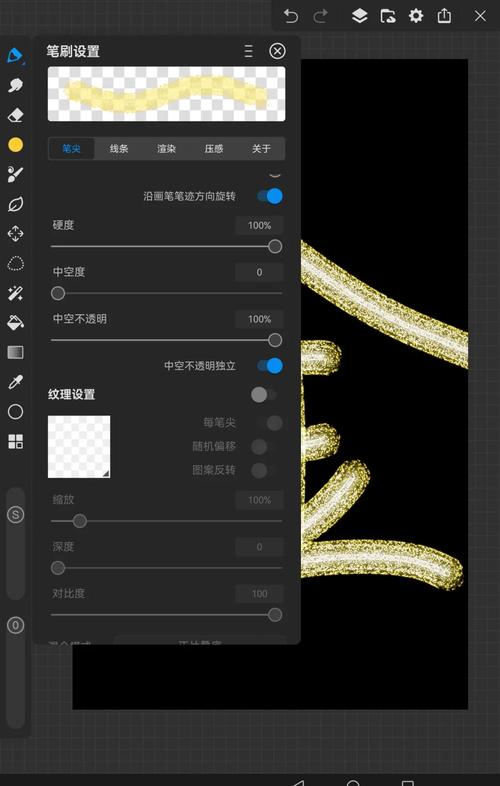
这里我将为你提供一个从入门到精通的详细教程,包含三种不同风格的制作方法:金属质感、光泽质感、和复古质感,你可以根据自己的需求选择。
(图片来源网络,侵删)
核心原理:颜色 + 光影 + 纹理
记住这个公式,任何高级质感都离不开这三者,金色不是单一的颜色,它是由亮部(高光)、中间色(固有色)、暗部(阴影)以及纹理共同构成的。
准备工作
- 打开 Photoshop,新建一个画布 (
Ctrl + N)。 - 输入文字:选择文字工具,输入你想要的文字,选择一个粗壮、有力量感的字体,思源黑体 Bold”、“方正大黑”等,字体颜色可以先随便选一个,比如黑色。
- 复制图层:为了方便修改,建议右键点击文字图层,选择“复制图层”,或者直接按
Ctrl + J,我们将在这个副本上进行操作,保留原始文字图层作为备份。
经典金属质感黄金字 (最常用)
这种方法通过图层样式叠加,快速制作出具有金属反光和立体感的金色字体。
步骤 1:设置基础颜色
- 选中你的文字副本图层。
- 按
Ctrl + U打开“色相/饱和度”面板。 - 勾选“着色”,然后调整参数:
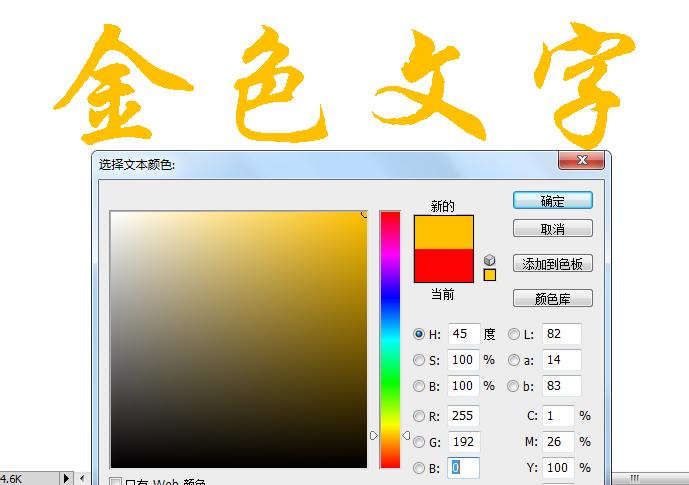
- 色相:35 - 45 (这个范围是金色的主色调)
- 饱和度:80 - 90 (饱和度要高,让颜色鲜艳)
- 明度:-10 到 0 (稍微调暗一点,为后续高光做准备)
- 确认后,你的文字会变成一个均匀的暗金色。
步骤 2:添加图层样式 (关键步骤)
双击文字副本图层,打开“图层样式”面板,依次添加以下效果:
-
内发光
 (图片来源网络,侵删)
- 模式:正片叠底
- 不透明度:75%
- 颜色:深棕色 (如
#4A2C17) - 大小:5 px
- 范围:50%
- 作用:模拟字体边缘的阴影,增加立体感。
-
斜面和浮雕
- 样式:内斜面
- 方法:平滑
- 深度:100%
- 方向:上
- 大小:3 px
- 软化:2 px
- 角度:120度 (光源方向)
- 高度:30度
- 高光模式:滤色,颜色:白色,不透明度:75%
- 阴影模式:正片叠底,颜色:深棕色 (
#4A2C17),不透明度:75% - 作用:这是创造立体感和金属光泽的核心。
-
光泽
- 模式:叠加
- 颜色:浅黄色 (如
#F4E4C1) - 不透明度:50%
- 距离:8 px
- 大小:15 px
- 角度:30度
- 作用:模拟金属表面的反光条纹,让质感更真实。
-
颜色叠加
- 混合模式:正常
- 颜色:选择一个亮眼的金色,如
#FFD700或#FFC107 - 不透明度:100%
- 作用:统一和强化字体的固有色。
-
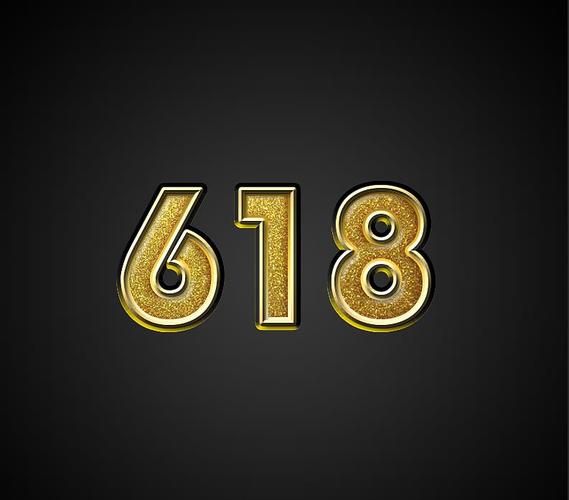
外发光
 (图片来源网络,侵删)
- 混合模式:滤色
- 不透明度:75%
- 颜色:金色 (
#FFD700) - 大小:5 px
- 扩展:0%
- 作用:给字体边缘加上一圈柔和的光晕,提升高级感。
步骤 3:添加纹理 (可选,但强烈推荐)
- 按
Ctrl + Alt + Shift + N新建一个图层,并将其创建剪贴蒙版 (在图层面板按住Alt鼠标放在两个图层中间,会出现一个向下的箭头)。 - 按
Shift + F5填充这个新图层为白色。 - 执行
滤镜 > 杂色 > 添加杂色。- 数量:15%
- 分布:高斯分布
- 勾选 单色
- 执行
滤镜 > 模糊 > 高斯模糊,模糊半径设为 1 px 左右。 - 在图层面板,将这个纹理图层的混合模式改为叠加,不透明度调整到 30% - 50%。
- 作用:增加金属表面的细微颗粒感,让效果更自然。
光泽质感黄金字 (更现代、时尚)
这种方法适合制作更具流动感和现代感的金色字体。
-
准备文字:同样,输入文字并复制图层。
-
渐变叠加:
- 双击文字图层,打开图层样式。
- 添加“渐变叠加”。
- 渐变类型:线性。
- 角度:90度 (从上到下)。
- 渐变颜色:从上到下设置三个色标。
- 位置 0%:
#FFFFFF(白色,高光) - 位置 50%:
#FFD700(亮金色,固有色) - 位置 100%:
#B8860B(暗金色,阴影)
- 位置 0%:
- 勾选 仿色。
- 作用:创建一个从亮到暗的平滑过渡,奠定光泽基础。
-
内阴影:
- 添加“内阴影”。
- 混合模式:正片叠底。
- 颜色:
#4A2C17(深棕色)。 - 不透明度:75%。
- 距离:3 px。
- 大小:5 px。
- 作用:在字体内部边缘制造阴影,增强立体感。
-
外发光:
- 添加“外发光”。
- 混合模式:滤色。
- 不透明度:50%。
- 颜色:
#FFD700。 - 大小:10 px。
- 作用:增加光晕,使其更时尚。
复古质感黄金字 (做旧、奢华)
这种方法适合制作具有历史感和奢华感的金色,如古书标题、Logo等。
-
准备文字:输入文字并复制图层。
-
颜色叠加:
- 双击文字图层,打开图层样式。
- 添加“颜色叠加”。
- 颜色:选择一个偏暗、偏红的金色,如
#B8860B或#CD853F。 - 作用:奠定复古的底色。
-
图案叠加:
- 添加“图案叠加”。
- 点击图案缩略图,选择一个纹理图案,画布”或“岩石”纹理。
- 混合模式:叠加 或 正片叠底。
- 不透明度:30% - 50%。
- 缩放:50% - 100%。
- 作用:增加表面的凹凸感和纹理。
-
斜面和浮雕:
- 添加“斜面和浮雕”。
- 样式:内斜面。
- 深度:150%。
- 大小:5 px。
- 软化:3 px。
- 高光和阴影的颜色都选择偏深的棕色,如
#5C4033,让高光不那么刺眼,更柔和。
-
添加污渍 (手动):
- 新建一个图层,放在文字图层下方。
- 选择一个柔边的画笔,颜色选择深棕色或黑色,降低不透明度到 20%。
- 在文字的边缘和角落随意涂抹,模拟污渍和磨损效果。
- 将这个图层的混合模式改为正片叠底或颜色加深。
总结与小贴士
- 图层样式是你的朋友:掌握图层样式是制作特效最快、最灵活的方法,你可以随时双击图层修改参数。
- 光源方向要统一:在“斜面和浮雕”中设置的角度,要和你想象中的光源方向一致。
- 多尝试颜色:不要局限于
#FFD700,尝试#FFA500(橙色)、#B8860B(暗金色)、#F4E4C1(米金色) 等,混合使用能创造出更丰富的层次。 - 背景很重要:一个深色(如黑色、深蓝色)或带有纹理的背景,能让金色字体更加突出和耀眼。
- 保存样式:如果你制作了一个非常满意的样式,可以在图层样式面板中点击“新建样式”保存下来,方便以后重复使用。
希望这个详细的教程能帮助你制作出令人惊艳的金色字体!祝你玩得开心!


