Photoshop 绘制可爱小黄人(图文教程)
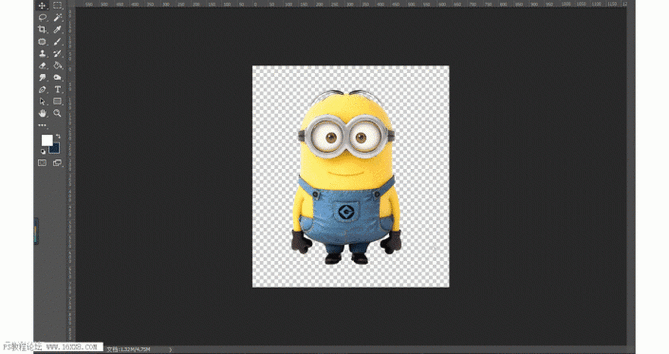
这个教程将带你一步步绘制一个经典的小黄人,我们将使用Photoshop的钢笔工具来绘制形状,并用图层样式来增加立体感和光泽。

(图片来源网络,侵删)
准备工作
- 软件: Adobe Photoshop (本教程以CC 2025及以上版本为例,但旧版本操作类似)
- 画布: 新建一个文件,尺寸建议
1920x1080像素,背景色为白色。 - 工具: 主要使用 钢笔工具、直接选择工具、椭圆工具 和 画笔工具。
第一步:绘制小黄人的身体
- 新建图层: 在图层面板底部点击“新建图层”按钮,命名为“身体”。
- 选择钢笔工具: 在工具栏选择钢笔工具,并确保顶部的选项栏设置为路径。
- 绘制身体轮廓:
- 从画布中间偏下的位置开始,绘制一个类似胶囊的形状,这个形状由两条曲线和两条直线组成。
- 按住鼠标左键拖动,可以创建曲线的锚点并调整方向。
- 技巧: 先绘制一个接近的矩形,然后使用直接选择工具 点击并拖动矩形的四个角,将其变成圆滑的曲线。
- 填充颜色:
- 绘制好路径后,在顶部的选项栏中,点击“设置填充颜色”图标。
- 选择小黄人的经典黄色:
#F4EA2A。 - 在路径面板(如果没有,可以通过“窗口”>“路径”打开)中,点击下方的“用前景色填充路径”按钮(一个实心圆圈)。
- 然后可以隐藏或删除工作路径图层。
第二步:为身体添加立体感(图层样式)
为了让身体看起来更立体,我们需要添加一个渐变叠加效果。
- 选中“身体”图层,在图层面板底部点击“fx”按钮,选择“渐变叠加”。
- 设置渐变:
- 在弹出的窗口中,点击渐变条,打开渐变编辑器。
- 创建一个从深黄到浅黄的渐变。
- 颜色停止1 (左侧): 位置
0%,颜色#D4C017。 - 颜色停止2 (中间): 位置
50%,颜色#F4EA2A(与身体填充色相同)。 - 颜色停止3 (右侧): 位置
100%,颜色#E5D619。
- 颜色停止1 (左侧): 位置
- 点击“确定”。
- 调整角度和样式:
- 将渐变角度设置为
90度(从上往下)。 - 混合模式保持“正常”,不透明度
100%。 - 点击“确定”应用效果。
- 将渐变角度设置为
第三步:绘制背带裤
- 新建图层: 命名为“背带裤”。
- 绘制背带裤形状:
- 使用钢笔工具,在身体下方绘制一个类似“工”字形的形状,代表背带裤的裤腿和中间的连接部分。
- 为了方便修改,可以分别绘制两个裤腿和一个连接条,但放在同一个图层里。
- 填充颜色:
- 同样,在路径面板中,用前景色填充路径。
- 选择背带裤的颜色:
#1E4B8F(深蓝色)。
- 添加图层样式: 为了让背带裤也有立体感,同样可以给它添加一个简单的“内阴影”图层样式,制造与身体接缝处的凹陷感。
第四步:绘制眼睛
- 新建图层: 命名为“眼睛”。
- 绘制眼白:
- 使用椭圆工具,按住
Shift键拖动,画一个正圆作为眼白,填充白色。 - 复制这个图层(Ctrl+J),将两个圆眼白水平并排放置。
- 使用椭圆工具,按住
- 绘制瞳孔:
- 新建一个图层,命名为“瞳孔”。
- 使用椭圆工具,画一个稍小的黑色正圆,放在眼白的中心偏上位置。
- 高光: 再新建一个图层,用白色的画笔工具(硬度为0)在瞳孔的左上方点一个亮点,让眼睛看起来更有神。
- 绘制眼罩:
- 新建图层,命名为“眼罩”。
- 使用钢笔工具,在一只眼睛上绘制一个黑色的眼罩形状。
- 使用直接选择工具,可以调整眼罩的弧度,使其更贴合眼睛的轮廓。
第五步:绘制嘴巴和手
- 绘制嘴巴:
- 新建图层,命名为“嘴巴”。
- 使用钢笔工具,在眼睛下方绘制一个“W”形或“M”形的嘴巴,填充黑色,可以调整线条的粗细。
- 绘制手臂:
- 新建图层,命名为“手臂”。
- 使用钢笔工具,在身体两侧绘制两条弯曲的、像香肠一样的形状作为手臂。
- 填充与身体相同的黄色
#F4EA2A。 - 同样可以给手臂添加一个简单的“渐变叠加”图层样式,使其看起来更立体。
第六步:绘制头发和细节
- 绘制头发:
- 新建图层,命名为“头发”。
- 使用钢笔工具,在头顶绘制几撮标志性的、不规则的头发,可以随意一些,让它看起来更可爱。
- 填充黑色。
- 绘制工牌:
- 新建图层,命名为“工牌”。
- 用矩形工具画一个小长方形,填充深蓝色(与背带裤同色)。
- 在工牌上写上“MINION”或画一个简单的图案。
- 添加阴影和高光:
- 阴影: 新建一个图层,放在所有图层的最下方,用黑色的画笔工具(低不透明度,约20-30%)在身体、手臂等部分的下方轻轻涂抹,投影在地面上。
- 高光: 回到“身体”图层,新建一个剪切蒙版(按住Alt键在两个图层之间点击),用白色的、柔边的画笔在身体顶部和手臂的凸起处添加高光,增加光泽感。
最后一步:合并图层与导出
- 盖印图层: 按下
Ctrl + Alt + Shift + E(Windows) 或Cmd + Option + Shift + E(Mac),这会创建一个包含所有可见图层内容的新图层,你可以将这个图层命名为“。 - 导出: 点击菜单栏的“文件” > “导出” > “存储为Web所用格式”(Legacy),选择
PNG-24格式,这样可以保留透明背景,然后点击“存储”。
至此,一个可爱的小黄人就绘制完成了!
Photoshop 小黄人视频教程推荐
图文教程可能不够直观,视频教程能让你更清楚地看到每一步的操作,以下是在Bilibili等平台非常受欢迎的一些视频教程,你可以直接搜索观看:
综合入门级 (适合新手)
- 【PS入门】超详细!手把手教你画一个Q版小黄人
- 特点: 这类视频语速较慢,讲解非常细致,从新建画布到每一个细节的绘制都会讲到,非常适合零基础的初学者。
- 搜索关键词:
PS 小黄人教程 新手
快速上手机器人风格
- PS教程:用形状工具快速绘制一个可爱的小黄人
- 特点: 这类教程不使用复杂的钢笔工具,而是主要利用矩形工具、椭圆工具和路径查找器(或布尔运算)来拼接出小黄人,过程更快,适合想快速出效果或对钢笔工具不熟悉的用户。
- 搜索关键词:
PS 小黄人 形状工具
进阶绘画风格 (更写实/手绘感)
- Procreate/Photoshop 小黄人详细绘画过程 | 从草图到上色
- 特点: 这类视频会从草图线稿开始,讲解如何塑造光影、如何使用画笔进行细节刻画,最终效果更偏向于插画风格,虽然标题可能写Procreate,但很多绘画技巧和思路在Photoshop中同样适用。
- 搜索关键词:
PS 小黄人 绘画过程
在哪里找这些视频?
- Bilibili (B站): 国内最优质的PS教程平台,搜索“PS 小黄人教程”,会出现大量高质量的视频,很多UP主会提供详细的源文件下载。
- YouTube: 全球最大的视频平台,搜索 "Photoshop Minion Tutorial",可以找到很多国外优秀设计师的视频,通常配有英文字幕。
- 抖音/快手: 搜索“PS小黄人”,可以找到一些快速、有趣的短视频教程。
建议: 先找一个看起来你最喜欢的视频跟着做一遍,然后再结合我上面提供的图文教程中的技巧(如图层样式、高光阴影处理)进行二次创作,你就能画出独一无二的小黄人了!祝你学习愉快!
(图片来源网络,侵删)
(图片来源网络,侵删)


