我们将使用 Photoshop (PS),主要运用到图层混合模式、画笔、滤镜和调整图层等核心功能,非常适合新手学习和进阶。
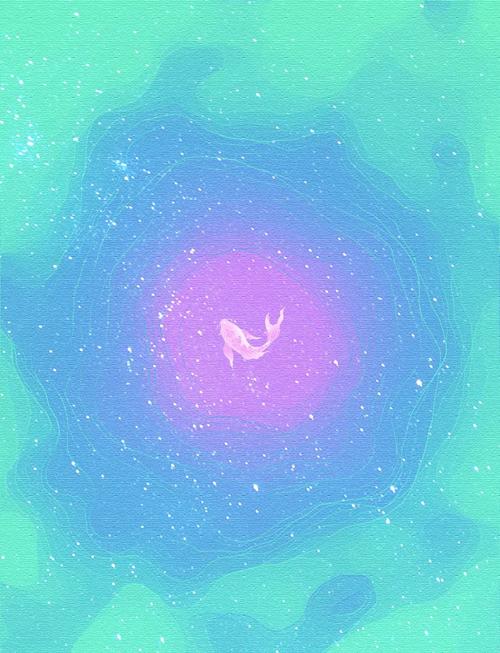
(图片来源网络,侵删)
最终效果预览
教程核心思路
- 搭建基础画布:创建一个深邃的宇宙背景。
- 绘制主体星云:使用画笔和滤镜,制造出梦幻、柔和的星云效果。
- 点缀璀璨星辰:添加不同大小和亮度的星星,让画面更生动。
- 融入核心元素:放置一张主体人物或物体图片,并进行艺术化处理。
- 添加文字与装饰和光点等装饰元素,完善构图。
- 最终调色与渲染:使用调整图层统一画面色调,提升整体质感。
准备工作
- 软件:Adobe Photoshop (建议 CC 2025 或以上版本)
- 素材:
- 一张高清的人物/物体图:最好是背景干净的,方便抠图,可以从 Pexels, Unsplash 等网站搜索 "silhouette", "portrait" 等关键词找到。
- 星空背景图 (可选):一张高质量的星空图可以作为背景,但我们也会教大家如何用纯色和滤镜自己创建。
详细步骤教程
第一步:创建画布与基础背景
-
新建文档:打开 PS,点击
文件>新建。- 预设:选择
Web,或者自定义宽度: 1920px,高度: 1080px(标准16:9比例)。 - 分辨率:
72像素/英寸 (用于屏幕显示)。 - :选择
黑色或深蓝色,我们这里选择黑色(#000000)。
- 预设:选择
-
添加渐变背景:为了让背景不那么单调,我们添加一个径向渐变。
- 新建一个图层,命名为
背景渐变(快捷键Ctrl + Shift + N)。 - 选择 渐变工具 (快捷键
G)。 - 在顶部选项栏中,点击渐变条,打开渐变编辑器。
- 设置一个从深蓝到黑色的径向渐变:
- 色标1:
#000428(深蓝) - 色标2:
#004e92(稍亮的蓝) - 类型:选择
径向渐变。
- 色标1:
- 在画布上,从中心向右下角拖动鼠标,创建一个柔和的渐变效果。
- 新建一个图层,命名为
第二步:绘制梦幻星云
这是营造梦幻感的关键步骤!我们将使用画笔和滤镜来实现。
-
新建图层:创建一个新图层,命名为
星云。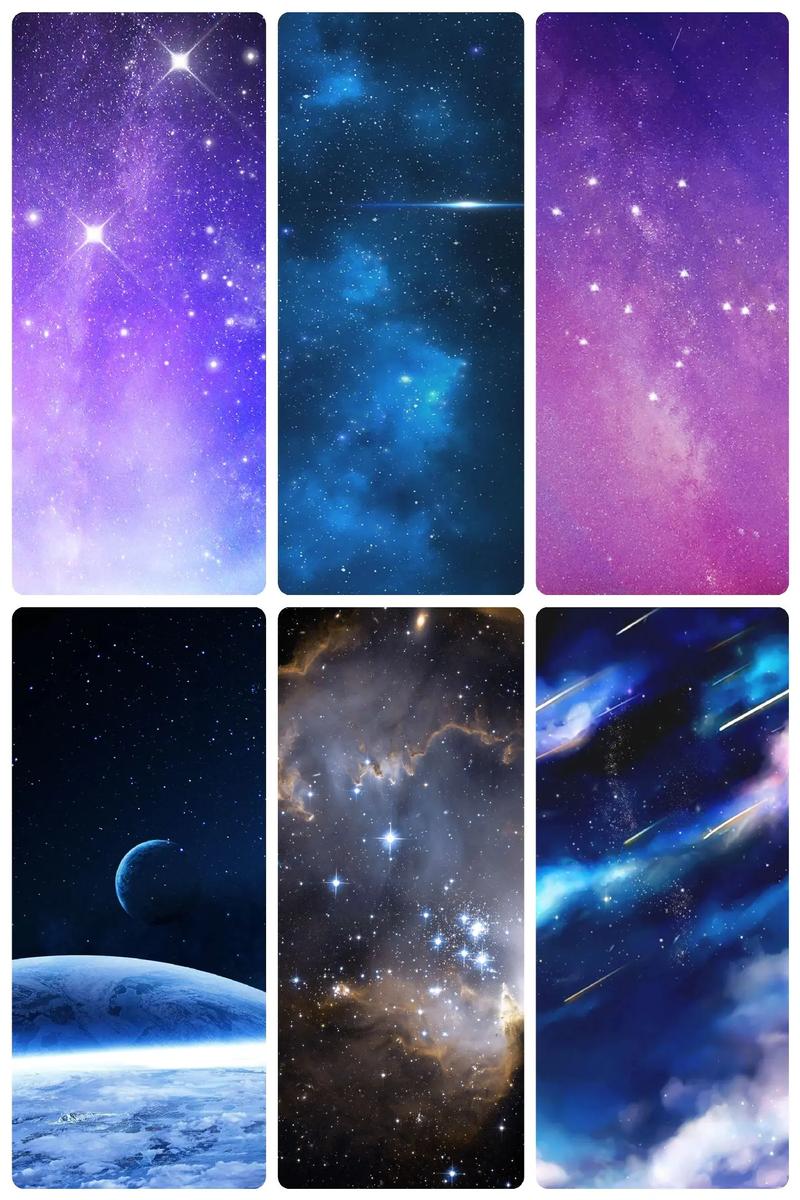 (图片来源网络,侵删)
 -
选择画笔:选择 画笔工具 (快捷键
B)。- 在画笔预设中,选择一个 柔边圆 画笔。
- 调整
大小和不透明度,我们先设置一个较大的大小(如800px) 和较低的不透明度(如30%)。
-
设置颜色:前景色选择一种明亮的颜色,
紫色(#9D4EDD) 或粉色(#F72585)。 -
开始绘制:
- 在画布上随意点击、涂抹,创造出云雾状的光斑,不要画得太规整,自然一些。
- 关键技巧:每次涂抹后,按
Ctrl + Alt + G创建 剪贴蒙版,这样星云只会出现在你下一步添加的星空背景之上,或者,你也可以直接在星云图层上用较低的流量和透明度慢慢叠加。 - 换一种颜色,
蓝色(#4CC9F0),继续在星云图层上叠加绘制,让颜色更丰富。
-
应用高斯模糊:让星云边缘更柔和。
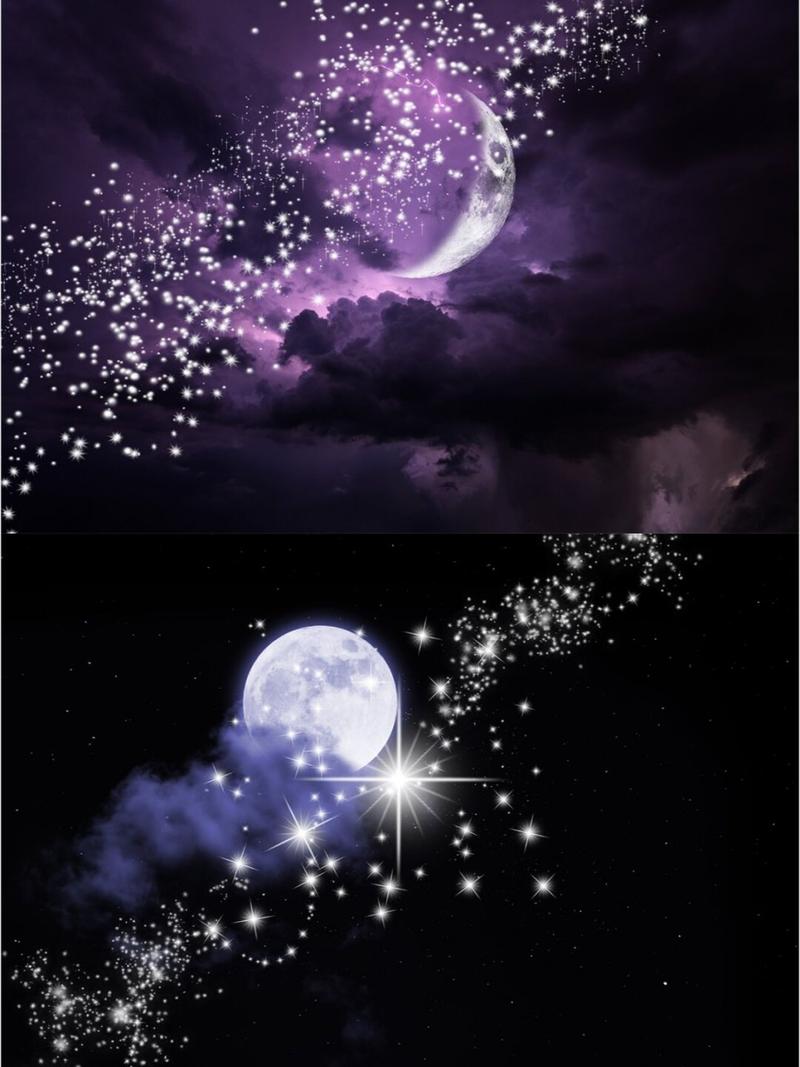 (图片来源网络,侵删)
- 选中
星云图层。 - 点击
滤镜>模糊>高斯模糊。 - 调整半径,直到星云边缘变得模糊、自然即可 (通常在
30-50px之间)。
- 选中
-
更改混合模式:这是让星云融入星空的魔法步骤!
- 在图层面板中,将
星云图层的 混合模式 从正常改为滤色或颜色减淡。 - 你会发现,星云只保留了亮部,完美地叠加在了黑色的背景上,效果立刻变得梦幻起来!
- 在图层面板中,将
第三步:点缀璀璨星辰
- 新建图层:创建一个新图层,命名为
星星。 - 使用自定义画笔:
- 我们可以使用PS自带的星星画笔,或者自己制作一个。
- 按
F5打开画笔设置面板。 - 在画笔笔尖形状中,调整
间距到100%以上。 - 勾选
形状动态,将大小抖动的控制设为钢笔压力(如果有数位板) 或渐隐(如果没有)。 - 勾选
散布,调整数量和散布值,让星星分布更自然。
- 绘制星星:
- 前景色设为纯白色 (
#FFFFFF)。 - 在
星星图层上点击几下,或者用画笔轻轻扫过画面,就能生成大小不一的星星。 - 同样,可以为这个图层添加 剪贴蒙版,确保星星只在星云和背景上。
- 前景色设为纯白色 (
第四步:融入核心元素(人物/物体)
- 打开并抠图:将你准备好的人物/物体图片拖入当前PS文档中,它会自动生成一个新图层,命名为
人物。- 使用 对象选择工具 或 快速选择工具 配合 选择并遮住 功能,精细地抠出主体,对于毛发复杂的边缘,一定要使用调整边缘画笔进行优化。
- 放置与调整:
- 将抠好的
人物图层拖动到星星图层下方。 - 按
Ctrl + T自由变换,调整人物的大小、位置和角度,使其构图和谐。
- 将抠好的
- 添加光效:为了让人物与星空更好地融合,可以给人物添加一层光晕。
- 选中
人物图层,按Ctrl + J复制一层,得到人物 拷贝。 - 将
人物 拷贝图层的 填充 设为0%。 - 双击
人物 拷贝图层,打开图层样式窗口。 - 勾选 外发光:
- 混合模式:
滤色 - 不透明度:
50% - 颜色:选择与星云呼应的颜色,如紫色或蓝色。
- 大小:调整到合适的光晕范围。
- 混合模式:
- 勾选 内发光:
- 混合模式:
滤色 - 颜色:白色
- 大小:调整,给人物边缘加上亮边。
- 混合模式:
- 选中
第五步:添加文字与装饰
- :
- 选择 文字工具 (快捷键
T),输入你的标题文字,"DREAMLAND"。 - 选择一款有设计感的字体(可以从 Google Fonts 等网站下载免费商用字体)。
- 在图层面板双击文字图层,打开字符面板,调整字体大小、字间距等。
- 选择 文字工具 (快捷键
- 美化文字:
- 同样,给文字图层添加 图层样式。
- 外发光:使用
滤色模式,颜色选择白色或淡黄色,大小适中,让文字发光。 - 描边:可以添加一个细的白色描边,让文字在深色背景下更清晰。
- 添加光点装饰:
- 回到
星星图层,用更小的画笔,在人物周围或画面空缺处再添加一些小光点,引导视线,丰富细节。
- 回到
第六步:最终调色与渲染
这是提升整体质感的最后一步,我们使用 调整图层,这样不会破坏原图层,方便随时修改。
- 创建剪贴蒙版:在所有图层的最上方,创建一个 纯色填充 调整图层,颜色选为
#000000,然后按Ctrl + Alt + G为其创建剪贴蒙版,这可以统一压暗画面。 - 添加曲线调整图层:
- 在
纯色填充图层上方,创建一个 曲线 调整图层,同样创建剪贴蒙版。 - 将曲线向上拉,整体提亮画面。
- 再创建一个曲线调整图层,这次只针对 RGB 通道的暗部(拖动曲线左下角),增加画面的对比度。
- 在
- 添加色彩平衡调整图层:
- 创建一个 色彩平衡 调整图层,创建剪贴蒙版。
- 在 阴影 和 中间调 区域,向
蓝色和青色方向拖动滑块,为画面统一冷色调。 - 在 高光 区域,可以稍微增加一点
黄色,让星光更温暖。
- 添加镜头光晕 (可选):
- 在所有图层的最顶层,点击
滤镜>渲染>镜头光晕。 - 选择
105毫米聚焦,将光晕中心放在一个亮点(如亮星或人物光晕)附近,点击确定。 - 将此图层的 混合模式 改为
滤色,不透明度降低到30%-50%。
- 在所有图层的最顶层,点击
小贴士与技巧
- 多图层是关键:永远不要在一个图层上做完所有事,把星云、星星、光效等分开,方便修改和调整。
- 善用混合模式:
滤色、颜色减淡、叠加、柔光是梦幻海报的常用模式,多尝试会有惊喜。 - 颜色搭配:主色调建议使用 冷色调(蓝、紫),用少量 暖色调(黄、橙)作为点缀,形成冷暖对比,更有视觉冲击力。
- 素材质量:无论是人物图片还是星空素材,高清是基础,模糊的素材会毁掉整个设计。
按照这个教程一步步来,你一定能制作出属于自己的梦幻星空海报!祝你玩得开心!


