PS游戏界面设计全攻略
游戏UI(User Interface)是玩家与游戏世界沟通的桥梁,它不仅仅是功能性的,更是游戏艺术风格的重要组成部分,一个优秀的UI设计能极大地提升玩家的沉浸感和游戏体验。
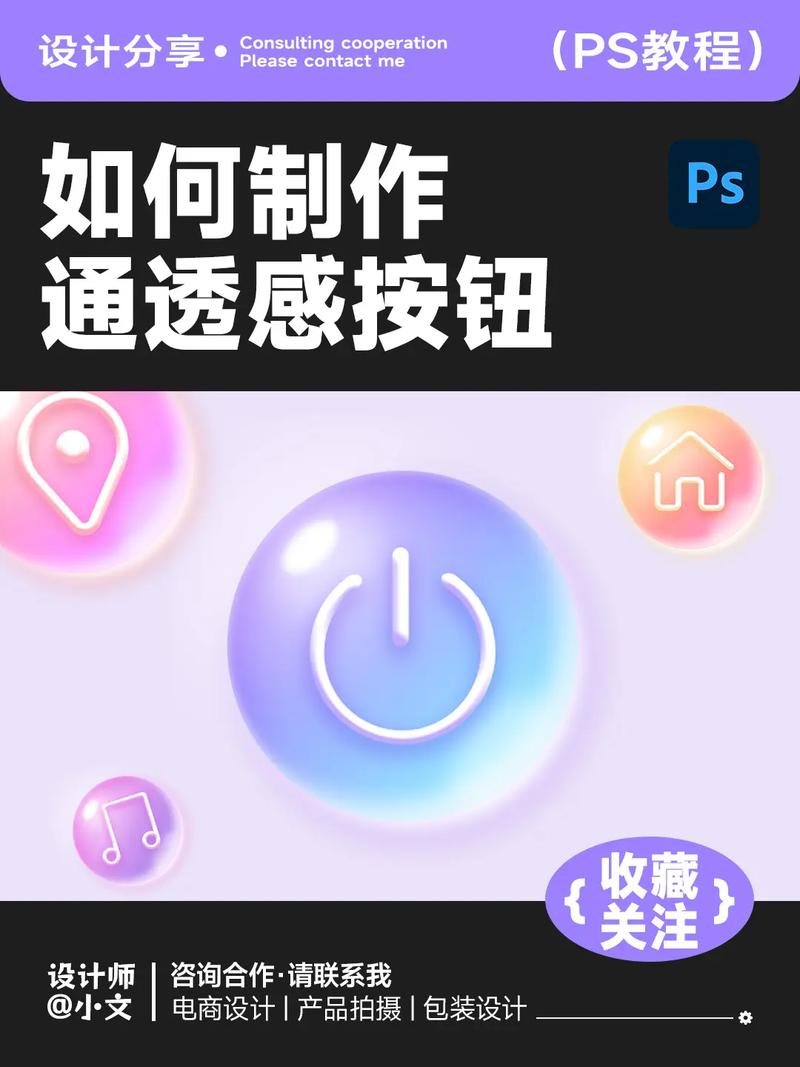
(图片来源网络,侵删)
第一部分:核心思想与准备
在打开PS之前,你必须先明确以下几点,这比任何技术都重要。
明确UI的核心原则
- 清晰性: 玩家必须一眼就能看懂按钮、图标和信息代表什么,避免使用过于抽象或模糊的图形。
- 一致性: 整个游戏的UI风格、字体、颜色、图标风格必须保持统一,这包括主菜单、HUD(平视显示器)、背包、技能树等所有界面。
- 沉浸感: UI应该无缝地融入游戏世界,如果游戏是赛博朋克,UI就应该有霓虹灯、故障艺术和科技感;如果游戏是奇幻RPG,UI就应该有羊皮纸、金属和魔法符文的质感。
- 功能性: UI不能为了美观而牺牲功能,按钮大小要适合点击,信息层级要清晰,重要信息要突出。
- 反馈: 玩家的每一个操作都应该得到即时的视觉或听觉反馈,按钮被按下时应有下压效果,获得物品时应有动画提示。
确定你的游戏风格与参考
- 分析游戏: 找几款你喜欢的、风格类似的游戏(如《赛博朋克2077》、《艾尔登法环》、《哈迪斯》、《空洞骑士》等)。
- 拆解UI: 仔细观察它们的UI是如何设计的?
- 色彩: 主色调、辅助色、警示色分别是什么?
- 字体: 是衬线体还是无衬线体?看起来是古典、现代还是未来感?
- 图标: 是扁平化、拟物化还是手绘风格?
- 布局: 信息是如何排列的?是简洁的还是有大量装饰元素?
- 动效: UI元素是如何出现、移动和消失的?
准备你的工具
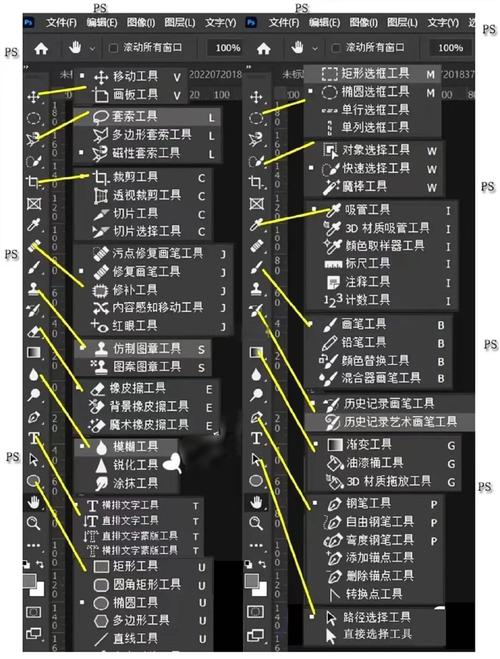
(图片来源网络,侵删)
- 软件: Adobe Photoshop (CC 2025及以上版本为佳)。
- 硬件: 一块数位板(如Wacom或iPad)会极大地提升你的绘制效率,尤其是对于手绘和细节刻画。
- 资源库:
- 字体: Google Fonts, DaFont, Behance上有很多免费/付费的游戏风格字体。
- 图标: Iconfinder, Flaticon, Game-icons.net 提供大量图标素材。
- 纹理:Textures.com, Freepik 提供金属、纸张、木材等各种纹理。
第二部分:PS游戏UI设计实战流程
我们以设计一个“奇幻RPG游戏的主菜单”为例,走一遍完整的设计流程。
构思与草图
- 目标: 设计一个有史诗感、神秘感的主菜单。
- 草图: 拿出纸笔或使用PS的画笔工具,快速画出几个布局方案,不需要精细,重点是构图和布局。
- 方案A: 居中大标题,下方是“开始游戏”、“设置”、“退出”等按钮,背景是一张概念图。
- 方案B: 标题在左侧,按钮在右侧,背景是动态的魔法粒子效果。
- 方案C: 标题和按钮以半透明图层叠加在游戏场景上。
- 选择: 假设我们选择了方案A,因为它经典、稳重,易于突出标题。
创建画布与设定
- 新建文件:
Ctrl + N,设置一个合适的尺寸,1920x1080(16:9),这是目前主流的显示器分辨率,分辨率设为72 PPI(对于UI设计足够,如果需要印刷再设300)。 - 创建图层组: 养成好习惯!创建图层组来管理你的元素,
背景、、按钮、装饰等。 - 设定颜色: 创建一个“颜色图层”(
图层 -> 新建填充图层 -> 纯色),选择你的主色调(如深蓝色#0A1628),并将其图层模式改为 “正片叠底” (Multiply),这样你可以在上面叠加其他元素,并保留底色。
背景设计
背景是氛围的基石。
- 放置主视觉: 找一张符合游戏风格的背景图(如城堡、星空、森林),拖入PS中,调整大小和位置。
- 调色与统一: 使用 Camera Raw滤镜 或 色彩平衡、曲线 等工具,将背景色调统一到你之前设定的主色调上,让它与UI颜色和谐。
- 添加光效: 新建图层,用柔光画笔(白色或浅蓝色)在标题和按钮位置添加一些光晕,引导玩家视线。
- 添加噪点: 新建图层,填充白色,
滤镜 -> 杂色 -> 添加杂色,数量设为1-5%,然后将图层模式改为 “柔光” (Soft Light),可以增加质感,让画面不那么“平”。
核心元素设计
设计按钮
- 形状: 使用 钢笔工具 或 圆角矩形工具 绘制按钮的基本形状。
- 样式: 双击图层打开“图层样式”,这是UI设计的灵魂!
- 内阴影: 让按钮看起来有凹陷感,模拟边缘厚度。
- 渐变叠加: 创建一个从亮到暗的渐变,增加立体感,金属按钮用银色渐变,魔法按钮用蓝紫色渐变。
- 描边: 增加一个细描边,定义边界。
- 外发光: 为魔法按钮添加外发光,突出其特殊性。
- 文字: 选择一款有奇幻感的字体(如 "MedievalSharp"),添加文字,同样可以给文字加图层样式(如描边、内发光),让它更清晰、更有质感。
- 字体: 选择一款更华丽、更具冲击力的字体。
- 效果:
- 图层样式: 同样使用内阴影、渐变叠加、外发光等。
- 纹理叠加: 找一张羊皮纸或金属纹理的图片,拖入PS,放在文字图层上方,将图层模式改为 “叠加” (Overlay) 或 “柔光”,为文字增加质感。
- 手动绘制: 使用画笔工具,在文字边缘或内部添加一些手绘的装饰线条或魔法符文,这是让UI独一无二的关键。
细节与装饰
- 图标: 为按钮(如设置、退出)设计简洁的图标,可以使用钢笔工具绘制,也可以从资源库下载后进行修改,使其风格统一。
- 分隔线: 在不同区域之间添加细线或装饰性图案,增强视觉分割和细节。
- 动态元素预览: 虽然我们目前只做静态,但可以提前规划,在按钮下方画一个光斑,并标注“此处可做鼠标悬停时的滑动光效”。
导出与交付
UI设计通常需要交付给开发人员,因此导出格式很重要。
- .PSD: 保留所有图层和样式,方便修改。
- .PNG (带透明通道): 用于图标、按钮等需要叠加在不同背景上的元素。
- .JPG: 用于不透明的背景图片。
- @2x/@3x (倍图): 为了适应高分辨率屏幕(如Retina屏),需要将你的UI放大2倍或3倍进行设计,1920x1080的界面,可以设计成3840x2160,然后导出时缩小一半,保证清晰度。
第三部分:进阶技巧与资源推荐
必备的PS技巧
- 形状工具: 熟练使用矩形、圆角矩形、椭圆、多边形工具,它们能创建出完美的矢量图形,方便缩放。
- 图层样式: 反复练习内阴影、外发光、斜面和浮雕、渐变叠加,这是快速制作立体感UI的法宝。
- 图层蒙版: 非非非常重要!用它来控制元素的显示与隐藏,比直接用橡皮擦擦除更无损、更灵活。
- 智能对象: 将你做好的按钮、图标等定义为智能对象,这样在缩放和变形时不会损失画质。
- 动作: 如果你需要为按钮制作“正常-悬停-按下”三种状态的图片,可以录制一个动作,一键完成复制、修改样式等操作。
推荐资源
- 灵感与参考:
- Behance: 搜索 "Game UI", "HUD Design"。
- Dribbble / Pinterest: 搜索 "UI Design", "Gaming Interface"。
- ArtStation: 查看游戏美术作品,UI是其中的重要部分。
- 教程:
- YouTube: 搜索 "Photoshop Game UI Tutorial",有大量视频教程,从入门到精通。
- Udemy / Skillshare: 系统性的付费课程,由行业专家授课。
- UI套件与模板:
- Steam / Unity Asset Store: 有很多现成的UI套件,可以直接购买使用或学习其设计思路。
- FreeUI: 一个提供免费UI套件的网站。
第四部分:不同UI类型的简述
- HUD (平视显示器): 设计重点在于信息层级和不遮挡视野,血条、蓝条、小地图、任务提示等要清晰地悬浮在屏幕边缘或角落。
- 背包/物品栏: 设计重点是网格系统和图标识别,网格要清晰,物品图标要风格统一,易于辨认。
- 技能树: 设计重点是清晰的连接线和视觉引导,玩家需要一眼就能看出技能之间的解锁关系。
- 对话界面: 设计重点是可读性,背景不能太花哨,字体要清晰,分行要合理,让玩家能轻松阅读NPC的对话。
也是最重要的一点:
多看、多练、多思考。 UI设计是科学与艺术的结合,不断分析优秀作品的成功之处,然后动手模仿,最后加入自己的想法进行创作,祝你设计出惊艳的游戏UI!


