Font Awesome 使用教程
Font Awesome 是一个极其流行的图标库,它提供了数千个可缩放的矢量图标,你可以像使用字体一样轻松地在网页、App 甚至桌面应用中使用它们。
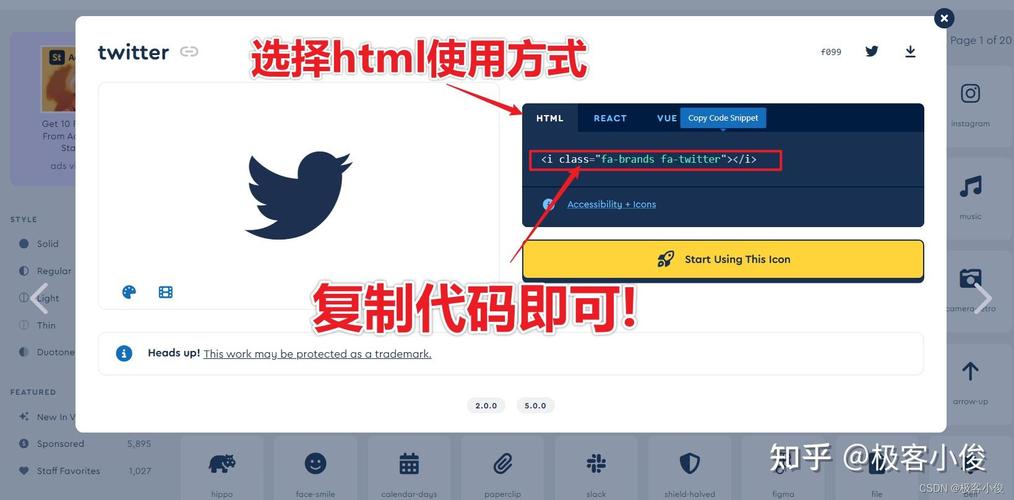
第一步:准备工作(获取代码)
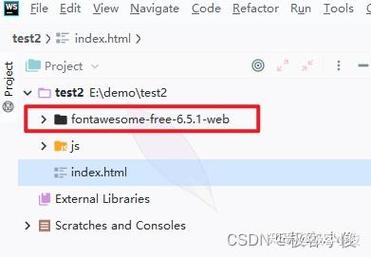
在使用 Font Awesome 之前,你需要先获取它的“代码”,目前主要有三种方式,CDN 是最简单、最适合初学者的方式。
使用 CDN (最推荐,最简单)
这是最快捷的方式,只需将一行代码复制到你的 HTML 文件的 <head> 标签内即可。
最新版本 (v6) 的 CDN 链接:
<!-- 最新版本 v6 -->
<link rel="stylesheet" href="https://cdnjs.cloudflare.com/ajax/libs/font-awesome/6.4.0/css/all.min.css">
旧版本 (v5) 的 CDN 链接:
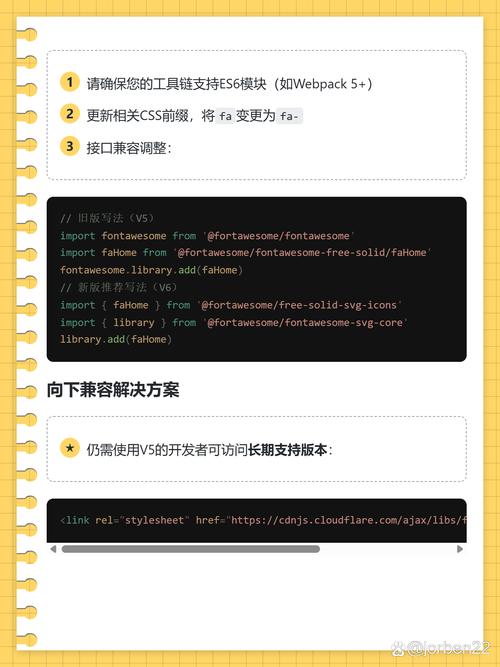
<!-- 旧版本 v5 -->
<link rel="stylesheet" href="https://cdnjs.cloudflare.com/ajax/libs/font-awesome/5.15.4/css/all.min.css">
示例:
<!DOCTYPE html>
<html lang="zh-CN">
<head>
    <meta charset="UTF-8">
    <meta name="viewport" content="width=device-width, initial-scale=1.0">Font Awesome 教程</title>
    <!-- 引入 Font Awesome -->
    <link rel="stylesheet" href="https://cdnjs.cloudflare.com/ajax/libs/font-awesome/6.4.0/css/all.min.css">
</head>
<body>
    <!-- 你的内容 -->
</body>
</html>
第二步:在网页中使用图标
准备工作完成后,你就可以在 HTML 中使用图标了,基本语法非常简单。
基础用法
使用 <i> 或 <span> 标签,并通过 class 属性来指定图标。
语法:<i class="fas fa-图标名称"></i>
fas:这是图标的样式前缀。fas代表 Solid(实心),是图标最常见的形式。fa-图标名称:这是你想要使用的具体图标的名称,home,user,search等。
示例:
<i class="fas fa-home"></i> <!-- 房子图标 -->
<i class="fas fa-user"></i> <!-- 用户图标 -->
<i class="fas fa-search"></i> <!-- 搜索图标 -->
<i class="fas fa-heart"></i> <!-- 心形图标 -->
效果:🏠 👤 🔍 ❤️
第三步:进阶技巧与常用属性
仅仅显示图标是不够的,我们还需要控制它们的大小、颜色、旋转等。
改变图标大小
使用 fa-lg (大), fa-2x, fa-3x, fa-4x, fa-5x 等类来调整图标大小。
示例:
<i class="fas fa-car"></i> (默认大小)
<i class="fas fa-car fa-lg"></i> (大一号)
<i class="fas fa-car fa-2x"></i> (两倍大小)
<i class="fas fa-car fa-3x"></i> (三倍大小)
效果: 🚗 (默认) 🚗 (大) 🚗 (2x) 🚗 (3x)
改变图标颜色
图标就像普通文本一样,你可以用 CSS 的 color 属性来改变它的颜色。
示例:
<i class="fas fa-heart" style="color: red;"></i>
<i class="fas fa-heart" style="color: blue;"></i>
<i class="fas fa-heart" style="color: green;"></i>
效果: ❤️ (红色) ❤️ (蓝色) ❤️ (绿色)
添加动画效果
Font Awesome 提供了一些内置的动画类,让你的图标动起来。
fa-spin:让图标持续旋转(适用于加载图标)。fa-pulse:让图标有节奏地旋转。
示例:
<i class="fas fa-spinner fa-spin"></i> <!-- 旋转的加载图标 -->
<i class="fas fa-sync fa-pulse"></i>   <!-- 脉动刷新图标 -->
效果: (持续旋转的刷新图标) (有节奏跳动的刷新图标)
图标组合(将图标放在按钮或文本旁)
这是一个非常实用的功能,你可以轻松地将多个图标组合在一起,或者将图标与文本组合。
示例 1:图标 + 文本
<button class="btn">
    <i class="fas fa-shopping-cart"></i>
    购物车 (3)
</button>
效果: 🛒 购物车 (3)
示例 2:组合多个图标
使用 fa-stack 类可以创建图标的堆叠效果。
<span class="fa-stack fa-2x">
  <i class="fas fa-square fa-stack-2x"></i> <!-- 底层背景 -->
  <i class="fas fa-ban fa-stack-1x" style="color: white;"></i> <!-- 顶层图标 -->
</span>
效果: (一个带禁止符号的方块)
第四步:图标样式详解 (v6 版本)
Font Awesome v6 提供了多种图标样式,了解它们有助于你选择最合适的。
| 前缀 | 名称 | 描述 | 示例 |
|---|---|---|---|
fas |
Solid | 实心图标,最常用,细节最丰富。 | <i class="fas fa-star"></i> ⭐ |
far |
Regular | 线性/空心图标,需要额外引入 CSS 或使用 Pro 版本。 | <i class="far fa-star"></i> ☆ |
fab |
Brands | 品牌/社交图标 (如 Facebook, Twitter)。 | <i class="fab fa-github"></i> 🐙 |
fal |
Light | 细线图标,需要额外引入 CSS 或使用 Pro 版本。 | |
fad |
Duotone | 双色图标,可分别控制两个图层。 |
注意:
far, fal, fad 在免费 CDN 版本中可能无法直接使用,如果你需要使用这些样式,请查阅 Font Awesome 官方文档 的相关指引。
第五步:常用图标示例
这里列出一些你可能经常用到的图标及其名称。
| 图标 | 名称 | 类名 |
|---|---|---|
| 🏠 | Home | fa-home |
| 👤 | User | fa-user |
| 🔍 | Search | fa-search |
| ❤️ | Heart | fa-heart |
| ⭐ | Star | fa-star |
| 🗑️ | Trash | fa-trash |
| ✉️ | Envelope | fa-envelope |
| 📱 | Mobile | fa-mobile |
| 🔔 | Bell | fa-bell |
| ⚙️ | Cog | fa-cog |
| 📝 | Edit | fa-edit |
| 👁️ | Eye | fa-eye |
| 👁️🗨️ | Eye-slash | fa-eye-slash |
| ❌ | Times | fa-times |
| ❓ | Question-circle | fa-question-circle |
| ☰ | Bars (菜单) | fa-bars |
| 🔒 | Lock | fa-lock |
| 🔗 | Link | fa-link |
| 📷 | Camera | fa-camera |
| 🎵 | Music | fa-music |
| 🚗 | Car | fa-car |
| ✈️ | Plane | fa-plane |
| 🌐 | Globe | fa-globe |
| 🐙 | GitHub | fab fa-github |
| 📘 | fab fa-facebook |
|
| 🐦 | fab fa-twitter |
第六步:常见问题与最佳实践
Q1: 图标显示为一个小方框或乱码,为什么?
A: 这通常意味着 CSS 文件没有正确加载,请检查你的网络连接,并确保 <link> 标签的 URL 是正确的,并且放在 <head> 标签内。
Q2: 如何找到我想要的图标?
A: 访问 Font Awesome 官网图标库,在搜索框中输入关键词(如 "home", "camera"),即可找到所有相关的图标,点击图标后,会显示其准确的名称和 class。
Q3: 除了 <i> 标签,我还能用什么?
A: 你可以使用任何内联元素,如 <span>, <button>, <a> 等。<i> 是传统用法,但 <span> 可能更具语义化。
最佳实践:
- 使用语义化标签: 如果图标是一个按钮,就用
<button>;如果是一个链接,就用<a>。 - 提供无障碍访问: 对于纯图标按钮,建议使用
aria-label属性来描述其功能,以便屏幕阅读器可以识别。<button aria-label="搜索"> <i class="fas fa-search"></i> </button>
- 按需加载: 如果你只需要几个图标,可以考虑使用 Font Awesome 的 SVG with JS 方式,这样可以只加载你需要的图标,减少页面体积,但这比 CDN 稍微复杂一些。
- 引入: 在 HTML
<head>中通过 CDN 引入 CSS 文件。 - 使用: 使用
<i class="fas fa-图标名"></i>的语法插入图标。 - 美化: 使用
fa-2x等类控制大小,用style="color: ...;"控制颜色。 - 扩展: 使用
fa-spin等类添加动画,或使用fa-stack组合图标。 - 查找: 善用官网搜索图标。
- 实践: 遵循最佳实践,让你的网页既美观又易于维护。
希望这份教程能帮助你快速上手 Font Awesome!


