第一步:理解核心文件
无论你想修改哪种缩略图,都需要先找到并理解下面两个文件:
-
PHP 逻辑文件:
- 路径:
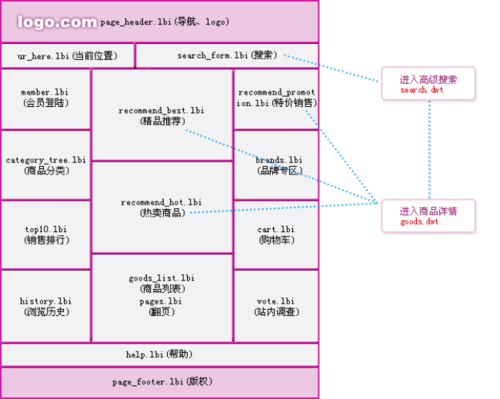
/themes/你的模板名/goods.dwt - 作用: 这个文件是商品详情页的模板,它定义了页面的HTML结构,但它本身不直接输出图片,而是通过调用PHP函数来获取并显示数据。
- 关键代码: 在这个文件中,你通常会找到类似这样的代码:
<a href="javascript:;" onclick="ZoomPic(this, {smallimage: '{$goods.goods_img|escape:html}'})">
    <img src="{$goods.goods_img|escape:html}" alt="{$goods.goods_name|escape:html}" class="goodsimgB">
</a>
这里的
{$goods.goods_img}就是一个模板变量,它的值由PHP文件赋给它。
- 路径:
-
PHP 数据处理文件:
- 路径:
/includes/lib_goods.php - 作用: 这个文件是商品相关的核心逻辑库,它负责从数据库中读取商品信息,并进行处理,比如获取商品图片、价格、描述等,然后将处理好的数据(赋值给模板变量)传递给模板文件。
- 关键函数: 在这个文件中,查找
get_goods_info()函数(或类似的函数,根据ECSHOP版本可能略有不同),这个函数在加载商品详情页时被调用,它会准备$goods这个数组,其中就包含了$goods['goods_img']。
- 路径:
总结一下流程:
浏览器访问商品页 -> PHP执行 goods.php -> goods.php 调用 lib_goods.php 中的 get_goods_info() -> get_goods_info() 从数据库取数据,处理并赋值给 $goods['goods_img'] -> PHP加载 goods.dwt 模板文件 -> 模板文件中的 {$goods.goods_img} 被 PHP 替换为实际的图片地址 -> 最终生成HTML页面返回给浏览器。
第二步:常见修改场景与操作
修改商品主图(默认大图)
默认情况下,{$goods.goods_img} 显示的是商品上传时的第一张图,也就是默认的大图。
目标:想把主图换成别的尺寸,或者想让它清晰一点。
方法:在 lib_goods.php 中修改图片处理逻辑。
-
打开文件
/includes/lib_goods.php。 (图片来源网络,侵删)
 -
找到
get_goods_info()函数。 -
找到
$goods['goods_img']的赋值语句,它通常被包装在一个if条件里,并且可能包含图片处理逻辑,比如调用get_image_path()函数。 -
关键修改点:ECSHOP 2.7.3 及以上版本支持在图片地址后加上 和尺寸来自动生成缩略图(
images/goods-01.jpg!300300),但更可控的方式是直接修改赋值逻辑。找到类似这样的代码:
// 假设在 get_goods_info 函数中
if ($goods['goods_img'] != '')
{
    $goods['goods_img'] = get_image_path($goods['goods_img'], true);
}
修改为(以生成 500x500 的缩略图为例):
// 假设在 get_goods_info 函数中 if ($goods['goods_img'] != '') { // 原来的代码 // $goods['goods_img'] = get_image_path($goods['goods_img'], true); // 修改后的代码,直接指定一个较大的尺寸 // 这里的 '500500' 是你想要的宽度和高度,ECSHOP会自动处理裁剪或缩放 $goods['goods_img'] = get_image_path($goods['goods_img'], true, '500500'); }说明:
get_image_path($src, $thumb, $path = '')函数的第三个参数$path可以用来指定生成缩略图的尺寸。- 注意:这个方法依赖于ECSHOP的图片处理类 (
includes/cls_image.php),确保你的服务器已经安装了 GD库 或 ImageMagick,/images/目录有写入权限,否则无法生成新的缩略图。
修改商品相册图(Gallery Images)
商品详情页下方通常有一组小图(相册),点击可以切换主图。
目标:修改这些小图的尺寸。
方法:同样在 lib_goods.php 中,但需要找到获取相册图片的函数,通常是 get_goods_gallery()。
-
打开文件
/includes/lib_goods.php。 -
找到
get_goods_gallery($goods_id)函数。 -
在这个函数内部,你会看到一个循环,它从数据库中读取相册图片,并对每张图片进行处理。
找到类似这样的代码:
// 在 get_gallery 函数中 $sql = "SELECT img_id, img_url, img_desc FROM " . $GLOBALS['ecs']->table('goods_gallery') . " WHERE goods_id = '$goods_id' ORDER BY img_id DESC"; $res = $GLOBALS['db']->getAll($sql); $gallery = array(); foreach ($res AS $row) { $gallery[] = array( 'img_id' => $row['img_id'], 'img_url' => get_image_path($row['img_url'], true), // 修改这里 'thumb_url' => get_image_path($row['img_url'], true, $GLOBALS['_CFG']['thumb_width'], $GLOBALS['_CFG']['thumb_height']), // 修改这里 'img_desc' => $row['img_desc'] ); } return $gallery; -
修改
thumb_url的生成逻辑,这个变量对应的是相册小图,你可以像修改主图一样,给它指定一个固定的尺寸。修改为(以生成 100x100 的缩略图为例):
// 在 get_gallery 函数中
$sql = "SELECT img_id, img_url, img_desc FROM " . $GLOBALS['ecs']->table('goods_gallery') . " WHERE goods_id = '$goods_id' ORDER BY img_id DESC";
$res = $GLOBALS['db']->getAll($sql);
$gallery = array();
foreach ($res AS $row)
{
    $gallery[] = array(
        'img_id'     => $row['img_id'],
        'img_url'    => get_image_path($row['img_url'], true, '500500'), // 同时把大图也改一下
        'thumb_url'  => get_image_path($row['img_url'], true, '100100'), // 修改这里,指定100x100
        'img_desc'   => $row['img_desc']
    );
}
return $gallery;
修改首页/分类页的商品缩略图
这个需求更常见,因为默认的缩略图太小了。
目标:让首页、分类页、新品推荐等地方的商品图变大、更清晰。
方法:这里主要修改模板文件中的调用方式,并配合后台设置。
-
后台设置(先尝试最简单的方法):
- 登录ECSHOP后台 ->
商店设置->商品图片。 - 在这里可以设置“商品图片宽/高”和“商品缩略图宽/高”。
- 修改这些数值,然后去后台的
缓存管理->清除模板缓存,刷新页面看看效果。 - 注意:这个方法只对模板中直接调用后台配置的缩略图有效,如果模板里是硬编码的,可能无效。
- 登录ECSHOP后台 ->
-
修改模板文件(更可靠的方法):
- 你需要修改所有展示商品列表的模板文件,
/themes/你的模板名/index.dwt(首页)/themes/你的模板名/category.dwt(分类页)/themes/你的模板名/goods_list.lbi(商品列表部件,常被多个页面调用)
- 在这些文件中,找到显示商品缩略图的代码,通常是这样的:
<a href="{$goods.url}"><img src="{$goods.thumb}" alt="{$goods.name}" /></a> - 这里的
{$goods.thumb}是变量,它是在PHP文件(如index.php,category.php)中通过assign_template()和assign_dynamic()等函数从lib_goods.php中的get_warecs()或类似函数获取的。 - 直接修改模板变量:最直接粗暴的办法是修改模板文件,把
{$goods.thumb}换成{$goods.goods_img}(主图),但这会影响性能,因为所有列表页都会加载大图。 - 推荐方法:修改数据来源:
- 打开
/includes/lib_goods.php。 - 找到
get_warecs()函数(获取推荐商品)或get_category_recommend_goods()函数(获取分类推荐商品)等。 - 在这些函数中,找到
$row['thumb']的赋值语句,它通常是这样:$row['thumb'] = get_image_path($row['goods_img'], true, $GLOBALS['_CFG']['thumb_width'], $GLOBALS['_CFG']['thumb_height']);
- 修改它,为你想要的尺寸:
// 假设你想用 220x220 的缩略图
$row['thumb'] = get_image_path($row['goods_img'], true, '220250');
- 保存文件,然后去后台
清除模板缓存,刷新前台页面。
- 打开
- 你需要修改所有展示商品列表的模板文件,
第三步:清理缓存和刷新
无论你修改了哪个文件,最后一步都至关重要:
- 清除模板缓存:
- ECSHOP后台 ->
系统设置->缓存管理->清除模板缓存。 - 或者直接删除
/temp/目录下的所有.php和.htm文件。
- ECSHOP后台 ->
- 清除浏览器缓存:
- 按
Ctrl + F5(Windows) 或Cmd + Shift + R(Mac) 强制刷新页面,确保看到的是最新的效果。
- 按
总结与建议
| 修改目标 | 核心文件 | 关键修改点 |
|---|---|---|
| 商品详情页主图 | /includes/lib_goods.php (修改 get_goods_info) |
$goods['goods_img'] = get_image_path(..., '新尺寸'); |
| 商品详情页相册图 | /includes/lib_goods.php (修改 get_goods_gallery) |
$gallery['thumb_url'] = get_image_path(..., '新尺寸'); |
| 首页/分类页缩略图 | /includes/lib_goods.php (修改 get_warecs等列表函数) |
$row['thumb'] = get_image_path(..., '新尺寸'); |
| (备选)列表页缩略图 | /themes/你的模板名/xxx.dwt 或 .lbi |
修改 {$goods.thumb} 的调用逻辑(不推荐直接换主图) |
重要提示:
- 备份:在修改任何文件之前,请务必备份原文件!
- 权限:确保网站目录(特别是
/images/和/temp/)有正确的读写权限。 - 图片处理库:确认你的PHP环境已安装并启用了GD库,否则缩略图生成会失败。
希望这份详细的指南能帮助你成功修改ECSHOP的缩略图!


