核心概念:模板文件存放位置
在开始之前,你需要了解 Discuz! 模板文件的核心存放位置:
(图片来源网络,侵删)
- 模板目录:
/static/- 这是存放所有模板核心文件的地方,当你创建一个新模板时,Discuz! 会在
/static/目录下建立一个与模板同名的文件夹。 - 你安装一个名为
mytest的模板,那么它的所有文件就会在/static/mytest/目录下。
- 这是存放所有模板核心文件的地方,当你创建一个新模板时,Discuz! 会在
- 模板风格目录:
/template/- 这个目录主要用于存放特定模板的“皮肤”或“风格”文件,CSS 文件、图片资源等,但新版本的模板,其核心文件也常常直接放在
/static/下。 - 在模板管理中,你看到的“风格”通常指向这里。
- 这个目录主要用于存放特定模板的“皮肤”或“风格”文件,CSS 文件、图片资源等,但新版本的模板,其核心文件也常常直接放在
本地安装模板,主要就是将模板的文件上传到服务器的 /static/ 目录中。
准备工作
-
获取模板文件:
- 你需要有一个完整的模板包,通常是一个
.zip或.rar压缩文件。 - 重要:确保这个模板是 Discuz! 3.2 兼容 的,不兼容的模板可能会导致论坛错乱甚至无法访问。
- 你需要有一个完整的模板包,通常是一个
-
获取 FTP/SFTP 信息:
- 你的网站主机地址 (Hostname/IP)
- 你的 FTP 用户名
- 你的 FTP 密码
- FTP 端口 (通常是 21, 或 SFTP 的 22)
-
准备 FTP 客户端:
 (图片来源网络,侵删)
- 电脑上需要安装一个 FTP 软件,
- FileZilla (免费,推荐,支持 FTP/SFTP)
- FlashFXP
- Cyberduck
- Windows 自带的“资源管理器”也支持 FTP,但功能较弱。
- 电脑上需要安装一个 FTP 软件,
详细安装步骤
这里我们以最常用的 FileZilla 为例进行讲解。
连接到你的服务器
- 打开 FileZilla。
- 在顶部的快速连接栏中,输入你的主机信息:
- 主机: 你的 FTP 地址 (如
ftp.yourdomain.com或服务器IP) - 用户名: 你的 FTP 用户名
- 密码: 你的 FTP 密码
- 端口:
21(FTP) 或22(SFTP)
- 主机: 你的 FTP 地址 (如
- 点击“快速连接”。
- 连接成功后,左侧是本地电脑的文件,右侧是服务器上的文件。
找到并打开模板目录
- 在右侧的服务器文件列表中,导航到你的 Discuz! 根目录,这通常是你的网站存放的文件夹。
- 进入
static文件夹,这就是我们存放模板的地方。- 路径示例:
/home/username/public_html/static/或/var/www/html/static/(具体路径取决于你的主机配置)
- 路径示例:
上传模板文件
-
解压模板包 (非常重要!)
- 不要直接上传压缩包! 你需要先将下载的模板压缩包(如
mytemplate.zip)在你的电脑上解压,你会得到一个文件夹,mytemplate。 - 这个解压后的文件夹名,就是你的模板在后台显示的名称,请确保它是一个有意义的、唯一的名字,
mytest或myforum_style。
- 不要直接上传压缩包! 你需要先将下载的模板压缩包(如
-
上传文件夹
- 在左侧的本地文件列表中,找到你刚刚解压的模板文件夹(
mytest)。 - 选中这个文件夹。
- 将它 拖拽 到右侧服务器
/static/目录的窗口中。 - FileZilla 会开始上传文件,上传完成后,你可以在服务器的
/static/目录下看到这个新文件夹。
- 在左侧的本地文件列表中,找到你刚刚解压的模板文件夹(
在 Discuz! 后台启用新模板
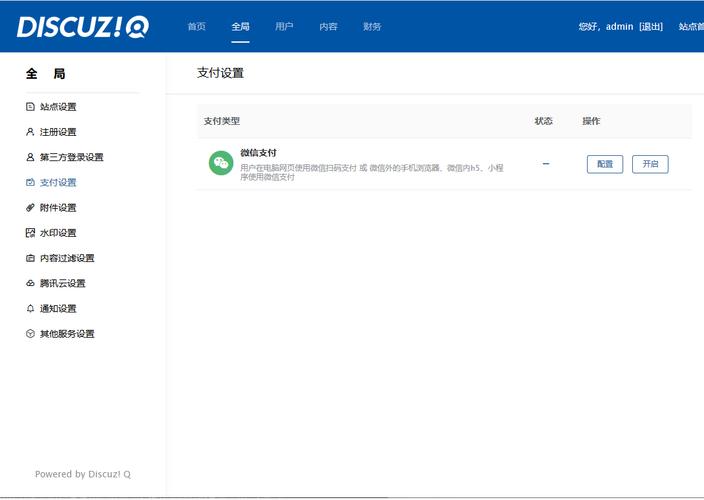
现在模板文件已经上传到正确位置,最后一步是在论坛后台启用它。
(图片来源网络,侵删)
- 登录你的 Discuz! 后台。
- 在左侧菜单中,找到并点击 【界面】 -> 【模板】。
- 在模板管理页面,你会看到一个“模板列表”。
- 刷新一下页面(如果没自动显示),你应该能看到你刚刚上传的模板名称(即
/static/下的文件夹名)。 - 在模板名称的后面,找到 【启用】 按钮,点击它。
- 系统可能会提示你“是否确认启用此模板?”,点击“确定”。
验证
完成以上步骤后,打开你的论坛首页,刷新浏览器 (Ctrl+F5 强制刷新)。
你应该能看到论坛已经成功应用了你新安装的模板,如果页面显示正常,恭喜你,模板安装成功!
常见问题与解决方案 (FAQ)
Q1: 上传后,在后台模板列表里看不到我的模板怎么办?
- 原因1:文件夹名或文件权限问题。
- 检查文件夹名:确保上传的是文件夹,而不是压缩包,文件夹名不能包含中文或特殊字符。
- 检查文件权限:选中
/static目录和你上传的模板文件夹,右键 -> 文件权限。- 目录的权限通常需要设置为 755。
- 文件(如
.php,.css,.js)的权限通常需要设置为 644。 - 你可以使用 FileZilla 的“递归设置权限”功能,一次性修改整个文件夹内的所有文件和目录的权限。
- 原因2:模板不兼容。
确保模板是为 Discuz! 3.2 版本制作的,旧版本的模板可能无法被新版系统识别。
- 原因3:缓存问题。
- 尝试在后台 【全局】 -> 【缓存设置】 中,清空所有缓存,然后刷新模板列表页面。
Q2: 启用新模板后,论坛页面错乱、白屏或样式丢失?
- 原因1:模板文件不完整或损坏。
- 检查你上传的模板文件夹是否包含了所有必要的文件,特别是
discuz.htm、index.htm、forum.htm等核心模板文件。
- 检查你上传的模板文件夹是否包含了所有必要的文件,特别是
- 原因2:模板与你的插件冲突。
尝试暂时禁用一些非必要的插件,看看问题是否解决。
- 原因3:CSS 或 JS 路径错误。
这比较复杂,需要检查模板文件中的资源引用路径是否正确,对于新手,建议先换回默认模板,确认是模板本身的问题。
- 解决方案:立即在后台换回默认模板,然后检查并修复问题模板的文件,或者重新下载一个正确的模板。
Q3: 如何删除一个不需要的模板?
- 先在后台禁用:进入 【界面】 -> 【模板】,找到要删除的模板,点击 【禁用】。
- 通过 FTP 删除文件:用 FTP 连接服务器,进入
/static/目录,找到对应的模板文件夹,直接删除它即可。
本地安装 Discuz! 3.2 模板的流程可以概括为:
- 准备:下载模板、获取 FTP 信息。
- 解压:在本地电脑上解压模板包。
- 上传:用 FTP 客户端将解压后的文件夹上传到
/static/目录。 - 启用:在后台【模板】管理页面找到并启用新模板。
- 验证:访问前台论坛,检查效果。
遵循以上步骤,你就可以轻松地为你的 Discuz! 3.2 论坛安装各种精美的模板了。


